






平时做技术实践时,很多问题不是概念不会,而是细节没串起来。拿“图文详细解析SQL Server 2008 R2安装配置做法”来说,它看着像小点,放到项目里常会牵出环境、配置、兼容性和维护成本。下面按实际采用顺序,把思路、关键写法和容易踩坑的地方讲清楚,便于大家直接对照操作。
从实现思路看,安装sql server2008 R2的方法,轻松轻松易操作,按照操作一步一步来。
工具:
sql server 2008 R2安装包一个(从网上下载)
方法/步骤:
安装包解压
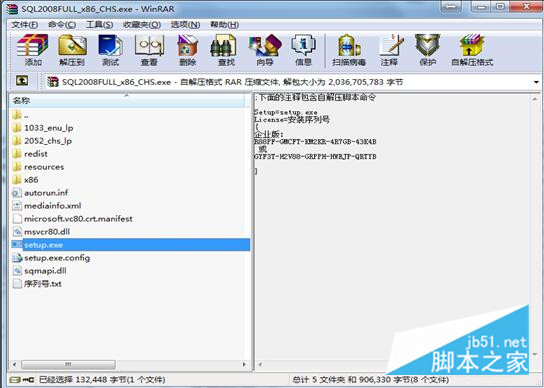
解压后,打开setup.exe文件,选择安装,显示如图:
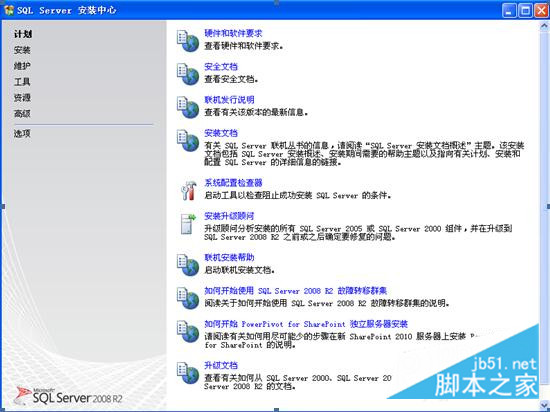
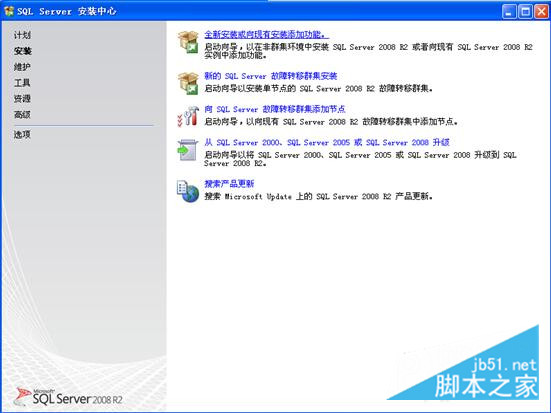
选择全新安装或向现有安装添加功能
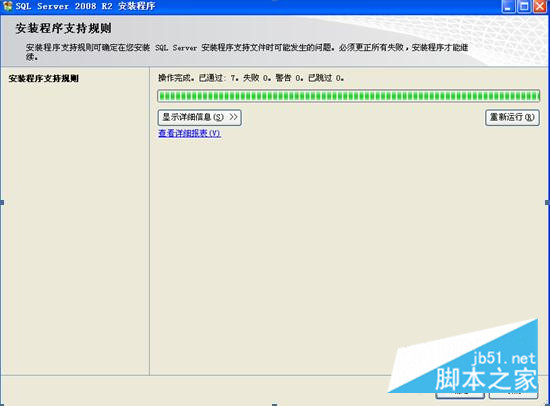
点确定
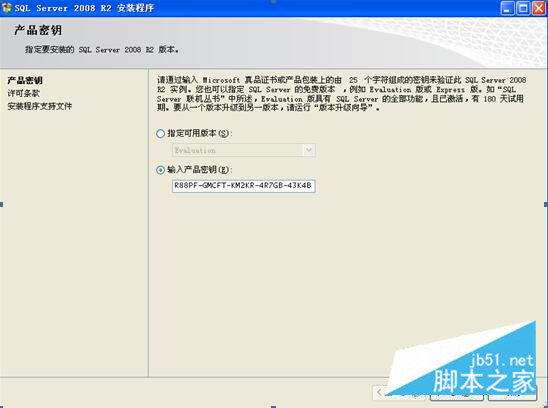
输入 企业版序列号:R88PF-GMCFT-KM2KR-4R7GB-43K4B
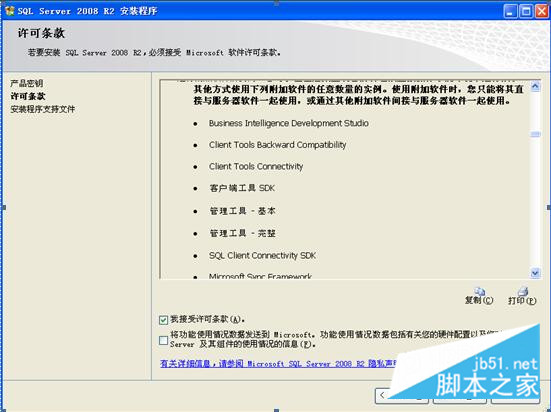
点我接受许可条款,点下一步
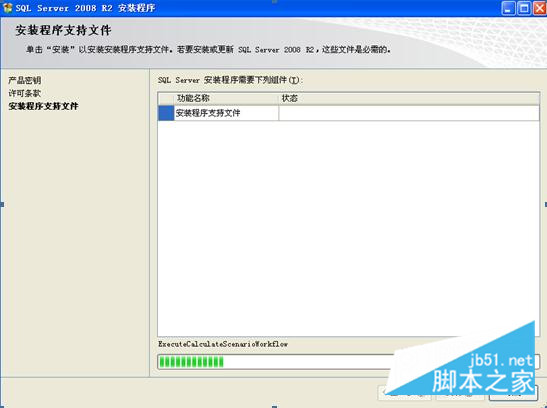
实际处理时,点安装,如果操作系统没有安装.net framet3.5 sp1 ,将会自动安装。
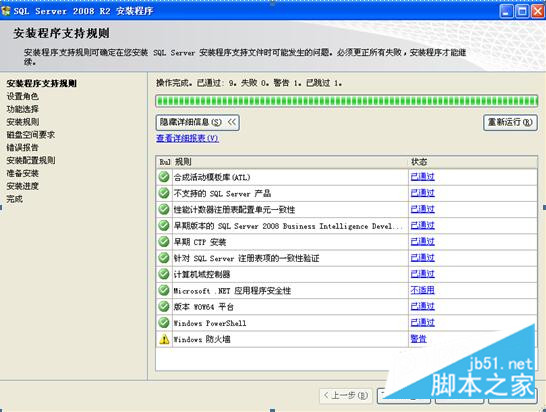
必备环境全部借助后,点下一步
选择SQLSERVER功能安装,点下一步
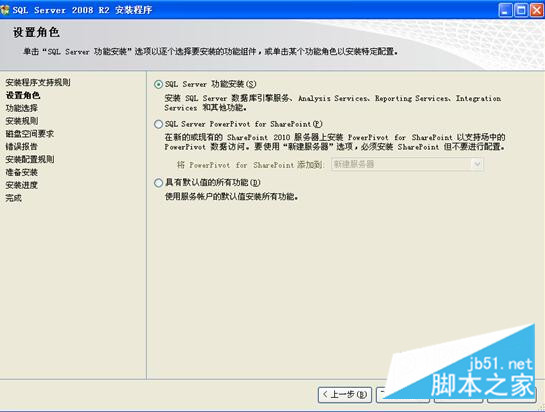
全选,下一步
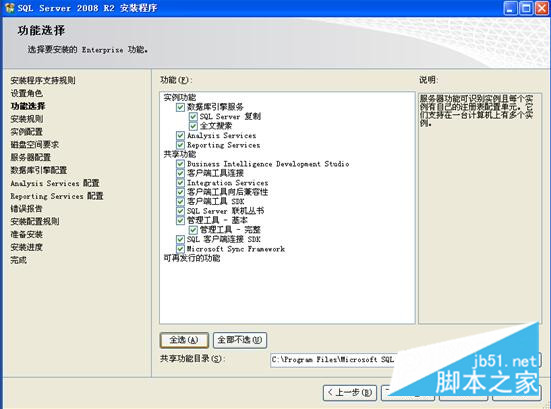
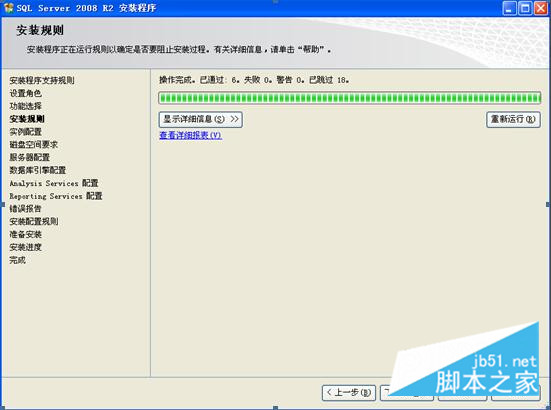
点下一步
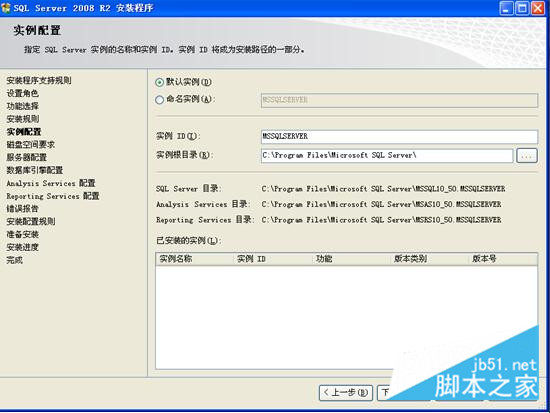
实际处理时,若没有安装过其它版本的SQLSERVER,请选择默认实例,如果有安装过,则手工指定实例。如果一台电脑安装了多个实例的SQLSERVER,每个实例的端口是不一样的,当在软件中设置服务器连接地址时需留意,比如:192.168.0.1,1433、 192.168.0.1,1456。
点下一步
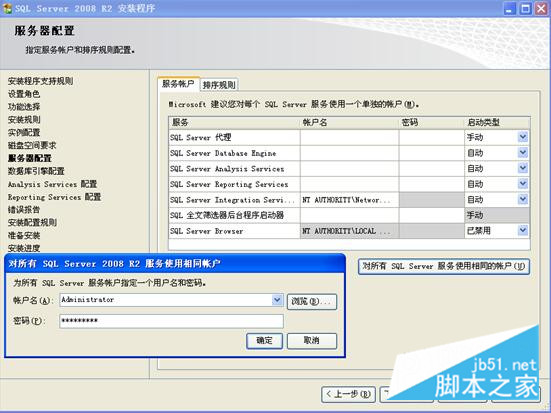
从实现思路看,SQLSERVER2008能够对不同服务指定不同帐户,我们一般点“对所有 SQLSERVER服务采用相同帐户”,选择windows的Administrator 管理员帐户和密码。建议在安装SQLSERVER之前把WINDOWS的管理员密码设置好,安装完SQLSERVER之后不要修改管理员密码。否则可能导致SQLSERVER服务无法启动。
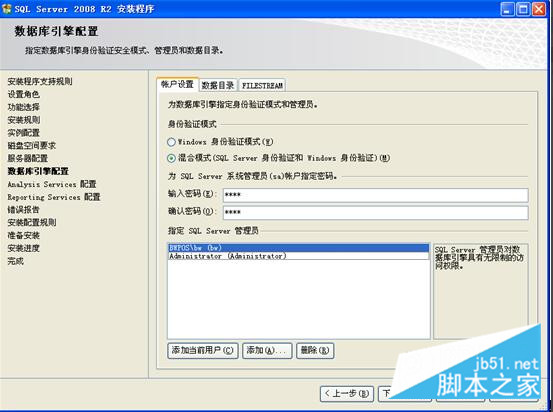
选择混合模式,然后设置sa的密码。同时点 添加当前用户,然后点下一步。
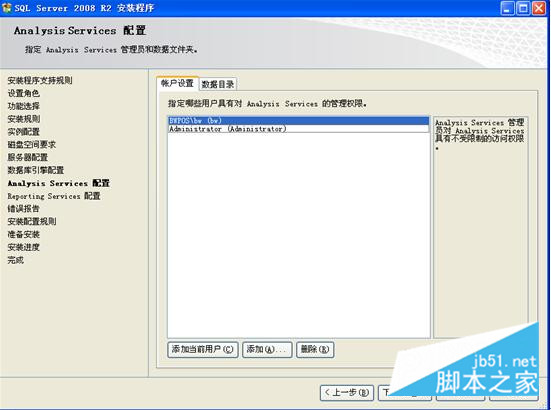
点添加当前用户,点下一步。
选择安装本机模式默认设置,点下一步。
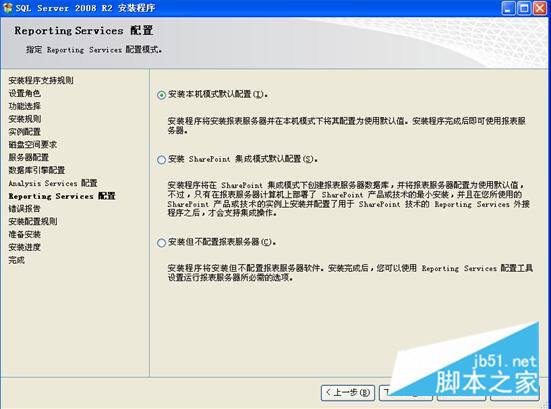
点下一步。
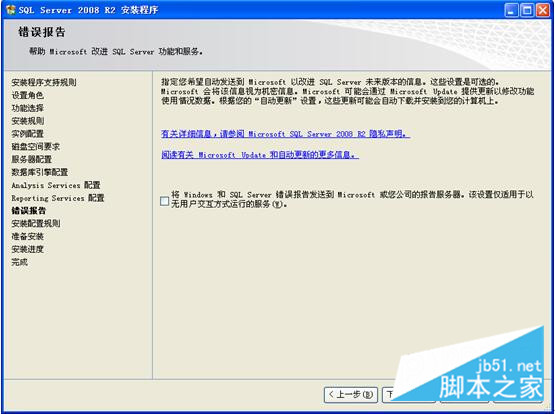
点安装
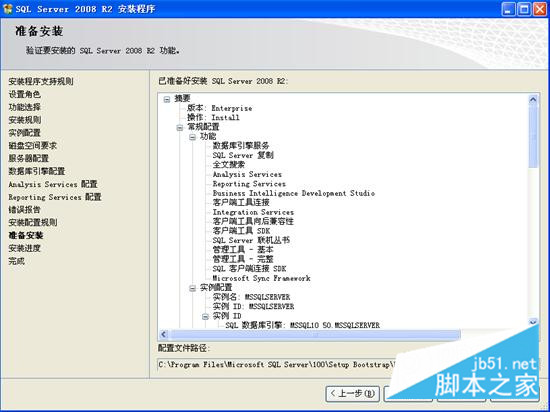
然后等待安装完成。
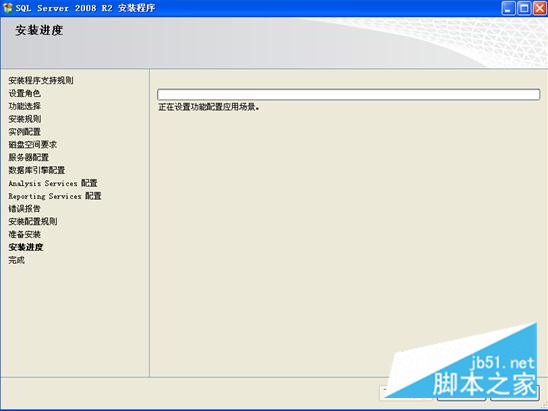
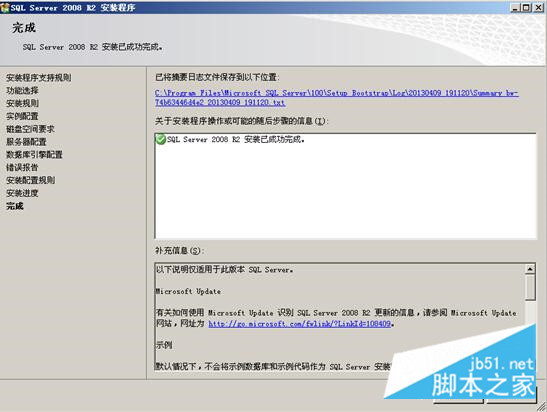
安装完成,点关闭即可。
精彩专题分享: SQL Server安装教程手册
实际处理时,以上就是本文的全部内容,希望对大家的学习有所帮助,也希望大家多多兼容脚本之家。
- SQL Server 2008 R2英文版安装图文教程
- win2008 r2 安装sqlserver 2000问题的解决方法
- sqlserver2008安装报语言不符的解决方法
- win2008 r2 下安装sql server 2005 64位教程(图解)
- sql2008安装教程 SQL Server 2008 R2 安装图解
- SQL Server 2008 R2 超详细安装图文教程
- 图文详解Windows Server2012 R2中安装SQL Server2008
- SQL Server 2008 R2安装设置方法图文教程
- SQL Server 2008R2安装详细图文教程(附安装包)