






平时做技术实践时,很多问题不是概念不会,而是细节没串起来。拿“SQL Server 2008 数据库镜像部署实例之二 配置镜像,实施手……”来说,它看着像小点,放到项目里常会牵出环境、配置、兼容性和维护成本。下面按实际采用顺序,把思路、关键写法和容易踩坑的地方讲清楚,便于大家直接对照操作。
上一篇文章已经为设置镜像数据库做好了准备,下面就要进入真正的设置阶段
一、在镜像数据库服务器上设置安全性并启动数据库镜像会话
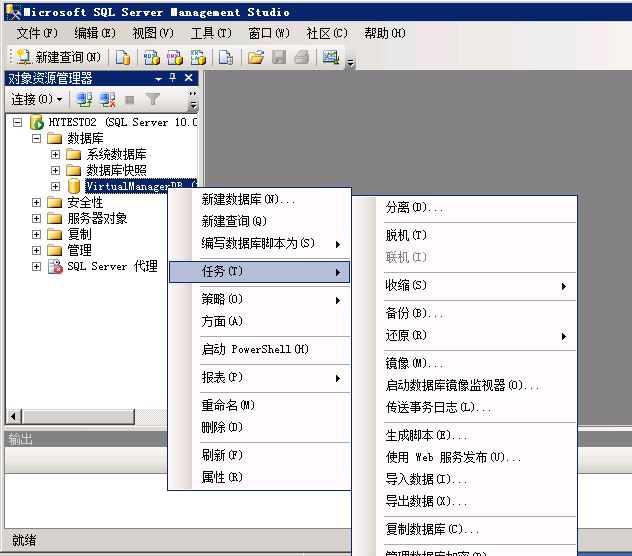
1、展开数据库,选择VirtualManagerDB,点击右键选择任务——镜像
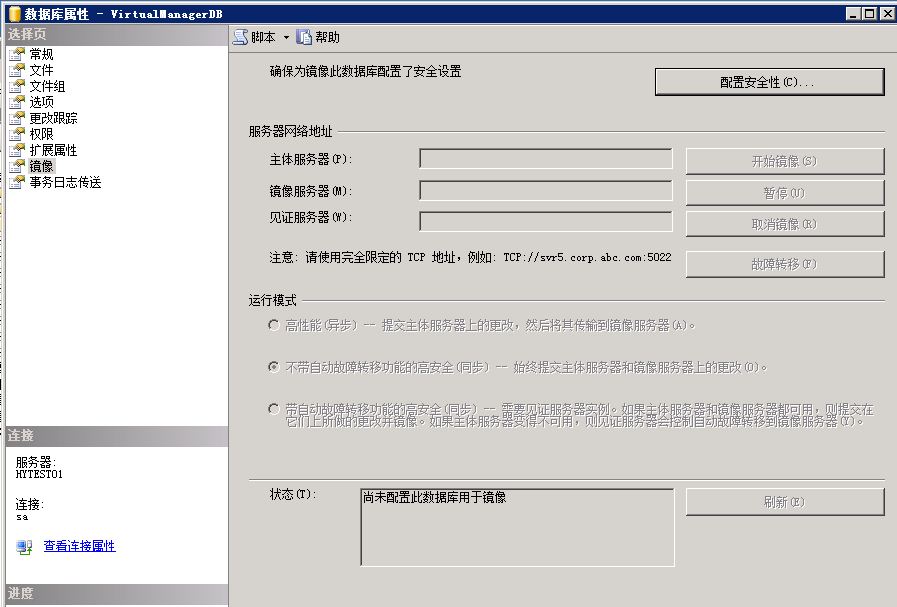
2、点击设置安全性,点选是,包括见证服务器
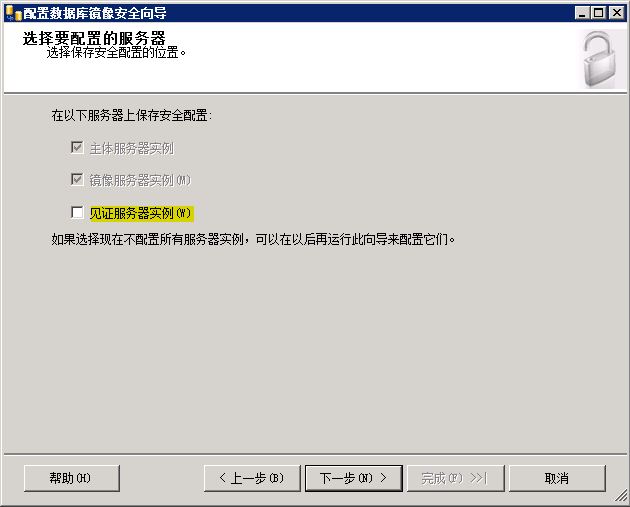
3、去掉见证服务器,以后进行设置
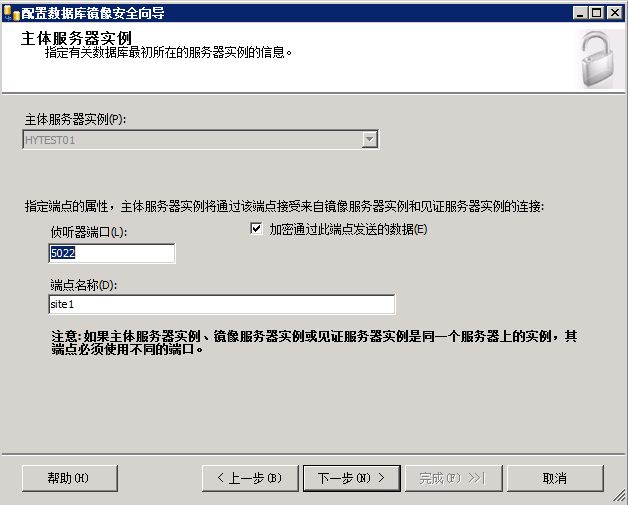
4、设置主体服务器,填入端点名称为site1
5、添加镜像服务器,取端点名为site2
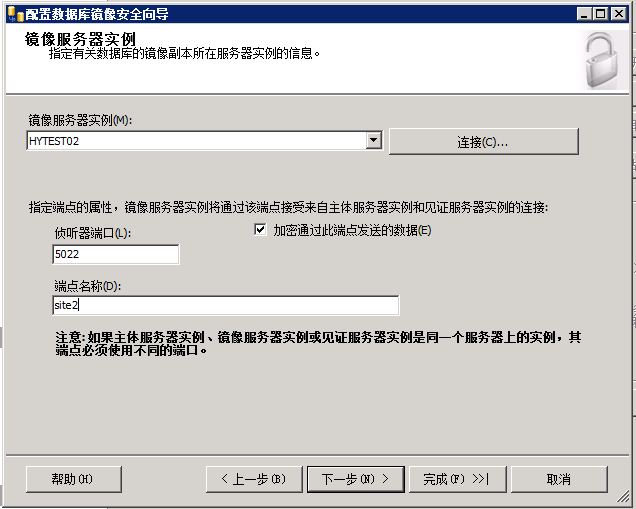
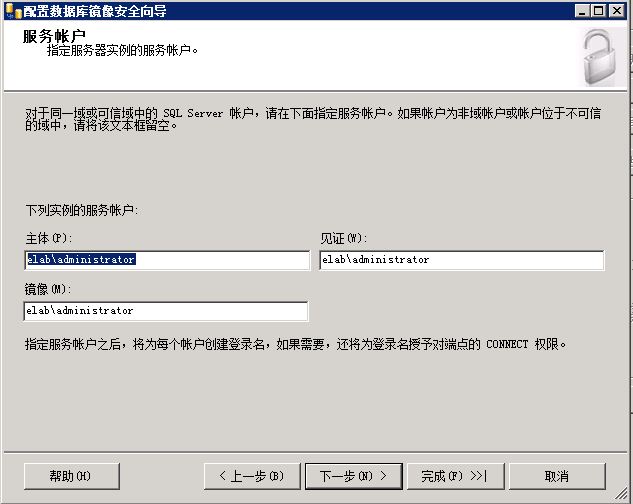
6、指定服务账户为域管理员账户(能够在域内事先设置)
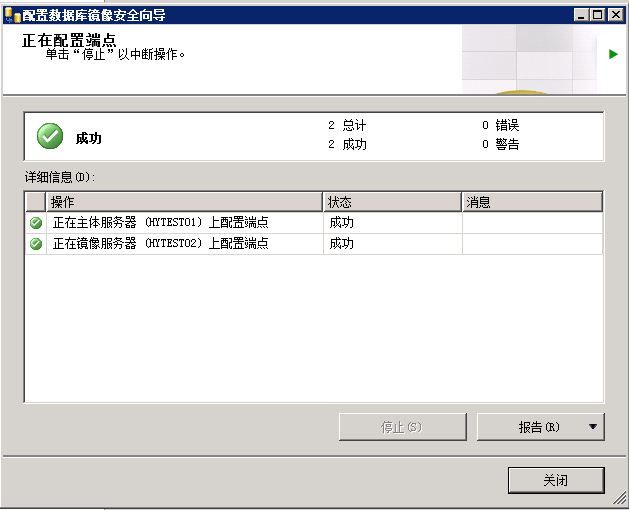
7、新建成功,点击关闭
8、弹出对话框,选择不开始开始镜像
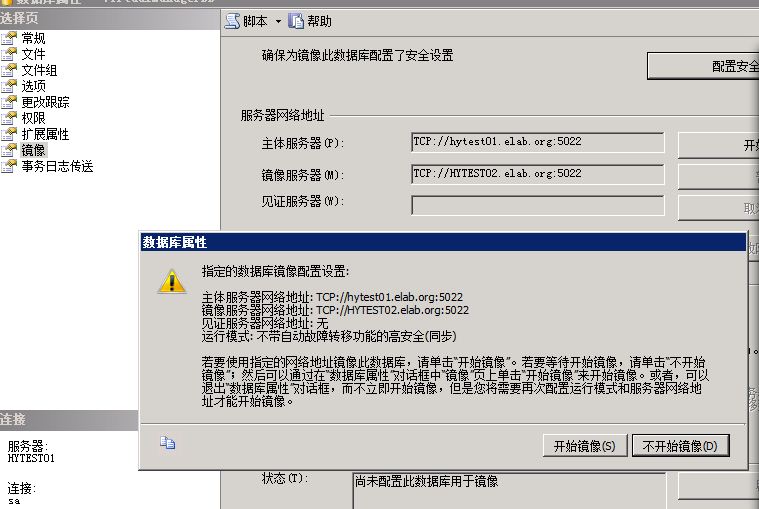
9、点选高性能模式的运行模式,点击开始镜像,查看状态显示已经同步
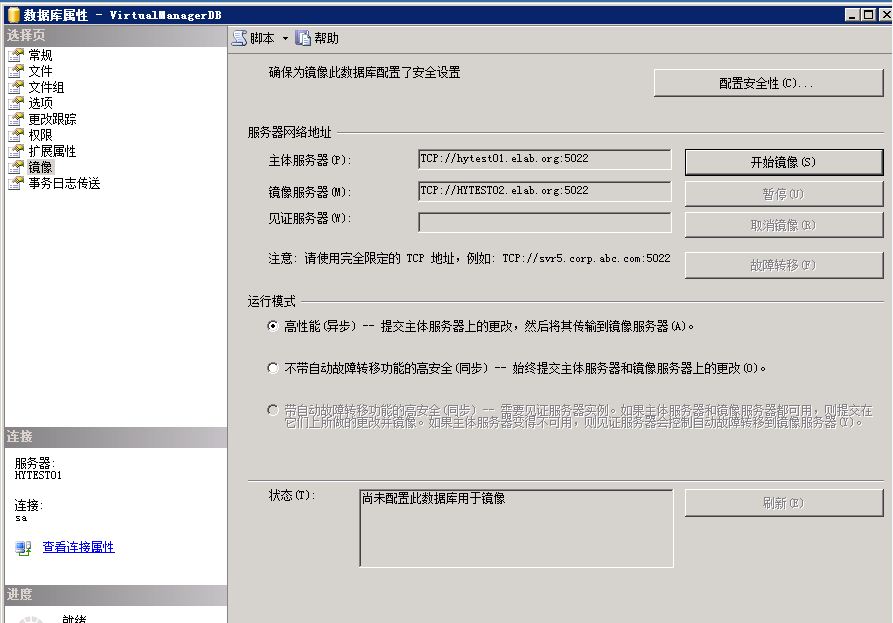
10、同步完成后,显示如下所示
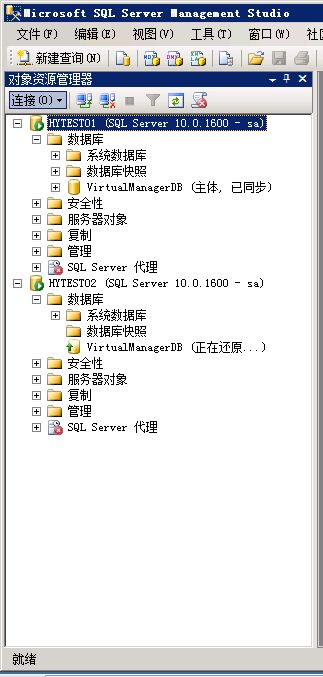
至此,镜像设置完毕,下面开始测试故障转移
二、手动故障转移测试
1、主体数据库上点击右键——任务——镜像
更改运行模式为高安全性(在高可用模式下不能进行手动故障转移)
点击右侧故障转移,提示断开所有与主体数据库的链接
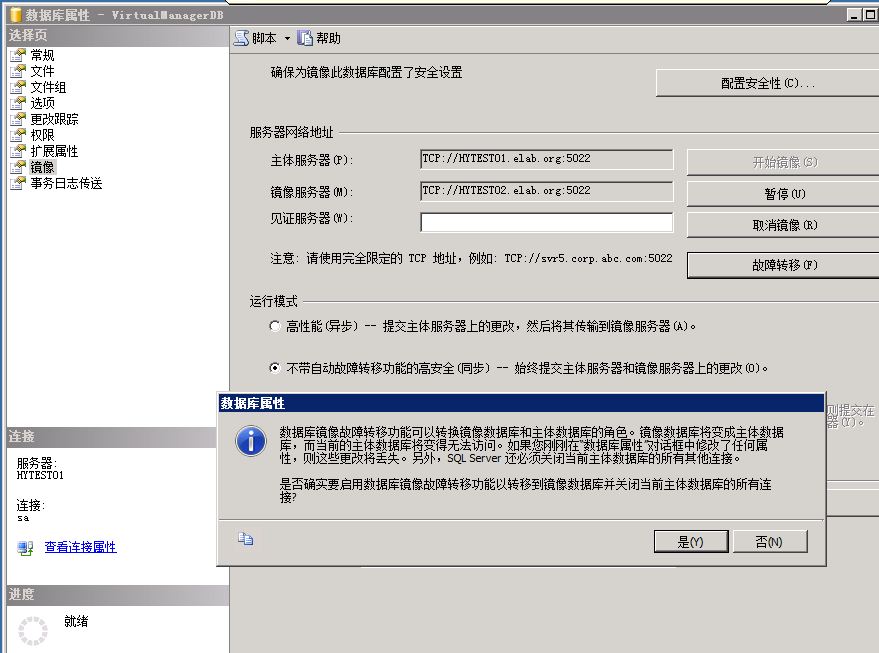
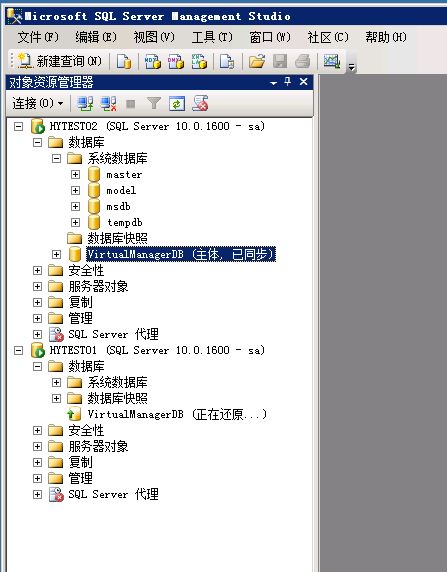
1、 点击是,开始向镜像数据库还原,下图为正在执行镜像过程
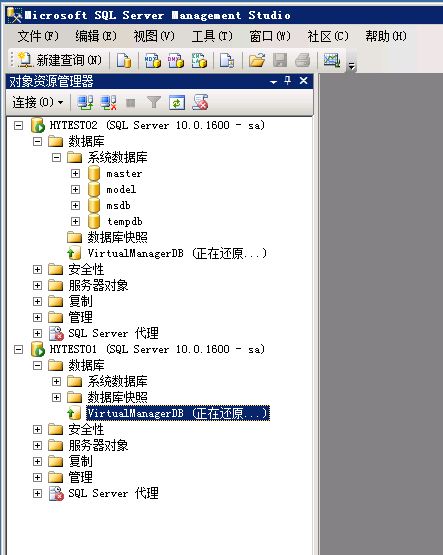
4、 此时显示镜像已近完成,主体数据库被转移到了原来的镜像数据库HYTEST02。整个过程1秒钟内完成
未完待续,下面介绍安装见证服务器、设置自动故障转移
您可能感兴趣的文章:
- SQLServer 镜像功能完全实现
- SQL Server 2008 R2数据库镜像部署图文教程
- SQL Server 2008 数据库镜像部署实例之一 数据库准备
- SQL Server 2008 数据库镜像部署实例之三 设置见证服务器
- SQL Server 2005 镜像构建手册(sql2005数据库同步镜像方案)
- SQL Server中避免触发镜像SUSPEND的N种方法