






这篇Git安装教程以Windows新手为主线,依次完成安装包下载、安装向导关键选项、环境变量验证和第一次本地提交。完成后,你不仅能在命令行执行git --version,还可以初始化仓库、添加文件并生成第一条提交记录。
完成后应能看到Git版本和首次提交记录
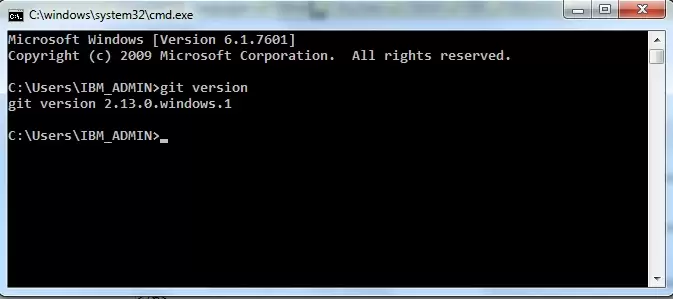
判断Git是否装好,不能只看安装向导是否结束。最可靠的验证是打开终端执行版本命令,再创建一个测试仓库完成git init、git add和git commit。这条链路通过后,后续连接GitHub、Gitee或公司仓库才有基础。
下载Git安装包前先确认系统版本
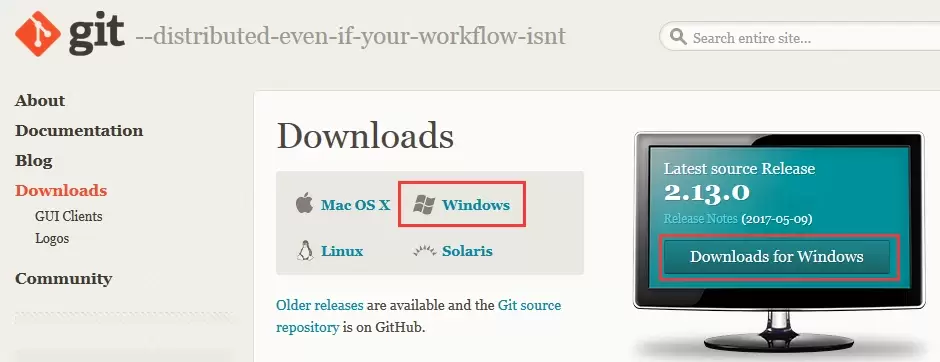
Git支持Windows、macOS和Linux,不同系统安装方式不同。Windows新手建议从Git官网选择Download for Windows,使用图形化安装器完成第一次安装。下载前确认系统是64位还是32位,近年的电脑通常选择64位版本。
如果公司电脑限制安装软件,需要先确认是否有管理员权限。没有权限时,安装过程可能在写入程序目录或环境变量时失败。
安装Git并配置命令行入口
第1步:运行安装向导并保留默认编辑器
双击安装包后,前几步通常是许可协议、安装目录和组件选择。新手可以保留默认组件,安装目录建议使用C:Program FilesGit或其他英文路径。默认编辑器如果不确定,可以保持安装器推荐选项,后续再改。
第2步:选择合适的PATH环境变量选项
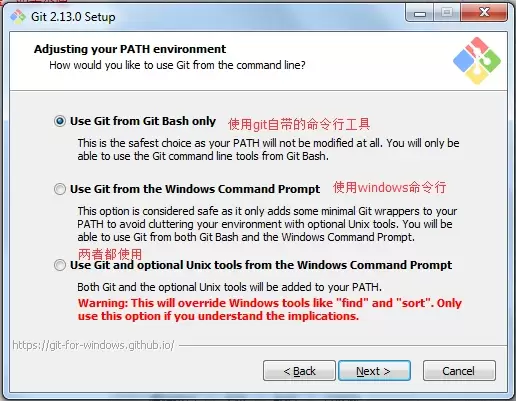
安装向导中最重要的一步是选择Git命令的使用范围。推荐选择可以在Git Bash以及系统命令行中使用Git的选项,这样后续在VS Code终端、PowerShell或命令提示符中都能执行git。
如果这一步选得过于保守,安装后可能只能在Git Bash里使用Git;如果选择过于激进的Unix工具覆盖选项,可能影响Windows原生命令习惯。新手按推荐选项即可。
git命令。首次使用Git前配置身份信息
第3步:设置用户名和邮箱
安装完成后打开Git Bash或终端,先配置提交身份。用户名和邮箱会写入每次提交记录,用来标识这次改动由谁完成。
git config --global user.name "Your Name"
git config --global user.email "[email protected]"
git config --global --list执行列表命令后能看到user.name和user.email,说明配置已生效。如果一个电脑要同时处理个人项目和公司项目,可以在具体项目目录里去掉--global单独配置。
创建测试仓库并完成第一次提交
第4步:初始化仓库并添加文件
新建一个空目录,例如git-demo,进入后执行git init。再创建README.md,写入一行说明文字。执行git status可以看到文件处于未跟踪状态。
mkdir git-demo
cd git-demo
git init
echo hello git > README.md
git status
第5步:提交文件并查看记录
执行git add README.md把文件加入暂存区,再执行git commit -m "first commit"生成提交记录。最后运行git log --oneline,如果能看到一条提交哈希和提交说明,说明本地Git工作流已经跑通。
常见问题与调整方法
表现:终端提示git不是内部或外部命令
原因通常是PATH没有写入,或终端是在安装前打开的。先关闭终端重新打开,再执行git --version。如果仍失败,手动把C:Program FilesGitcmd加入系统Path。
表现:提交时报Please tell me who you are
这是因为没有配置用户名和邮箱。按第3步执行git config --global user.name和git config --global user.email后重新提交即可。
表现:提交后看不到文件变化
先执行git status看当前状态。如果文件没有进入暂存区,需要先执行git add;如果已经提交,使用git log --oneline查看提交记录。
总结
Git安装教程的重点不是一路点击下一步,而是安装后完成命令验证和首次提交。只要git --version可用、身份信息配置正确、测试仓库能成功提交,说明本机已经具备日常代码版本管理能力。
相关文章
- mcjs网页版即点即玩-mcjs极速秒玩入口 10-23
- 超星学习通网页版登录-超星学习通官网入口 10-23
- poki免费游戏大全-poki免费游戏在线畅玩入口 10-23
- mc.js官方在线入口 10-23
- 海角haijiao社区2025全新网址一键直达-海角社区最新官方入口地址 10-23
- 王者荣耀世界体力上限与恢复方法详解 王者荣耀世界体力机制全面解析 10-20