






这篇教程讲清菜鸟教程 HTML 在线运行工具的使用方法:左侧怎样编辑代码,右侧怎样看预览,运行按钮什么时候点,出现页面不更新、中文显示异常或结构错乱时该按什么顺序排查。读完后,你可以用在线工具完成一个最小 HTML 示例,并把调试习惯带到本地开发里。
在线运行工具最适合 HTML 入门阶段,因为它把代码区和预览区放在同一个页面里。你不必先安装编辑器,也不用处理文件路径,只要改一行代码、点击运行,就能看到页面变化。它的价值不是替代正式开发环境,而是帮你建立“代码写法”和“浏览器显示结果”之间的直接联系。
先认识界面:左侧写源码,右侧看结果
打开在线运行页面后,通常可以看到左侧源码编辑区、顶部运行按钮和右侧运行结果区。左侧负责输入 HTML 结构,右侧负责展示浏览器解析后的页面。新手练习时不要急着复制复杂页面,先观察已有示例:文档类型声明、html、head、body、字符编码和可见文字分别放在哪里。
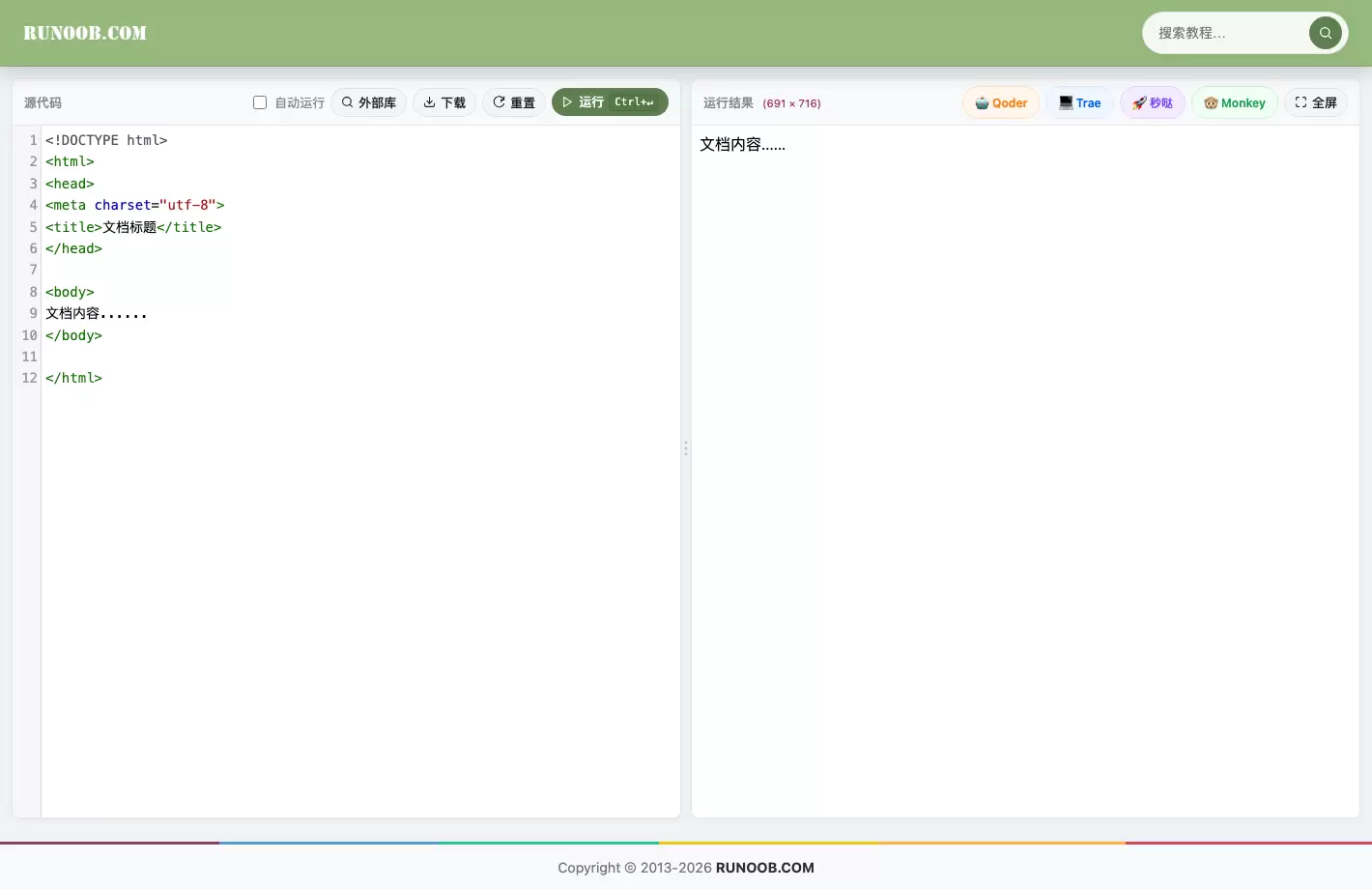
右侧预览区显示的是浏览器渲染结果,不是源码本身。比如你在左侧写入标题元素,右侧会显示加粗变大的文字;写入段落元素,右侧会显示普通文本。理解这一点很重要,因为 HTML 学习的核心就是区分“源码结构”和“最终页面”。如果只盯着左侧代码,很容易忽略浏览器实际如何处理空格、换行和嵌套。
第一步:先运行原始示例,确认工具状态正常
进入页面后,先不要修改代码,直接点击运行按钮。这样做可以确认当前示例、网络加载和预览区都处于可用状态。如果原始示例都无法显示,先检查页面是否加载完整、浏览器是否拦截脚本、网络是否异常。不要在工具状态未确认时开始改代码,否则后面无法判断是代码问题还是页面环境问题。
第1步:观察运行前后的变化
点击运行后,看右侧是否出现示例文字。若右侧有变化,说明在线工具可用。若没有变化,先刷新页面,再等待编辑区完全加载。部分浏览器扩展可能影响在线运行工具,可以换无痕窗口或临时关闭拦截类扩展再试。这个检查只需要半分钟,却能避免把环境问题误判为 HTML 写错。
第二步:每次只改一个位置,训练调试节奏
在线工具最适合做小步修改。你可以先改页面标题,再改正文文字,再新增一个段落,最后加入列表或图片。每次只改一个位置,运行一次,看结果是否符合预期。这样练习虽然看起来慢,但调试效率更高,因为一旦页面出错,你知道问题就在刚刚修改的范围内。
如果一次复制大段代码,右侧页面异常时就很难定位。HTML 的很多错误不会像编程语言那样直接弹出明确报错,浏览器会尽量容错显示。少量多次修改,可以帮助你看出哪些错误会被浏览器忽略,哪些错误会导致结构显示混乱。
第2步:从文字修改开始,不要一上来加样式
第一轮练习建议只改可见文字,例如把默认内容替换成自己的练习句子。确认文字变化后,再尝试新增段落、换行和列表。CSS、脚本和复杂布局可以晚些加入。先把 HTML 结构练稳,后续添加样式时才知道问题来自结构还是样式。
第三步:用预览结果反推代码结构
右侧显示不符合预期时,不要只反复点击运行。先根据页面结果反推左侧代码:文字是否进入了 body,字符编码是否在 head 中声明,元素是否正确闭合,嵌套顺序是否清楚。在线编辑器的优势就是左右对照,排查时应该同时看两边,而不是只看其中一边。
例如右侧只显示普通文字,没有预期的标题样式,可能是元素写错,也可能是尖括号缺失。若中文显示异常,先检查 meta charset 和文件内容是否一致。若页面空白,先看 body 内是否真的有内容,再看是否把可见文字误放到了 head 里。
第四步:常见调试问题按固定顺序处理
在线运行时最常见的问题有四类:没有点击运行、改错了位置、结构没有闭合、预览结果被旧内容干扰。排查顺序建议固定为:先确认已经点击运行,再确认代码写在左侧当前示例中,接着检查成对符号和闭合结构,最后刷新页面重新加载。顺序固定后,排错会稳定很多。
第3步:用撤销功能缩小问题范围
如果页面突然乱了,不要继续堆新代码。先撤销到上一次能正常显示的状态,再重新添加刚才那一小段。在线工具里的错误通常来自最近几行,缩小范围比盲目重写更快。等你能稳定处理这些小错误,再把同样的方法带到 VS Code 或其他本地编辑器中。
第五步:什么时候该从在线工具转到本地开发
在线运行适合验证单页片段,但不适合长期管理多个文件。当你开始写外部 CSS、保存图片素材、做多个页面跳转,或者需要反复保留练习记录时,就应该转到本地开发。在线工具负责入门验证,本地开发负责作品积累,两者不是互相排斥的关系。
迁移时可以把在线工具中已经验证的最小页面保存为 index.html,再用浏览器打开本地文件。确认显示一致后,再加入 style.css 和图片文件夹。这样能把在线阶段学到的结构知识平稳带到本地环境,减少路径、保存和刷新造成的干扰。
适合在线运行的练习清单
第一类练习是基础结构:文档声明、字符编码、标题和正文区域。第二类练习是文本内容:标题、段落、列表和强调。第三类练习是资源引用:图片路径和简单链接。第四类练习是表单控件:输入框、按钮和选择项。每类练习都应该先写最小示例,再逐步添加属性和内容。
如果你发现一个练习必须引入多个外部文件,在线工具就不再是最佳场景。此时可以只在在线工具里验证核心片段,再把完整练习放到本地项目中完成。工具选择要服务于当前目标:验证片段用在线工具,组织项目用本地编辑器。
结尾:用在线运行建立“改一处、验一次”的习惯
菜鸟教程 HTML 在线运行工具的使用顺序很简单:先运行原始示例确认工具可用,再小步修改源码,接着看右侧预览,发现异常时按运行、位置、结构、刷新这条顺序排查。等你能稳定完成标题、段落、列表、图片和表单的小练习,再迁移到本地编辑器保存作品。真正重要的不是工具本身,而是每次修改后都能用可见结果验证自己的判断。