






这篇教程把“vue入门教程100集”收敛成一个可验证任务:先检查 Node.js,再确认 Vue CLI 可用,最后创建一个 Vue 项目。完成后你应能证明本机具备创建 Vue 项目的基础环境,而不是只停留在看视频目录。
完成状态预览
验收标准很简单:命令行能输出 Node.js 版本,vue -V 能输出 Vue CLI 版本,执行 vue create demo 后进入项目预设选择流程。看到这三个结果,就说明 Vue 项目创建链路已经跑通。
检查 Node.js 环境
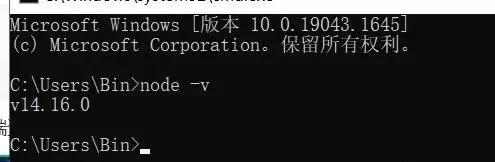
Vue CLI 依赖 Node.js 和 npm。打开命令行后先执行 node -v,如果能看到版本号,说明 Node.js 已经加入环境变量。如果提示命令不存在,需要先安装 Node.js 并重新打开终端。
确认 Vue CLI 已安装
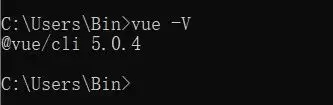
继续执行 vue -V。如果能看到版本号,说明 Vue CLI 可用;如果没有安装,可以执行 npm install -g @vue/cli。安装后再次运行版本命令确认结果,不要跳过这一步。
创建第一个 Vue 项目
进入你准备存放项目的目录,执行 vue create demo。项目名建议使用小写英文和短横线,避免后续包管理器或部署工具处理路径时出现问题。命令执行后,Vue CLI 会要求选择项目预设。

选择默认预设并等待依赖安装
入门阶段可以先选择默认 Vue 3 预设。选择后,CLI 会生成项目结构并安装依赖。这个阶段不要关闭命令行窗口;如果依赖下载很慢,可以检查 npm 镜像、网络连接配置和 package-lock 文件状态。
进入项目并启动开发服务
项目创建完成后执行 cd demo,再执行 npm run serve 或当前模板提示的启动命令。终端出现本地访问地址后,打开浏览器查看页面。如果页面能显示 Vue 默认欢迎内容,说明项目已经正常运行。
常见问题排查
如果 vue create 卡住,多半是依赖下载或网络问题;如果 npm run serve 报端口占用,可以换端口或关闭占用进程;如果浏览器打不开,先确认终端服务没有退出,并复制终端给出的完整地址。
下一步学习建议
环境验证完成后,再学习组件、模板语法、响应式数据和路由。不要把“100集”当成目标,第一阶段目标应是能独立创建项目、启动服务、修改页面并在浏览器看到变化。
至此,Vue 入门项目已经完成环境验证和创建流程,可以继续进入组件开发练习。