






平时做技术实践时,很多问题不是概念不会,而是细节没串起来。拿“DeepSeek Harness 桌面版保姆级教程来了!附3个插件清单(……”来说,它看着像小点,放到项目里常会牵出环境、配置、兼容性和维护成本。下面按实际采用顺序,把思路、关键写法和容易踩坑的地方讲清楚,便于大家直接对照操作。
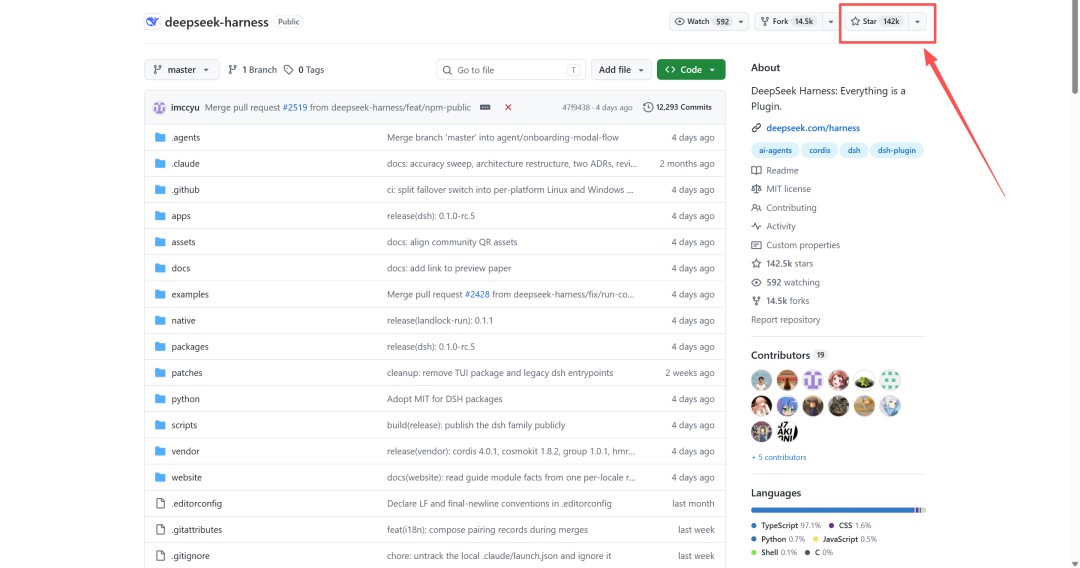
结合项目来看,太猛了,DeepSeek Harness 开源当晚 2 小时突破 20k Star,不到一周时间,GitHub 上已经 142k Star!
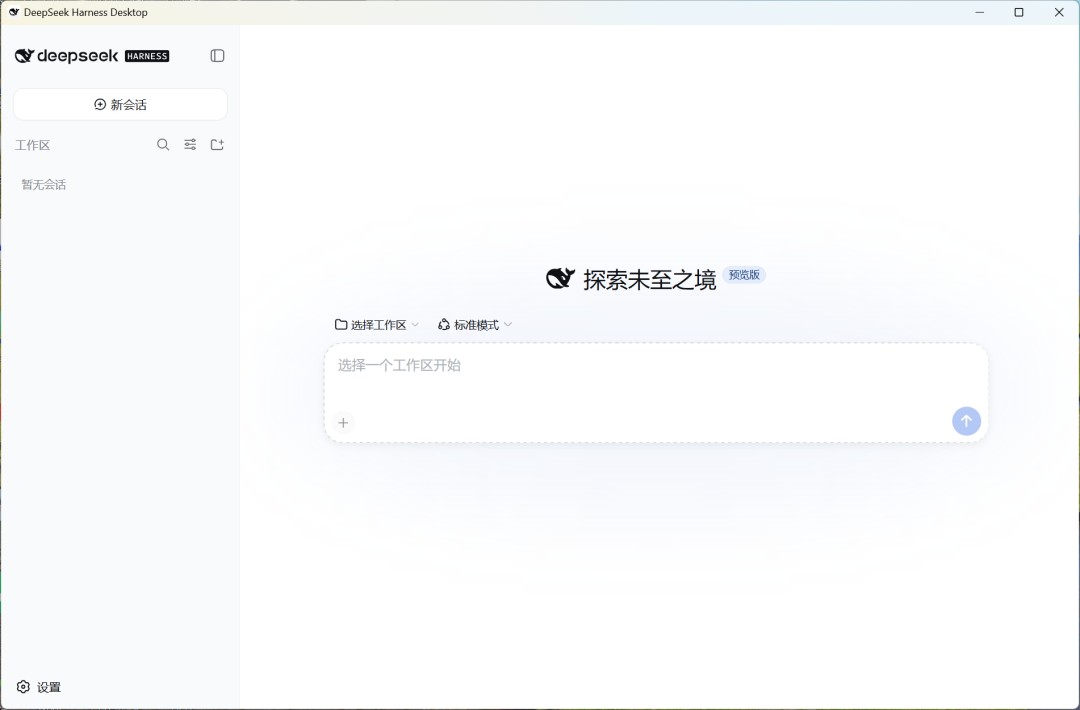
但用过的朋友都知道官方提供的是网页版,用起来还是有点难受。
在这个场景下,想跑个任务,要先开终端敲命令,等服务启动,再切浏览器登录,还要配 API Key。终端窗口一关,网页无法采用。
实际处理时,今天我们把 DSH 装成桌面应用。下载、双击,两步完事,之后双击图标就能直接用。
下面,我们先解释一下DeepSeek Harness是什么。
01 认识 DSH
结合项目来看,DeepSeek Harness(简称 DSH)是 DeepSeek 官方的 AI 智能体框架。你给它一个目标,它能自己拆解任务、调用工具、按步骤执行。
在这个场景下,Harness 翻译过来是马的挽具、系带,就是套在马身上拉车的装备。英语里 harness the power of 是"驾驭…………的力量"。
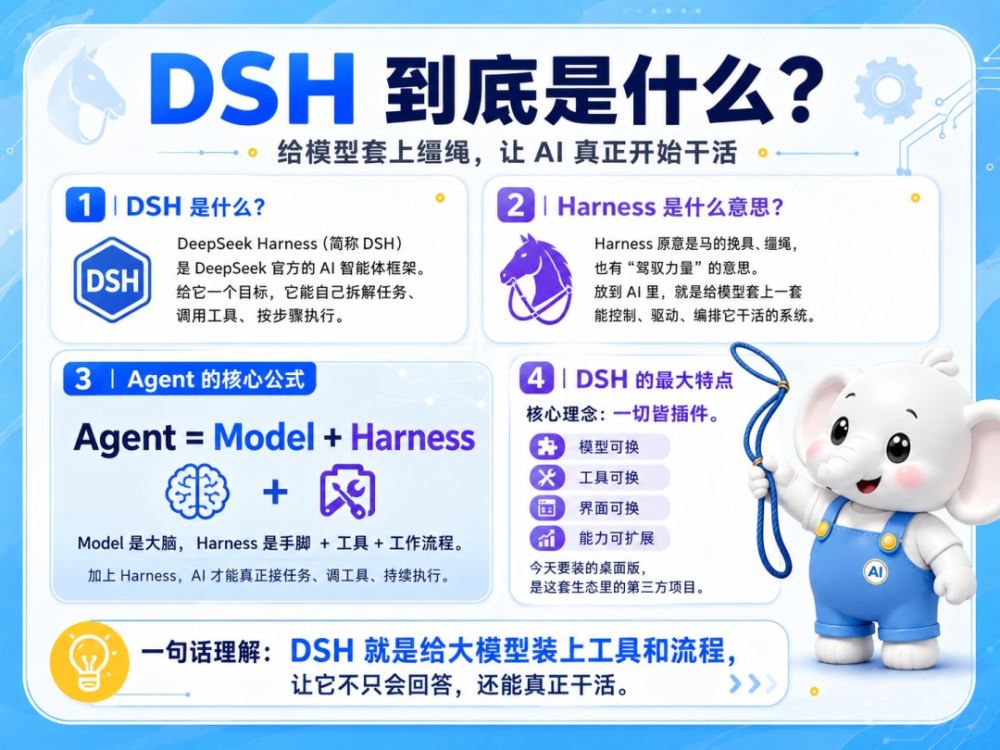
理解这一步时,AI 领域有一个大家公认的公式:Agent =Model + Harness。智能体就是给模型套上缰绳,让它被驯服、驱动、编排着干活。
理解这一步时,DSH 的核心理念是"一切皆插件",模型、工具、界面都能替换。今天要装的桌面版,就是这套生态里的一个第三方项目。
02 为什么不用官方网页版
落到代码里,DSH 官方是 Web UI 加 Host 服务的架构,默认得这么启动:终端敲 npx @deepseek-ai/dsh web,随后浏览器打开 (链接已移除),再设置 API Key。
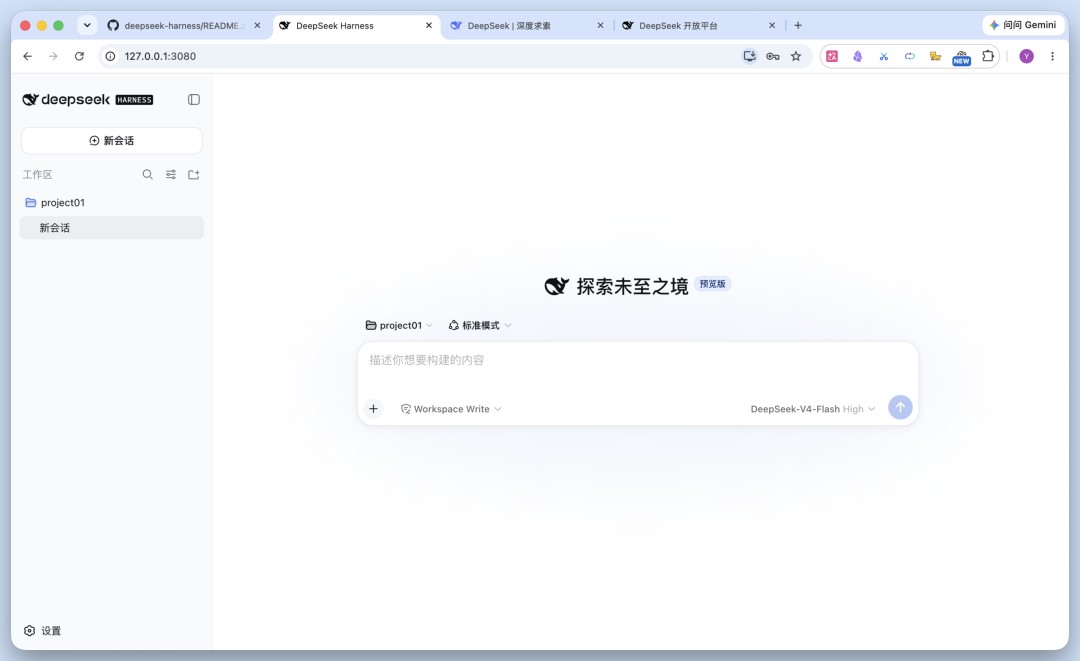
三步缺一不可,终端窗口还不能关。
落到代码里,所以有开发者做了桌面版,把这一整套都封装进去,下面手把手带你安装桌面端 DSH 应用。
03 DSH Desktop 保姆级安装
实际处理时,DSH Desktop 是 GitHub 上的第三方开源项目,把 Electron、Node.js 和固定版本的 DSH 依赖一起打进了安装包。
实际处理时,这里需讲清楚一个点,它不是 DeepSeek 官方出的,而是开源社区的开发者维护的。
从实现思路看,我们只是把安装流程整理成了教程。目前兼容 Windows x64 和 macOS(M系列芯片兼容)。
1. 下载与安装
落到代码里,下载有两个入口。一个是官网 dshdesktop.cn,按系统选择对应版本;
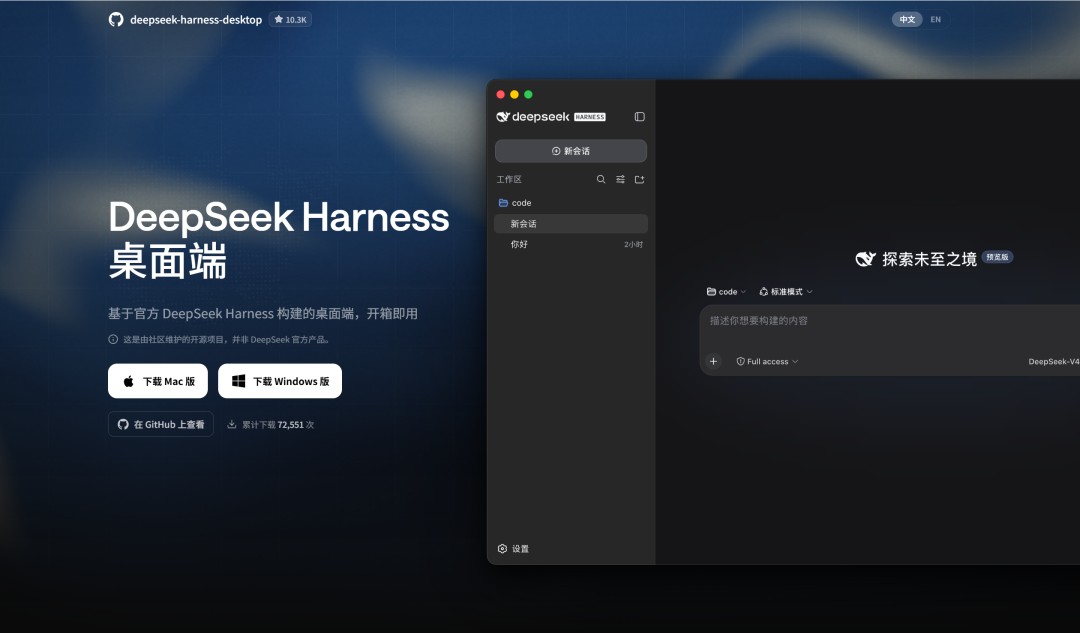
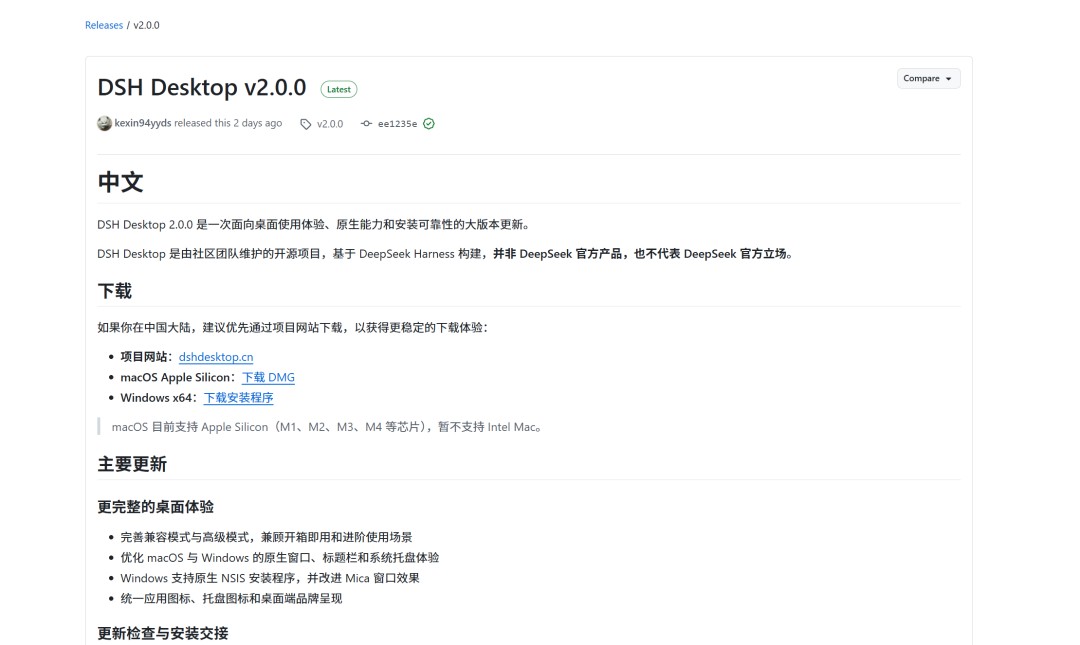
另一个是 GitHub Releases 页面,附有最新安装包。
这里安装演示采用Windows电脑,用户运行安装程序,按向导完成安装。
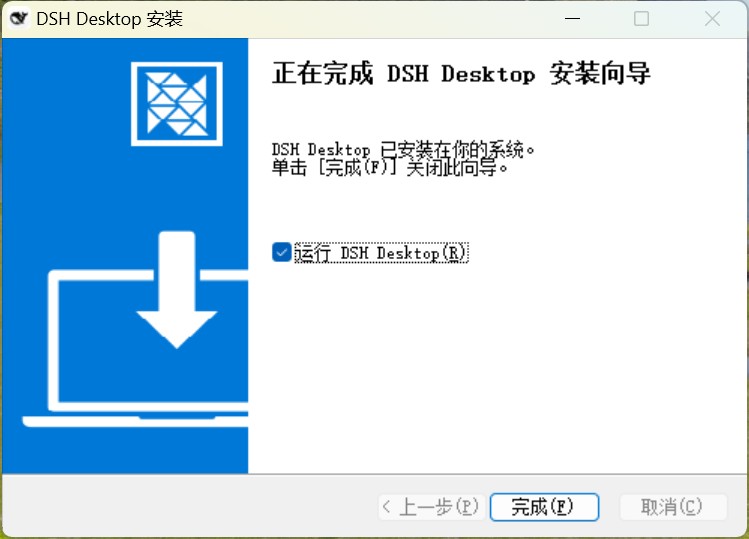
2. 启动与首次初始化
在这个场景下,双击启动。首次启动会新建默认 profile 同时拉起 Harness 服务,耗时比平时稍长,属正常现象。
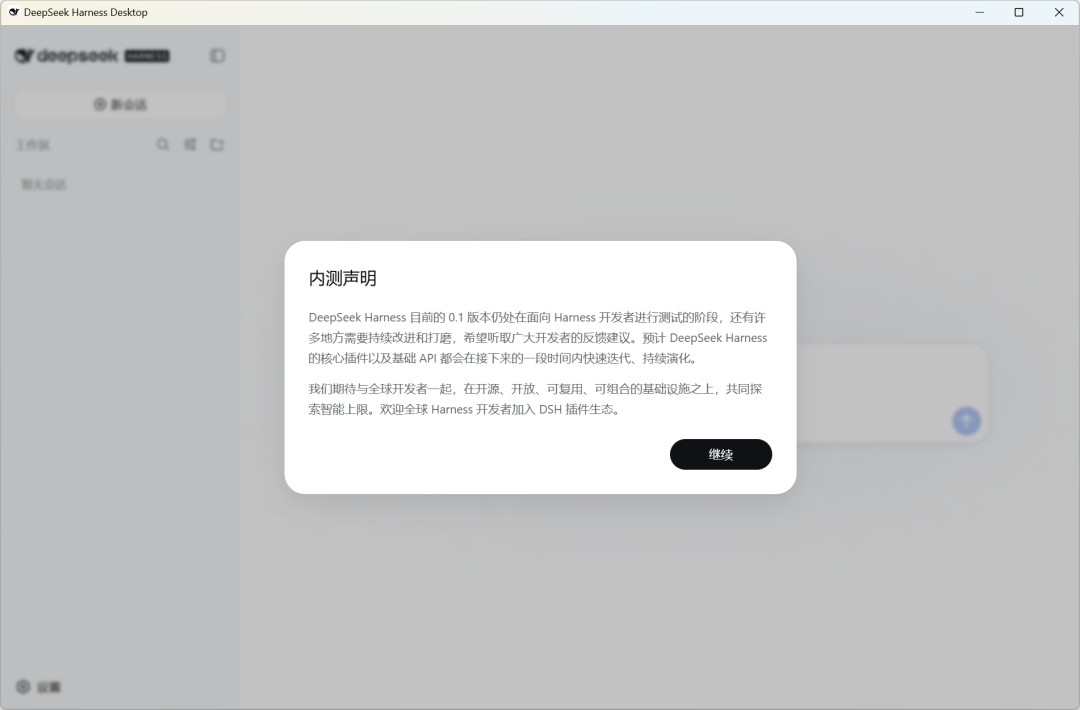
结合项目来看,启动后应用在系统托盘常驻。服务的启动、停止与恢复均由应用自行管理,无需终端窗口或浏览器页面。
3. 设置模型
落到代码里,点击继续或进入设置 → 模型设置,在 DeepSeek 卡片中填入 API Key。
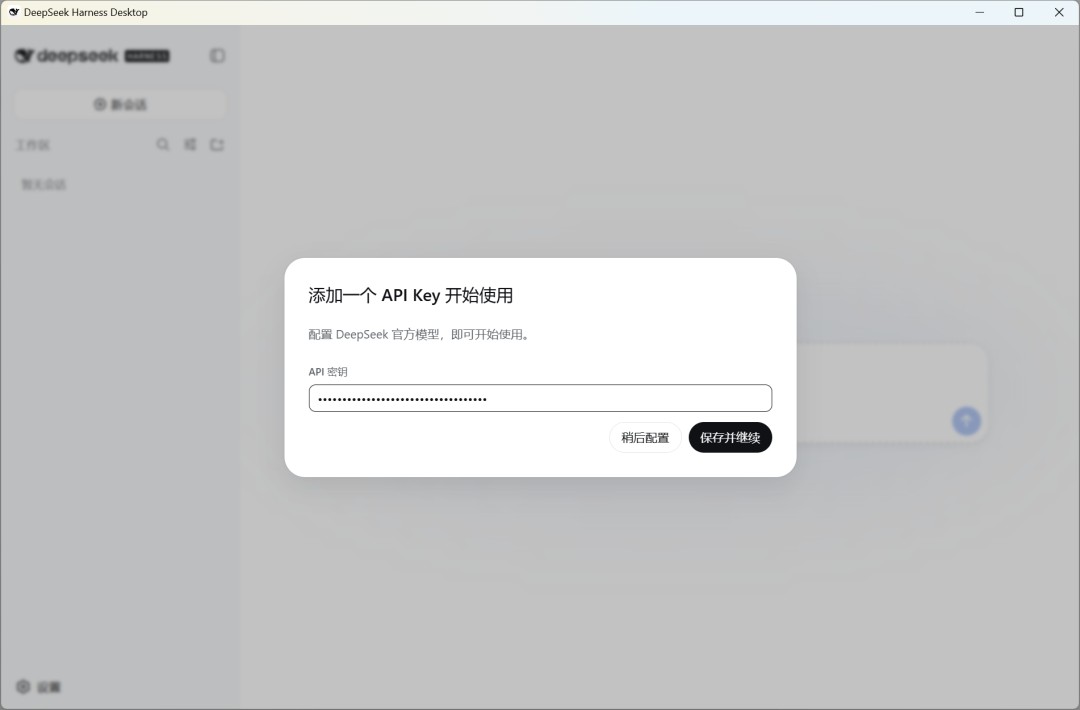
如无 Key,先到 DeepSeek 开放平台注册同时新建。
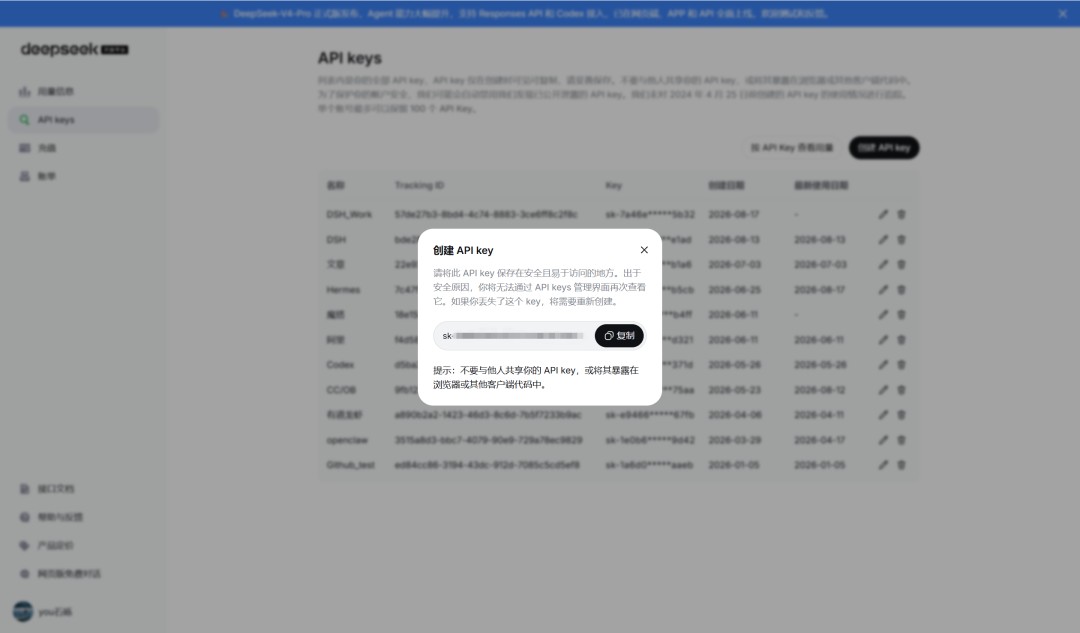
注意:API Key 相当于密码,不要随意复制给他人。
4. 设置工作区
在这个场景下,在工作区面板添加项目文件夹。DSH 只在该工作区范围内读写文件,建议为项目单独建立文件夹(如 Project01),避免将主目录或下载目录整体划入。
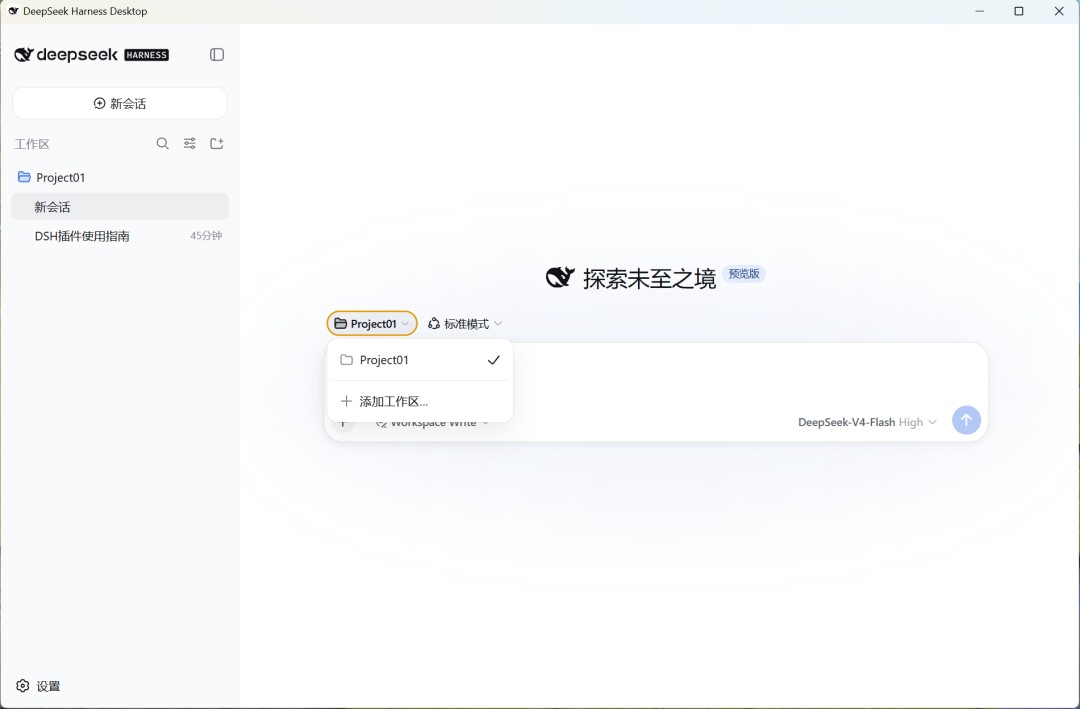
会话参数保持默认:权限 Workspace Write,模型默认,模式先用标准模式。
5. 验证安装
发送一条轻松指令,比如"查看当前目录内容,不要修改任何文件"。
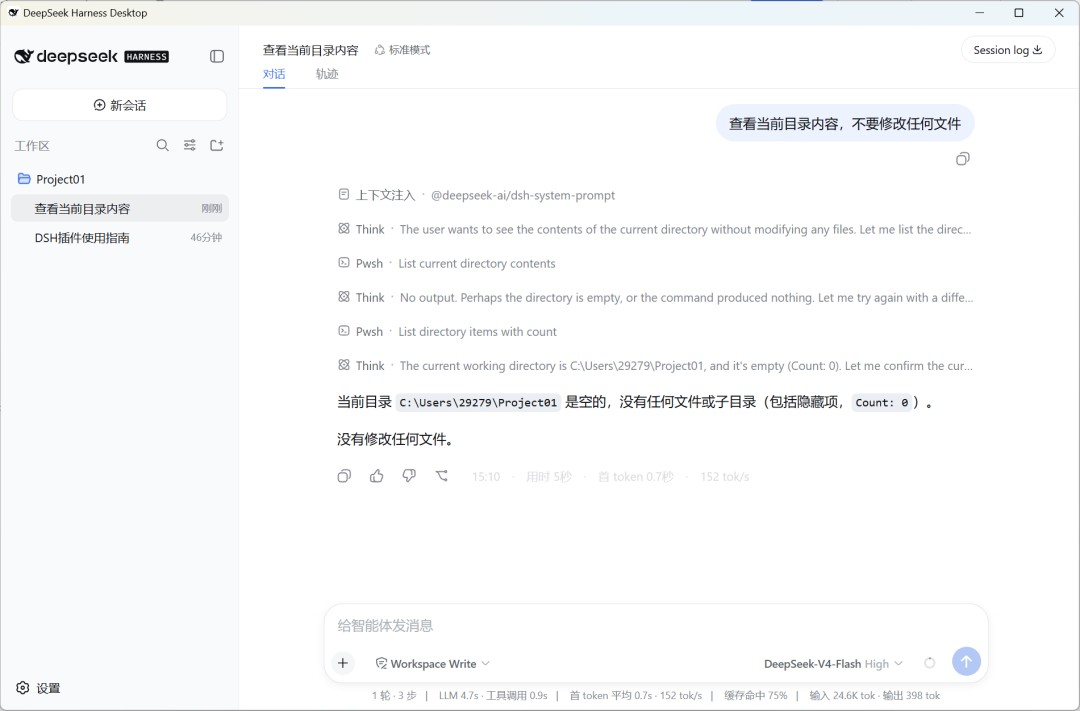
能正常得到目录信息,说明安装成功。
04 进阶:Agent 模式选择
新建会话时,可选择 Agent 模式,内置四种。
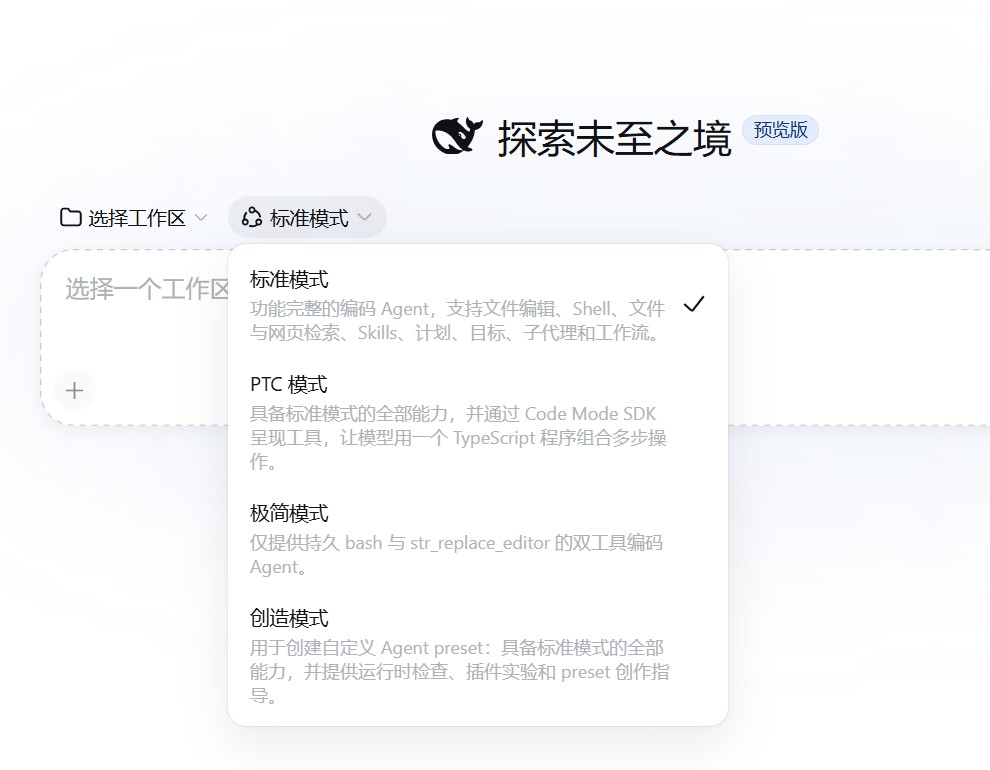
从实现思路看,标准模式是新手的首选,内置全套工具,兼容文件编辑、命令行执行、资料检索、技能调用、任务规划、子代理协作等全部能力,日常写代码、做项目直接选它就够用。
理解这一步时,PTC 模式拥有和标准模式一样完整的工具,区别是多步任务打包一次性跑完,批量处理、步骤繁多的任务效率更高,适合进阶用户采用。
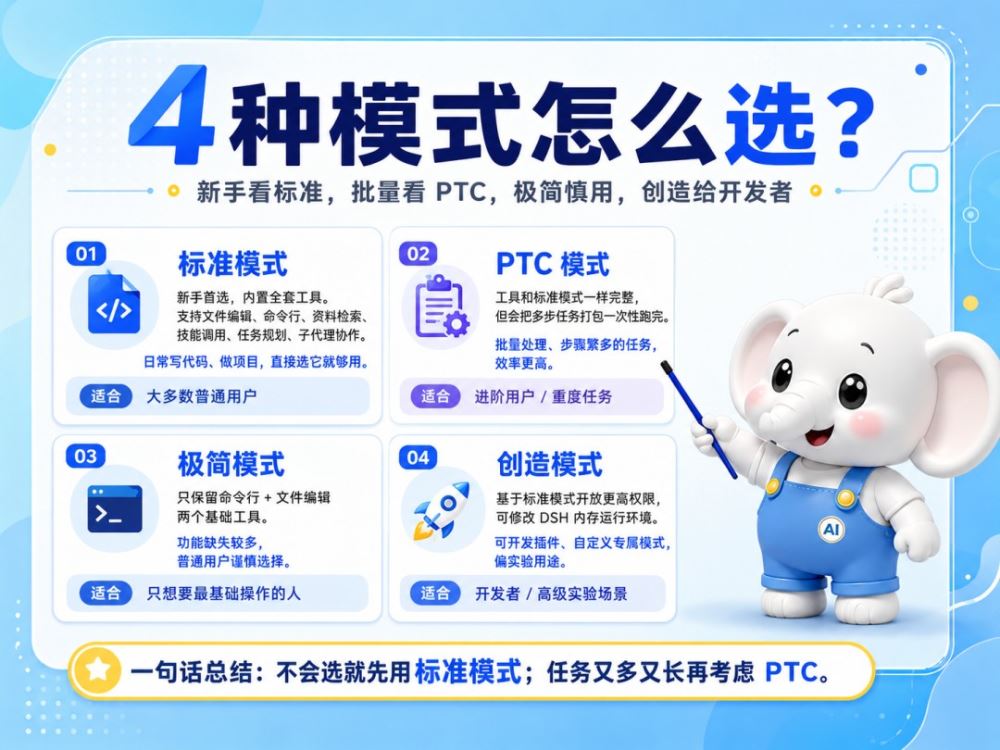
落到代码里,极简模式只保留命令行和文件编辑两个基础工具,去掉了模型选择多余工具的问题,很多实用功能都会缺失,普通用户谨慎选择。
理解这一步时,创造模式基于标准模式,开放了更高权限,允许 AI 修改 DSH 内存运行环境,能够用来开发插件、自定义专属模式,属于开发者实验用途,普通用户基本用不到。
注意:模式在会话开始后锁定,中途不可切换,更换模式需新建会话。
05 建议3个好用插件
从实现思路看,DSH 的核心理念是"一切皆插件"。官方为骨,社区为肉。骨立根基,肉衍万象。
实际处理时,装插件时,直接在对话框发指令:帮我安装插件 作者/仓库名,Agent 会自己装好。
从实现思路看,dsh-web-ui(3.8k Star):界面全家桶。官方的 Web UI 最被吐槽的就是"轻松"。这个插件一次补齐任务看板、Git 图谱、右侧面板和多套皮肤。适合所有人。
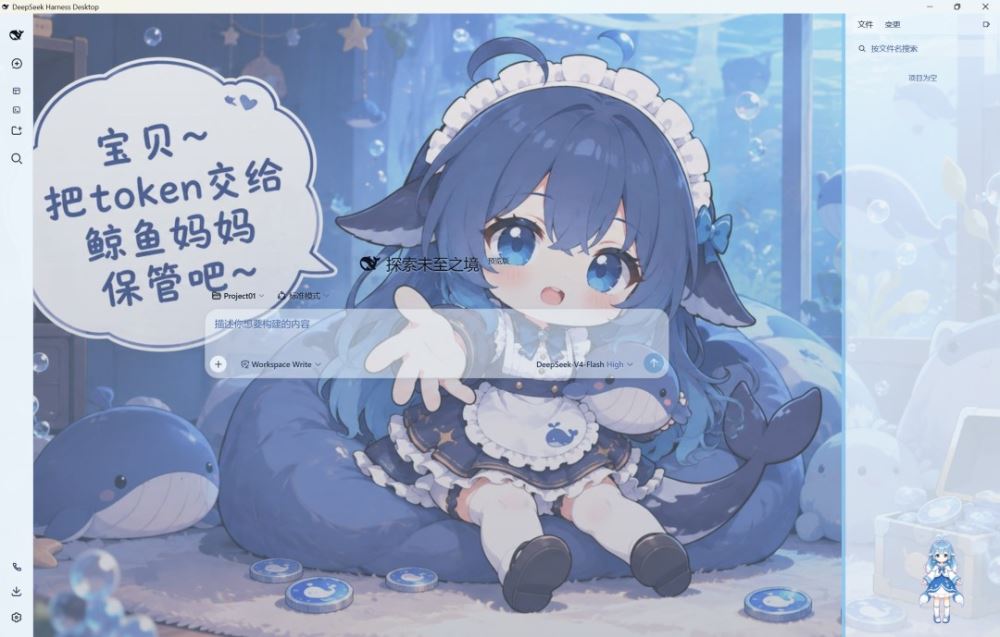
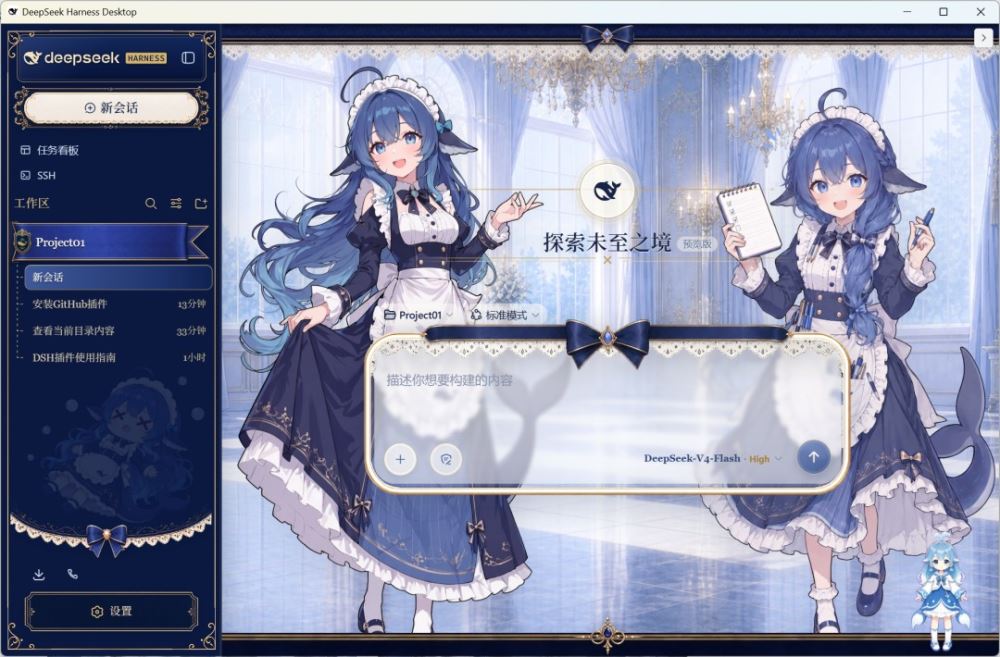
结合项目来看,dsh‑deep‑whale(鲸鱼娘皮肤,1.2k Star):dsh-deep-whale、whale-girl 这类皮肤,给界面加点像素鲸鱼和二次元。长期盯着屏幕干活,一点点可爱能增加持久力。
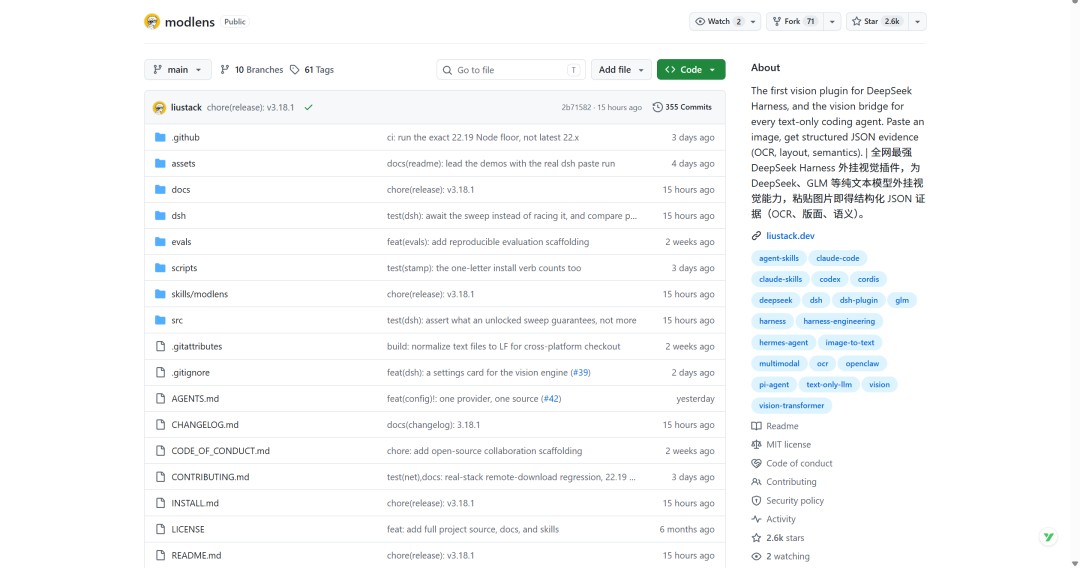
实际处理时,modlens(2.6k Star):给DeepSeek模型这种纯文本模型加视觉能力。粘贴图片到对话框,输出结构化 JSON,覆盖 OCR、版面分析。
结合项目来看,终端党也别急,社区还有被官方公众号收录的 dsh-TUI,Claude Code 风格终端界面,以后单独开一篇讲。更多插件逛 GitHub 的 awesome-dsh-plugin,或在对话框里问 Agent。
06 一页速查
安装 4 步:下载 → 双击 → 托盘常驻 → 配 Key 加工作区。
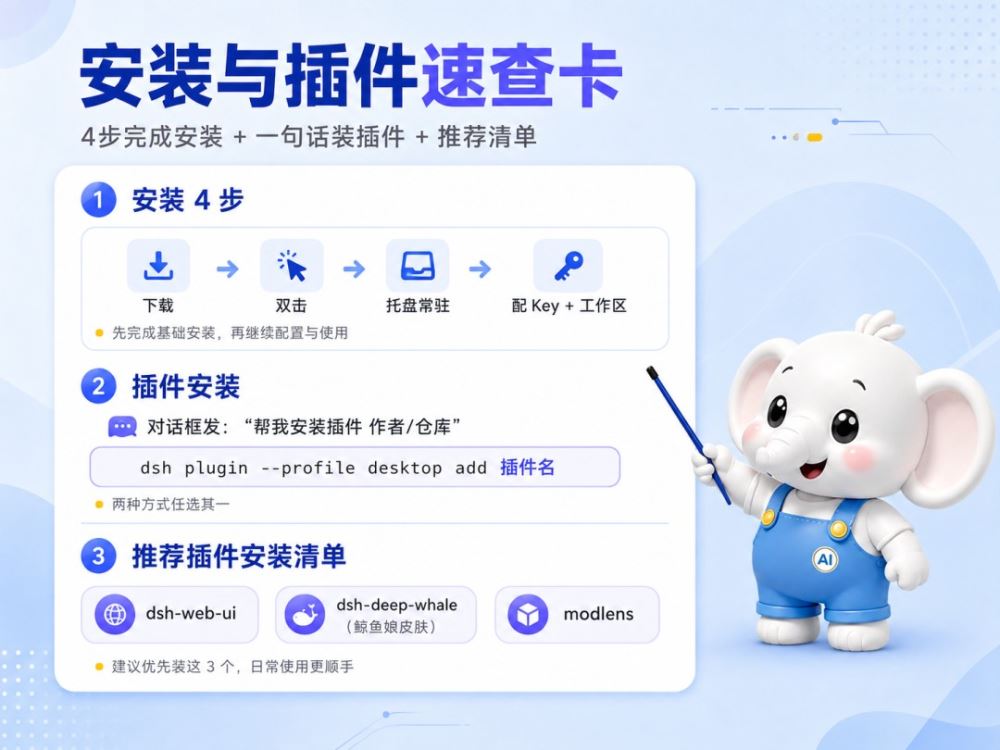
插件安装:对话框发"帮我安装插件 作者/仓库",或 dsh plugin --profile desktop add 插件名。
建议插件安装清单:dsh-web-ui、dsh‑deep‑whale(鲸鱼娘皮肤)、modlens。
安全三条:Key 别截图,别发人,别进 Git。
07 写在最后
从实现思路看,我们能够把 DSH 打包成桌面应用,双击直接启动,再搭配各类插件,自由度直接拉满。
这里要区分一下:WorkBuddy 这类属于通用智能体,开箱即用,拿来就做办公任务;而 DSH 更偏向一套开源的智能体底座,所有能力靠插件拼装,适合喜欢折腾、想自定义整套能力的人。
在这个场景下,若你平常采用它查点资料,做PPT汇报,WorkBuddy这类通用智能体足够用,没必要花精力折腾部署。
结合项目来看,到此这篇关于DeepSeek Harness 桌面版保姆级教程来了!附3个插件清单(超保姆级)的文章就介绍到这了,更多相关DeepSeek Harness 桌面版教程内容请搜索脚本之家以前的文章或继续浏览下面的相关文章,希望大家以后多多兼容脚本之家!