






平时做技术实践时,很多问题不是概念不会,而是细节没串起来。拿“SQL Server 2008每天自动备份数据库的图文教程”来说,它看着像小点,放到项目里常会牵出环境、配置、兼容性和维护成本。下面按实际采用顺序,把思路、关键写法和容易踩坑的地方讲清楚,便于大家直接对照操作。
结合项目来看,在SQL Server 2008数据库中。为了防止数据的丢失我们就需按时的来备份数据库了。要是每天都要备份的话,人工备份会很麻烦的,自动备份的话就不需那么麻烦了,只要设置好了,数据库就会自动在你设置的时间段里备份。那么自动备份要怎么设置呢。下面为大家讲解。
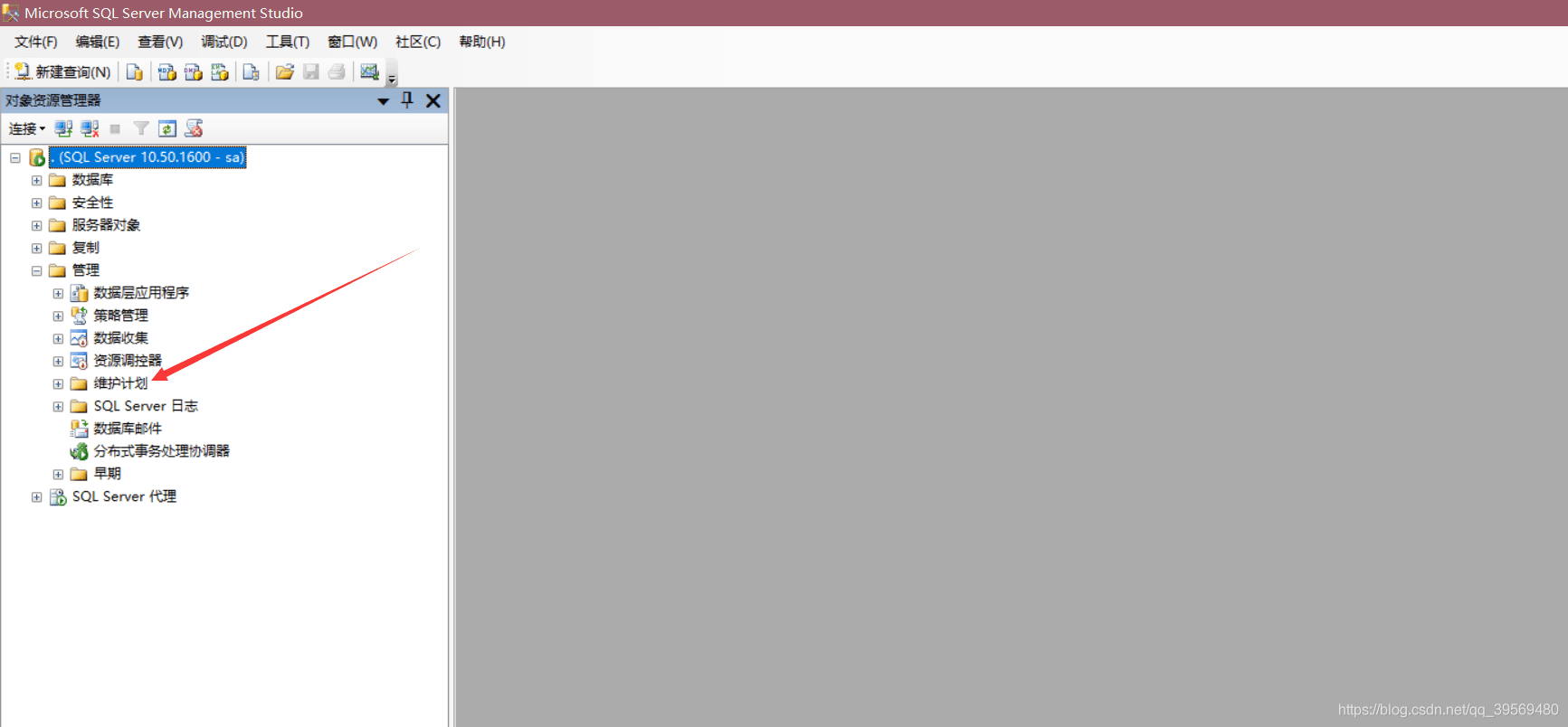
在这个场景下,在“ Microsoft SQL Server Management Studio”界面中选择“管理”下的“维护计划”右击维护计划,点击“维护计划向导”,
在出现的“SQL Server维护计划向导”界面中点击“下一步”
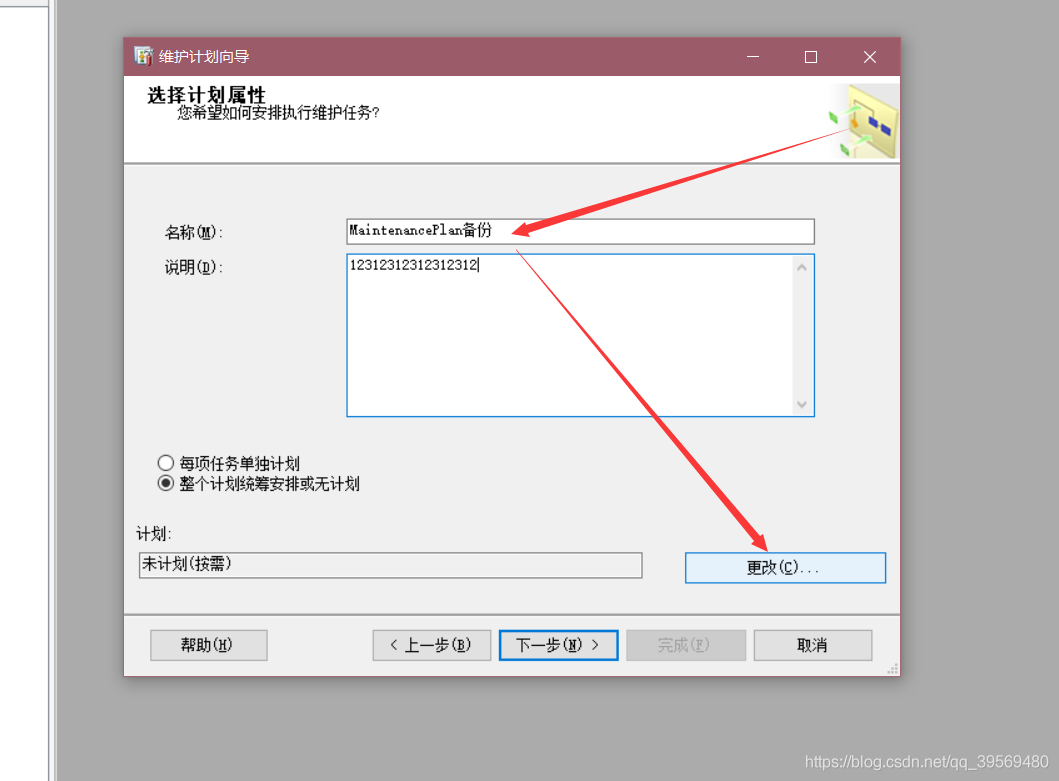
在出现的界面中把名称和说明写上。随后点击“更改”设顶备份计划
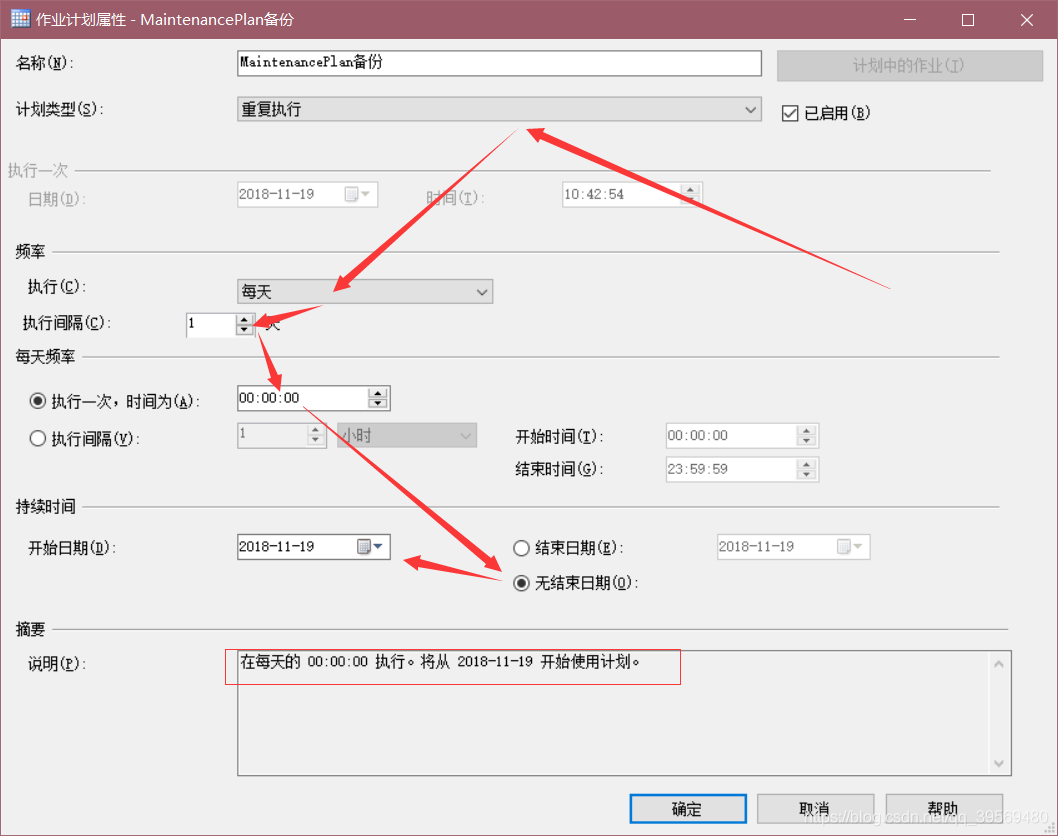
落到代码里,在出现的“作业计划属性”界面里,更改执行时间,也就是多久备份一次。这里该为每天备份。间隔时间更改为“1”更改执行一次时间为0:00:00也就是在每天的0点自动备份数据。
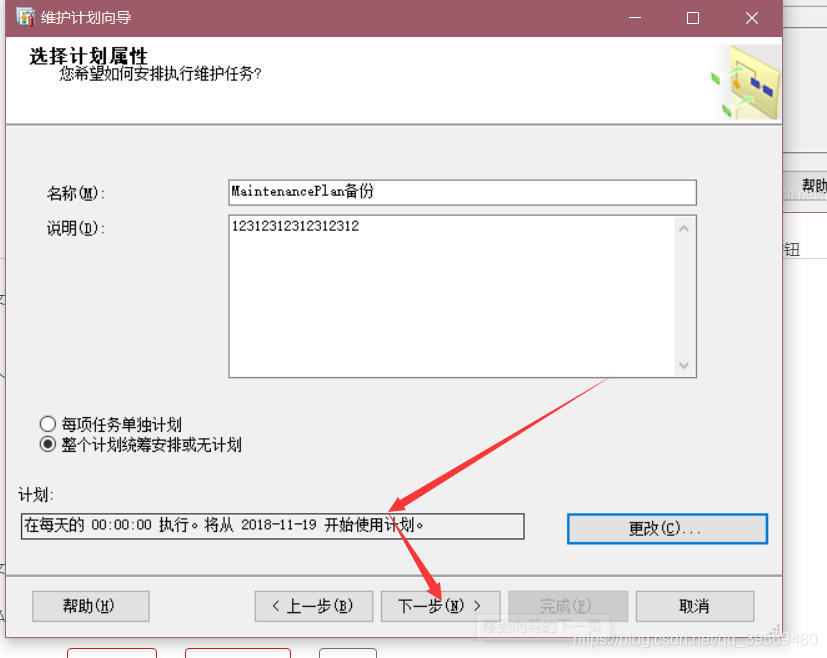
结合项目来看,更改好以后,就能够在下面看到“在每天的 0:00:00 执行。将从 2014-5-16 开始采用计划。”随后点击“下一步”按钮
在选择维护任务界面中选择要备份的数据库文件。随后点击下一步。
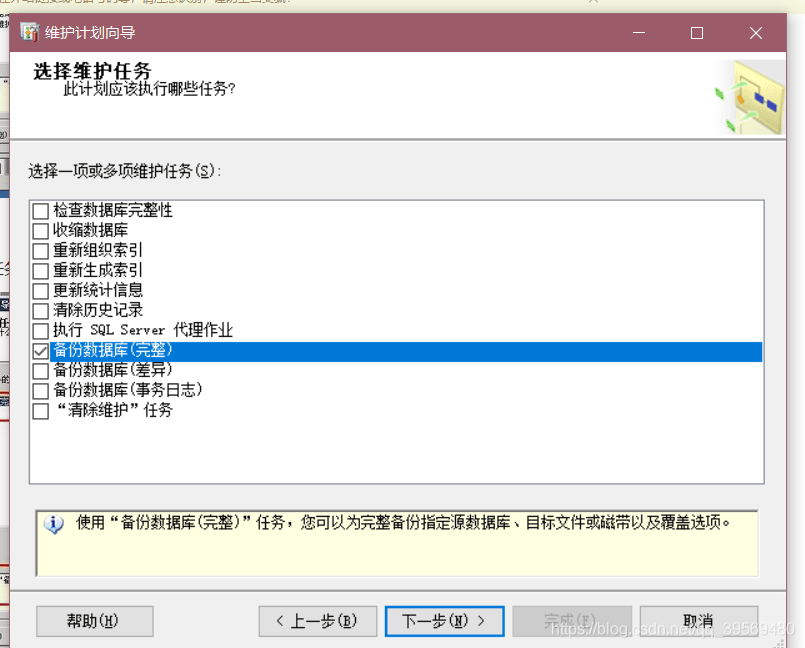
在选择维护任务顺序里,能够移动要备份的数据库文件的顺序。然后点击“下一步”
在这个场景下,在定义“备份数据库完整”界面里,选择数据库后面下拉菜单中的数据库文件。随后点击“确定”按钮
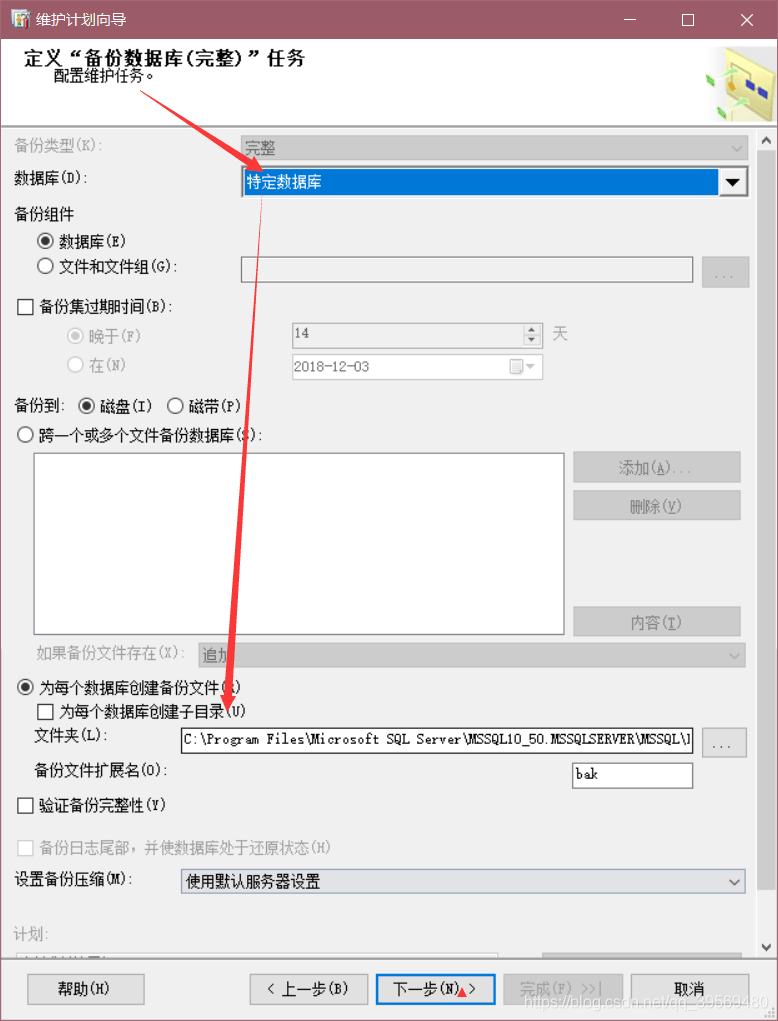
从实现思路看,在“选择报告选项”界面中设置好“报告文本文件”的路径。随后点击“下一步”
在出现的“完成该向导”界面中会看到设置备份的详细信息。
这样数据库自动备份就成功了。
**加粗样式**
到此这篇关于SQL Server 2008每天自动备份数据库的文章就介绍到这了,更多相关SQL Server 2008自动备份数据库内容请搜索脚本之家以前的文章或继续浏览下面的相关文章希望大家以后多多兼容脚本之家!
- SQL Server 2008数据库设置定期自动备份的方法
- sql server 2008 压缩备份数据库(20g)
- SQL Server 2008及更高版本数据库恢复方法之日志尾部备份
- SQL Server 2008 备份数据库、还原数据库的方法
- 借助SQL Server 2008数据库复制实现数据库同步备份
- SQL server 2008 数据安全(备份和恢复数据库)
- SQL Server 2005/2008 用户数据库文件默认路径和默认备份路径修改方法