






平时做技术实践时,很多问题不是概念不会,而是细节没串起来。拿“Linux安装MariaDB数据库的实例”来说,它看着像小点,放到项目里常会牵出环境、配置、兼容性和维护成本。下面按实际采用顺序,把思路、关键写法和容易踩坑的地方讲清楚,便于大家直接对照操作。
1. 下载MariaDB数据库
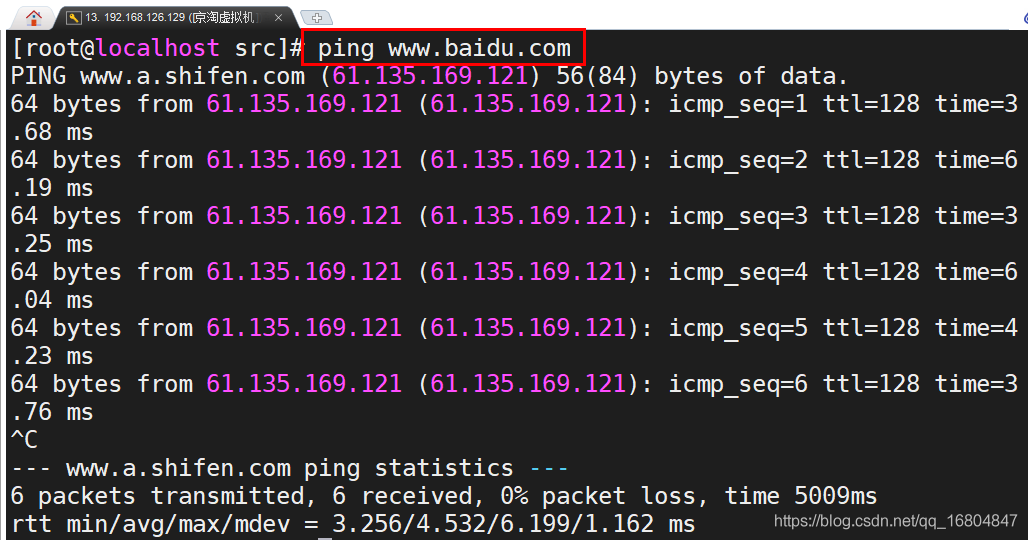
测试: 当前虚拟机是否能够正确的链接外网.
命令:
[root@localhost src]# yum install mariadb-server 安装mariadb数据库
[root@localhost src]# yum clean all  清空已安装文件 如果下载失败之后执行的.

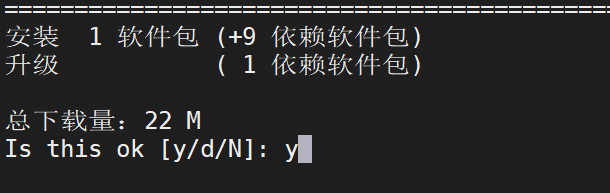
2 确认下载
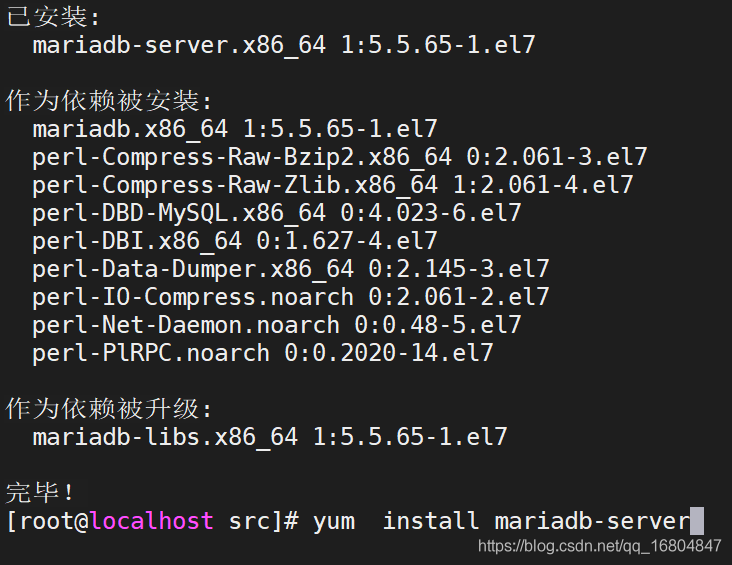
3 安装完成提示
4 数据库启动
命令:
1. 启动命令 [root@localhost src]# systemctl start mariadb
2. 重启命令 [root@localhost src]# systemctl restart mariadb
3. 关闭命令 [root@localhost src]# systemctl stop mariadb
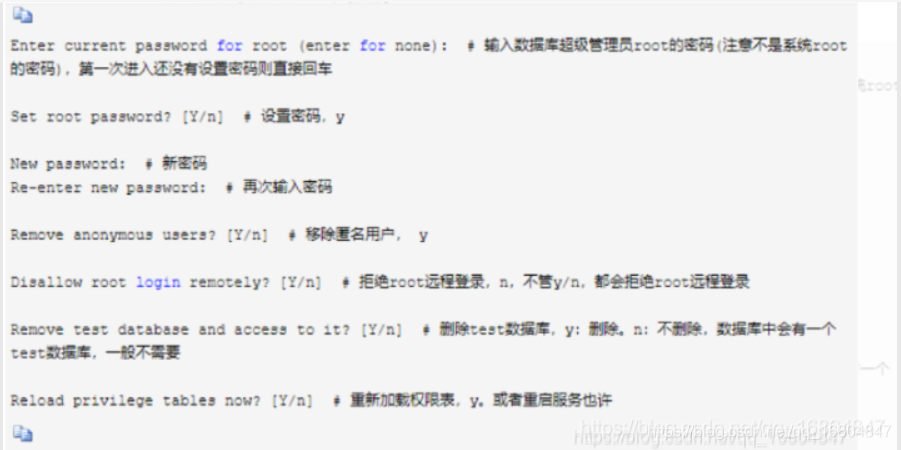
5. 数据库初始化操作
命令:
6. 测试数据库用户名和密码是否有效
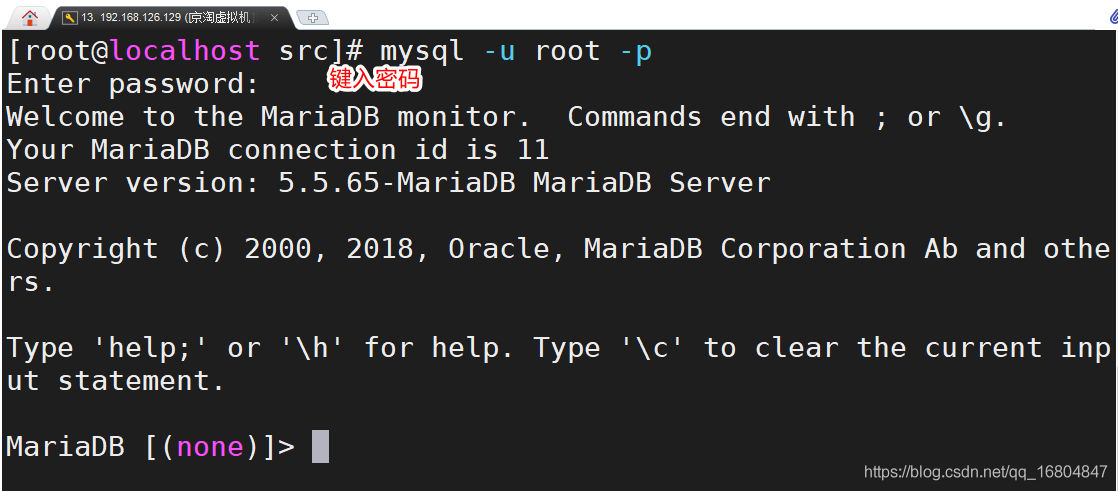
7.导入数据表
说明:如果mysql数据库需导入数据表命令如下所示:
命令:
source /xxx/xxxx/xxxx/jtdb.sql;

8.Mysql数据库远程访问设置
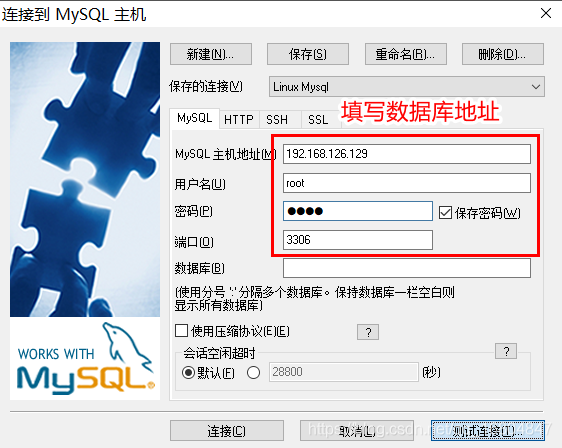
8.1 关于链接数据库的说明
说明:
1. 如果需远程链接数据库必须借助防火墙
2. 如果远程链接数据库,数据库中必须开启远程访问权限才行,否则拒绝链接.
8.2 设置数据库权限设置说明
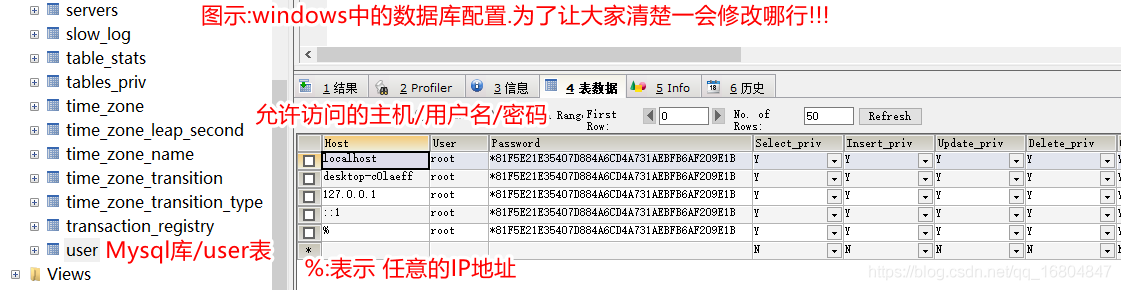
8.3 设置Linux数据库权限 8.3.1 切换数据库mysql
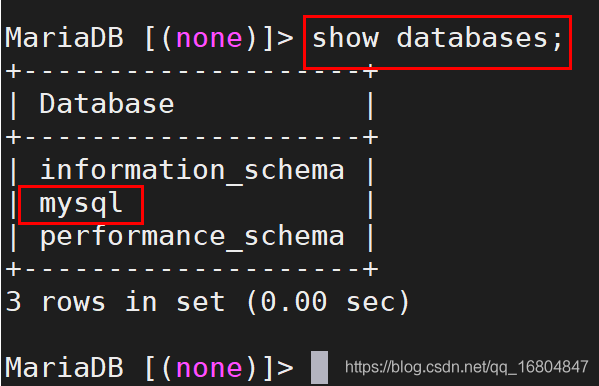
切换Mysql数据库
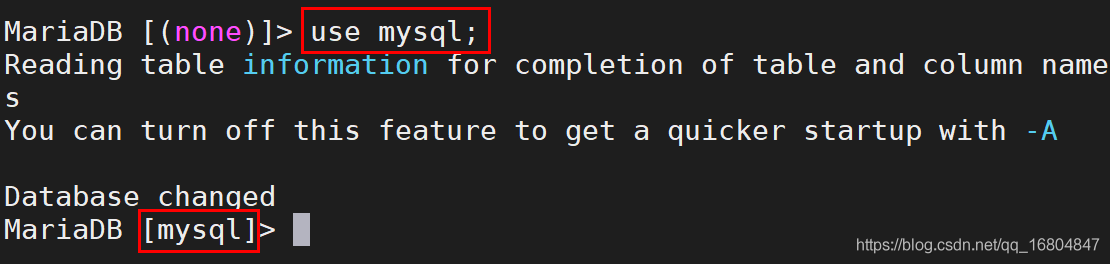
8.3.2 修改数据库表
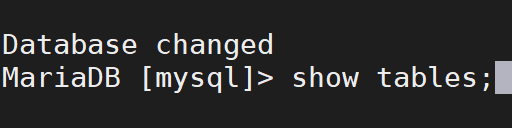
1).检查数据表
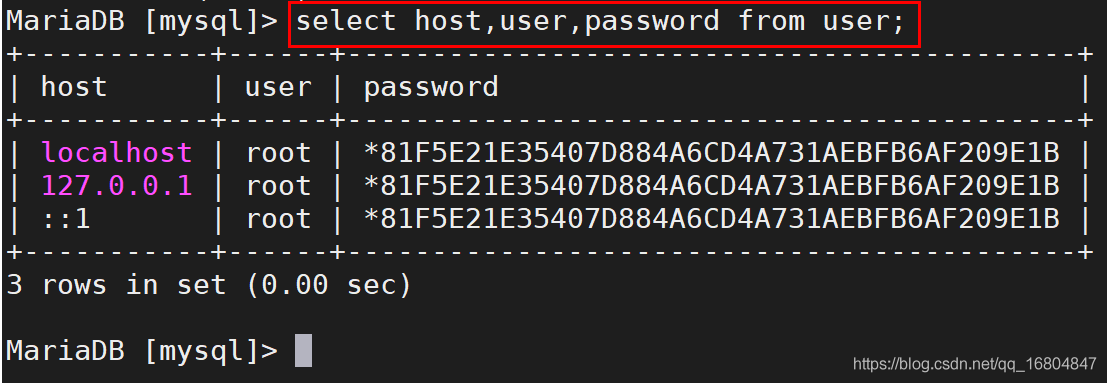
2).查询user表中的host/root/password
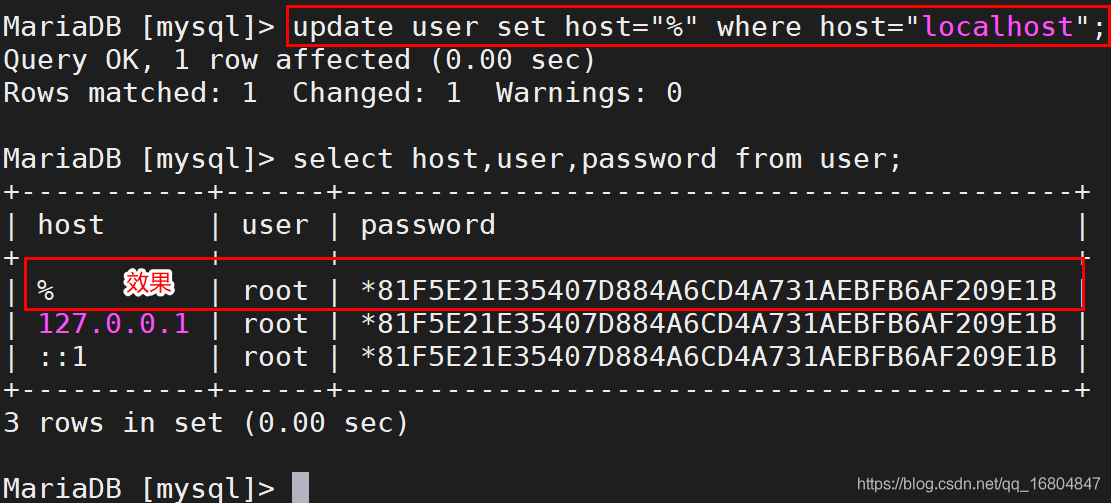
3).将host=“localhost” 改为 “%”
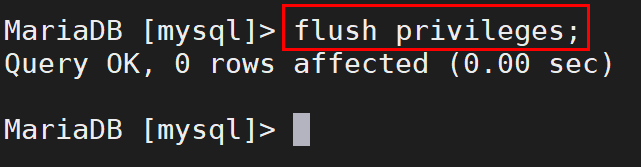
4).刷新数据库权限
9. 设置Linux防火墙策略 9.1 检查防火墙状态
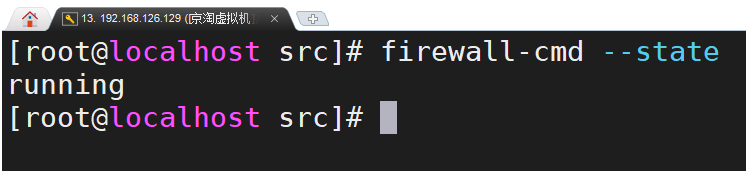
命令:
firewall-cmd --state
9.2 防火墙设置
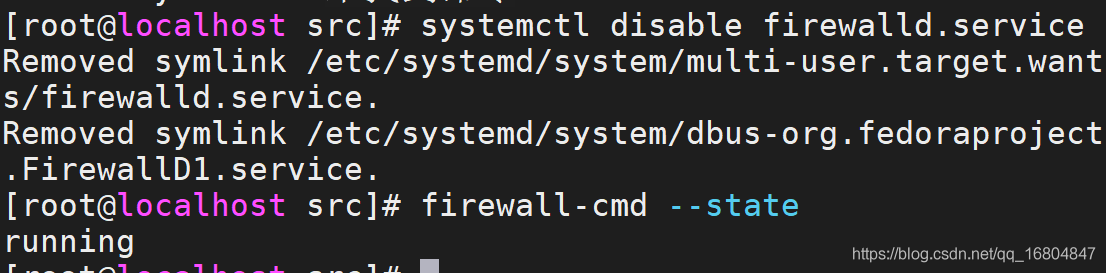
说明:防火墙中有一个设置文件,表示当Linux系统启动时防火墙应该如何操作!!!
需求: 告诉linux系统以后开机不需启动防火墙
命令:
systemctl disable firewalld.service
systemctl enable firewalld.service
9.3 手动关闭防火墙
说明:借助命令手动将防火墙关闭
命令:
systemctl stop firewalld.service
systemctl start firewalld.service

9.4 手动开放防火墙端口
1). 检查防火墙开放的端口
firewall-cmd --list-ports
2).检查端口是否开放
firewall-cmd --query-port 80/tcp

3). 开启防火墙
firewall-cmd --zone=public --add-port=80/tcp --permanent

4).移除端口
firewall-cmd --zone=public --remove-port=9090/tcp --permanent

5).关于防火墙操作的解释
–zone #作用域
–add-port=80/tcp #添加端口,格式为:端口/通讯协议
理解这一步时,–remove-port=80/tcp #移除端口,格式为:端口/通讯协议
–permanent #永久生效,没有此参数重启后失效
6).重启防火墙
firewall-cmd --reload
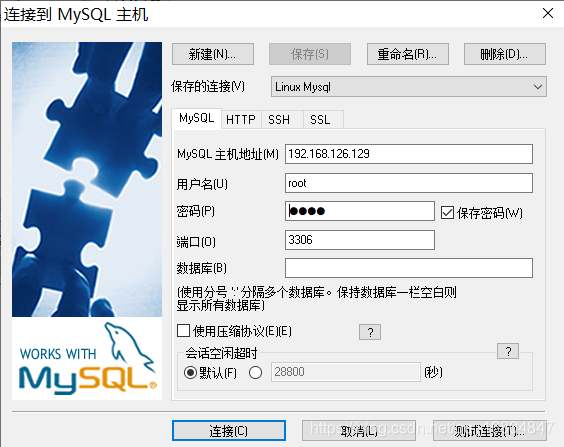
9.4 数据库远程测试
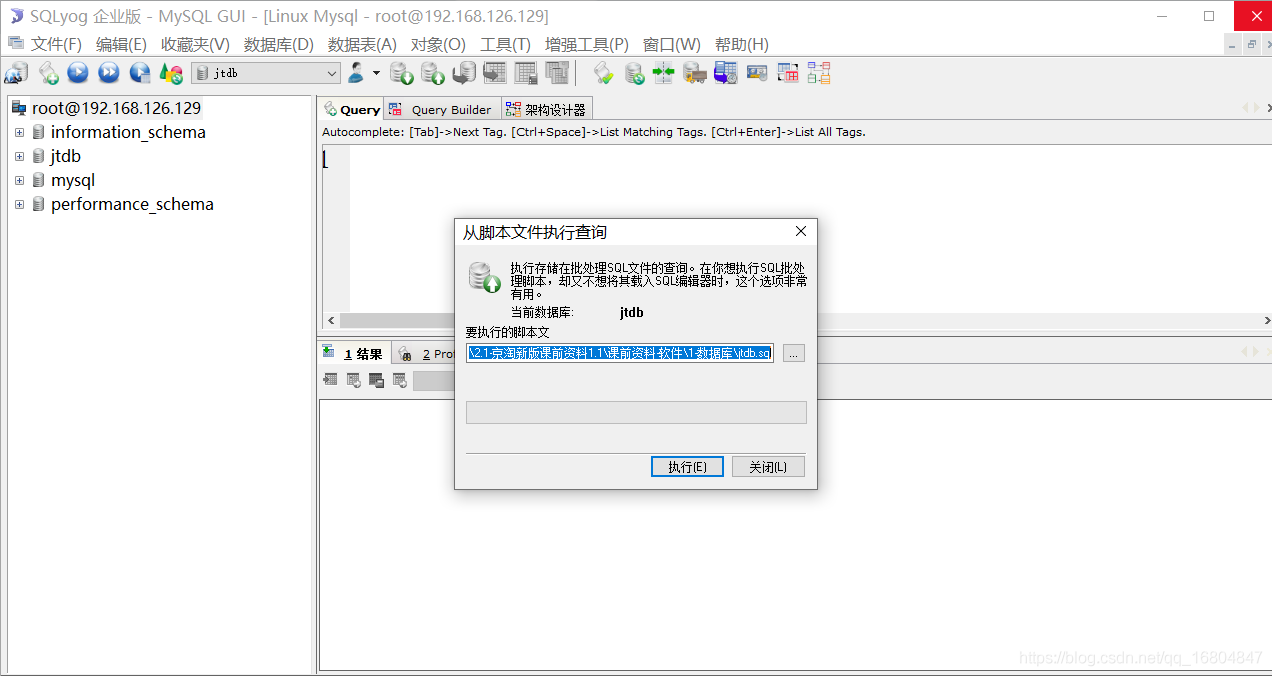
9.5 导入jtdb.sql
到此这篇关于Linux安装MariaDB数据库的实例详解的文章就介绍到这了,更多相关Linux安装MariaDB内容请搜索脚本之家以前的文章或继续浏览下面的相关文章希望大家以后多多兼容脚本之家!
- Linux下安装MariaDB数据库问题及解决方法(二进制版本的安装)
- Linux下将数据库从MySQL迁移到MariaDB的基础操作教程
- 详解如何在Linux中重置MySQL或者MariaDB的root密码
- Linux服务器下MariaDB 10自动化安装部署
- 关于Linux的mariadb数据库