






平时做技术实践时,很多问题不是概念不会,而是细节没串起来。拿“SQL Server 2008数据库设置定期自动备份的做法”来说,它看着像小点,放到项目里常会牵出环境、配置、兼容性和维护成本。下面按实际采用顺序,把思路、关键写法和容易踩坑的地方讲清楚,便于大家直接对照操作。
1、说明
落到代码里,日常工作中借助SQL SQLSERVER 2008的维护计划对数据库进行定期自动备份,这样一方面能够对数据库进行备份保证数据安全,另一方面也能够减轻对维护人员的负担。SQL Server2008 本身具有定期自动备份功能,我们只需借助轻松的设置就能够完成很轻松高效的自动备份功能。
下面话不多说了,来一起看看详细的介绍吧
2、打开SQL Server代理服务
理解这一步时,要实现自动备份功能,首先要保证SQL Server的"SQL Server(代理)"服务已经打开。
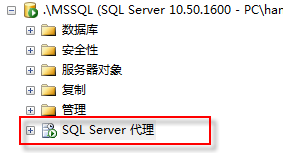
若没有看到这个"SQL Server代理"节点,可借助如下所示方式打开
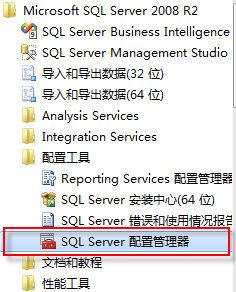
实际处理时,先找到开始菜单中的"Microsoft SQL Server 2008 R2",再在"设置工具"中选择"SQL Server设置管理器"
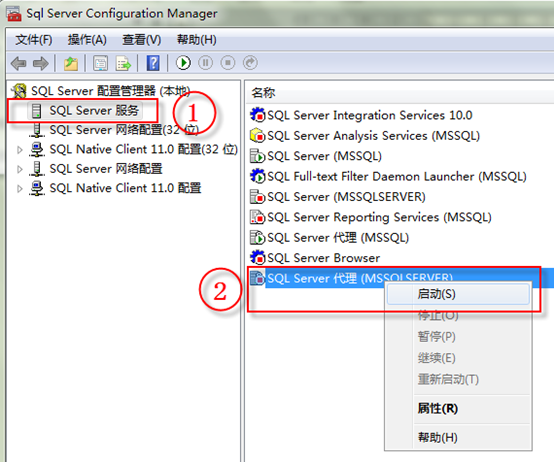
结合项目来看,在"Sql Server Configuration Manager"窗口中选择"SQL Server服务",再在右边的"SQL Server 代理"右键,选择"启动"
3、建立备份计划
假设现在有一个名为"test"的数据库,现在要对这个数据库进行定期备份
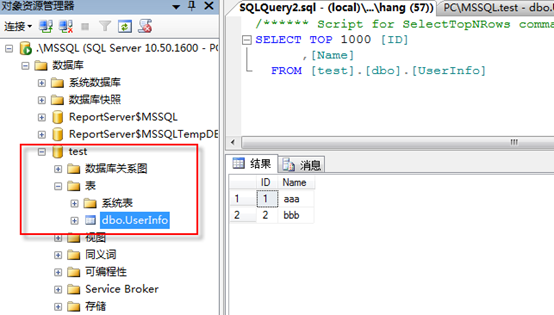
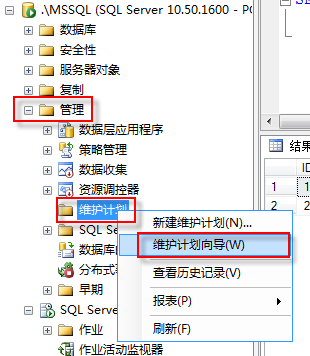
在"管理"节点下的"维护计划"上右键,随后选择"维护计划向导",如下所示图
如果此时弹出如下所示错误窗提示口
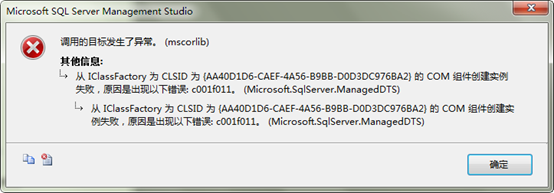
按如下所示方法解决
"开始"=》"运行",打开控制台窗口,
若是32位的操作系统,运行如下所示命令
c:windowssystem32regsvr32 "C:Program FilesMicrosoft SQL Server100DTSBinndts.dll"
若是64位的操作系统,运行如下所示命令
c:windowssyswow64regsvr32 "C:Program Files (x86)Microsoft SQL Server100DTSBinndts.dll"
结合项目来看,随后将"Microsoft SQL Server Management Studio"关闭后再打开。
若没有出错,会出现"维护计划向导"窗口
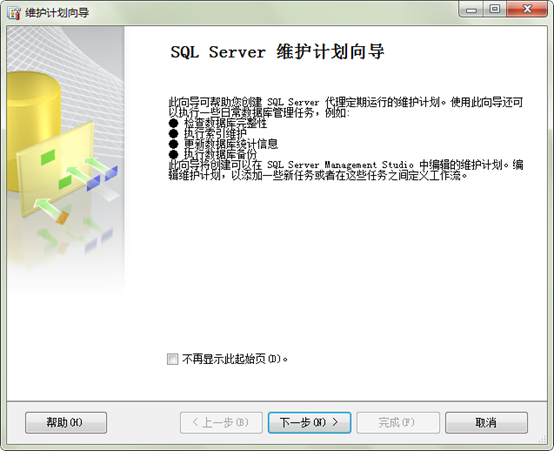
点"下一步"按钮
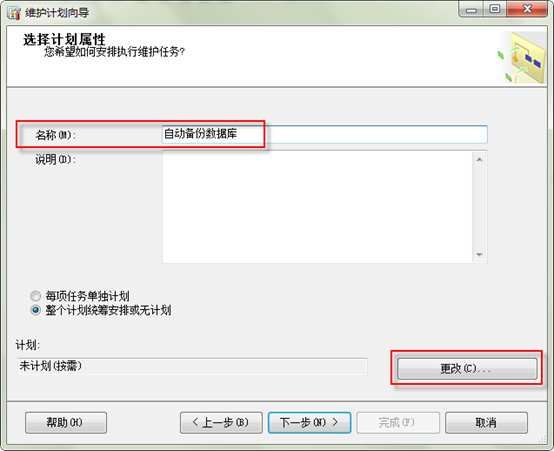
输入维护计划的名称,随后点"更改…"设定备份数据库的时间,如下所示图
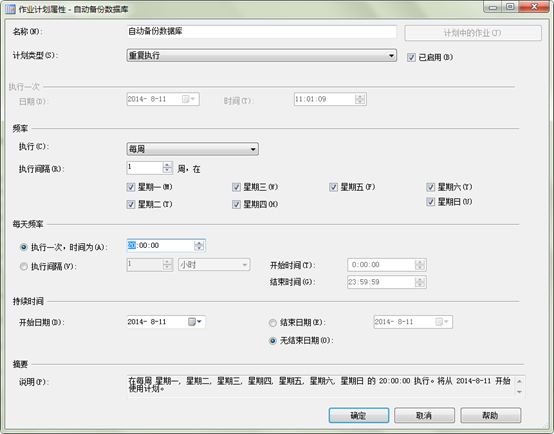
执行的时间设定完后,点"确定",回到原来的窗口后,再点"下一步",
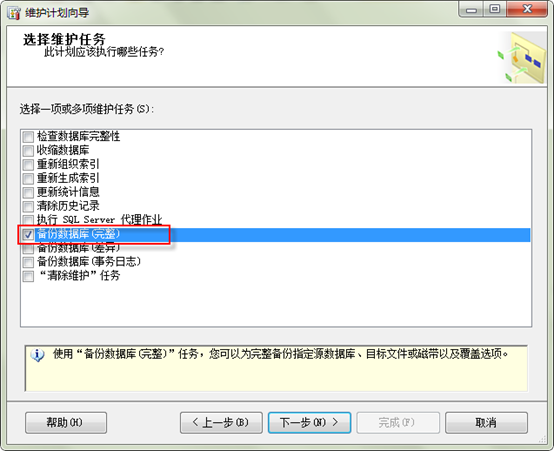
在新窗口中勾选"备份数据库(完整)",随后再点"下一步"
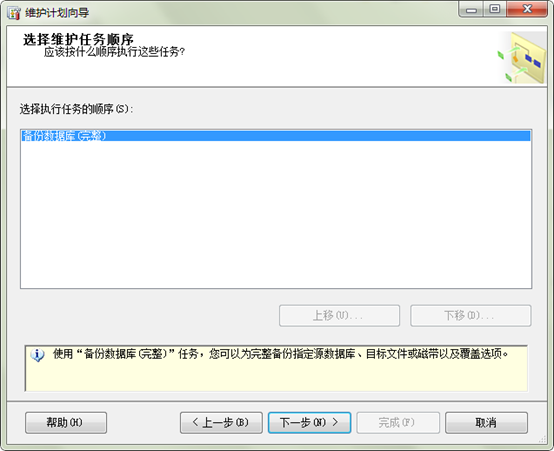
实际处理时,这个窗口是指定任务执行的顺序,由于我们只设定一个任务,就不用管这个,直接"下一步"
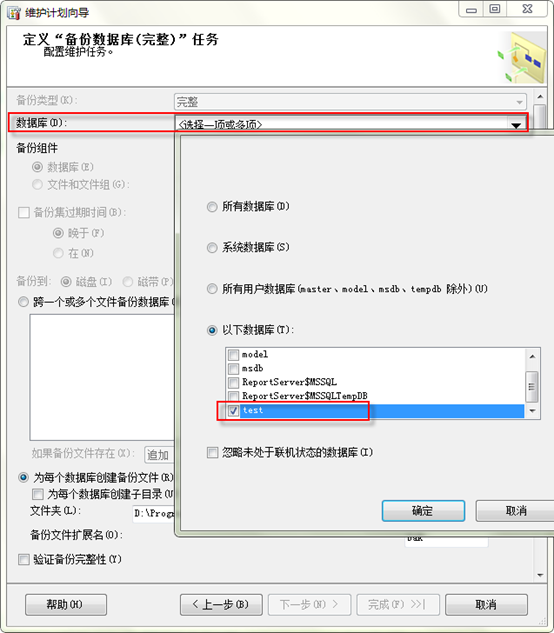
选择我们要备份的数据库"test"
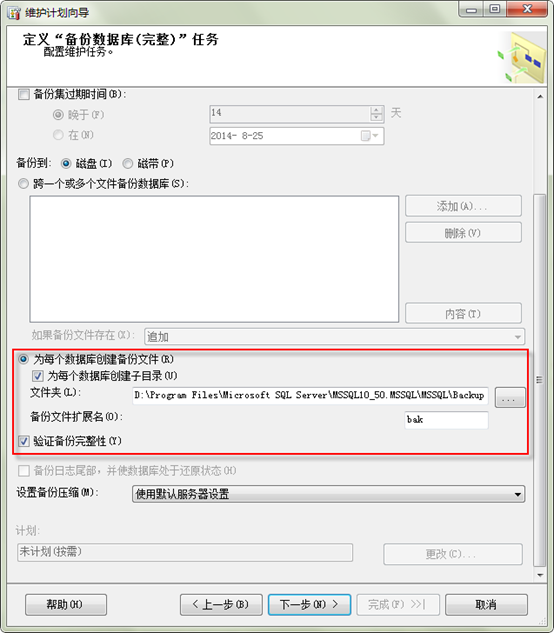
在这个场景下,最好把"为每个数据库新建子目录"和"验证备份完整性"勾选,过期时间和压缩能够不管,随后点"下一步"
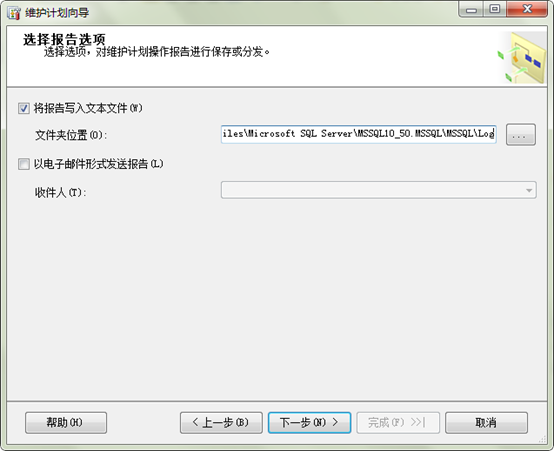
从实现思路看,这一步主要是如何处理备份日志,我们能够放到和备份同一个目录或采用默认目录,如果放到备份文件目录,查看会便于一点,点"下一步"
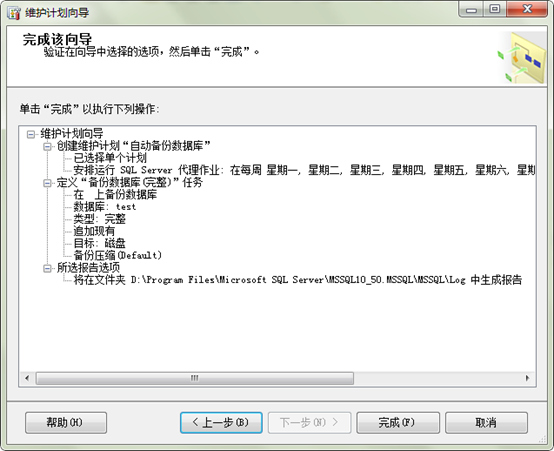
最后点"完成",即可完成自动备份设置。
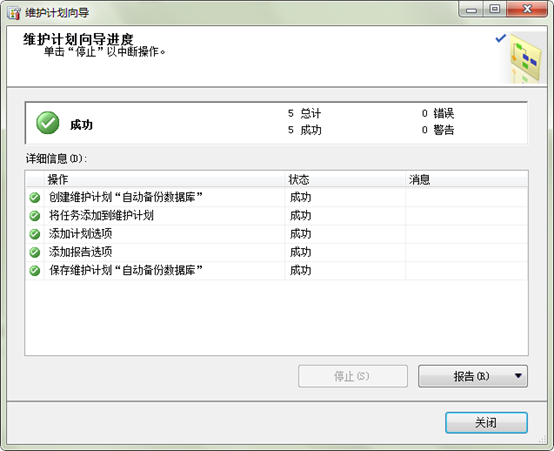
最后会出现我们的维护计划设定情况窗口,此时备份计划还没有执行。
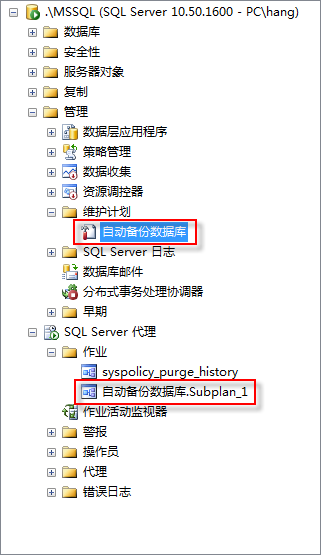
落到代码里,在"管理"下的"维护计划"节点和"SQL Server代理"下的"作业"节点都能够看到我们制定的备份计划。
4、立即执行备份计划
我们也能够不用等到预设的时间就执行我们设定的备份计划,方法如下所示
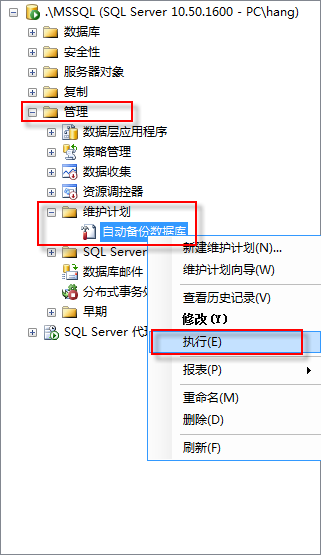
结合项目来看,在"维护计划"中找到我们刚建立的名为"自动备份数据库"的备份计划,右键选择"执行"
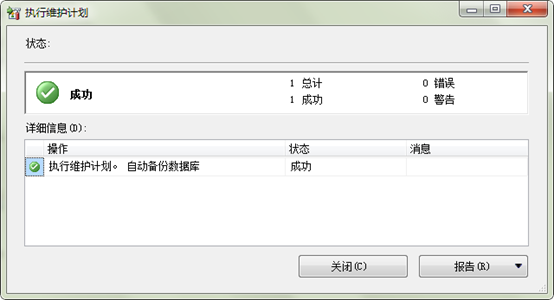
在这个场景下,当执行成功后,原先设定的备份目录D:Program FilesMicrosoft SQL ServerMSSQL10_50.MSSQLMSSQLBackup看到以被备份数据命名的文件夹,打开文件夹后可看到备份文件
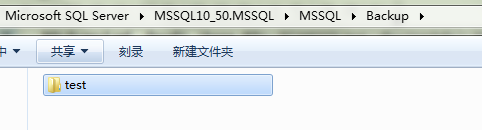
根据设定,每一个数据库的备份放在以数据库名命名的文件夹中。
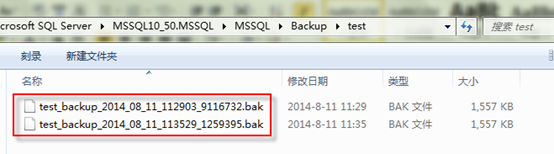
上图为备份计划执行后生成的备份文件。
从实现思路看,若备份过程报告日志采用默认设置,那么在数据库的日志文件夹就能够看到备份日志,如下所示图,每一次备份都会产生一个文本文件的日志。

打开后就能够看到备份日志
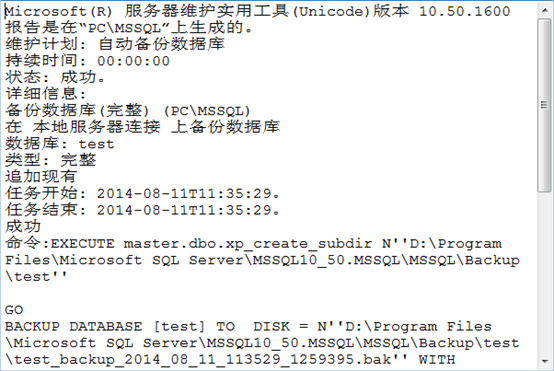
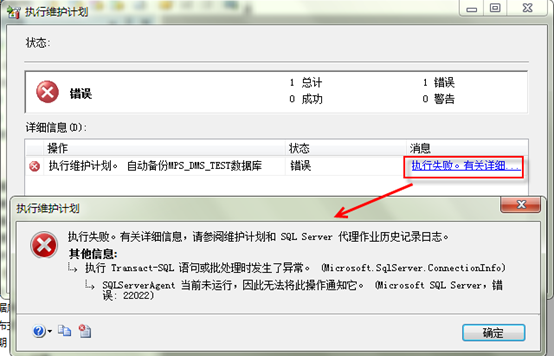
落到代码里,若执行失败且错误提示如下所示,说明 SQL Server代理服务没有开启。
5、还原备份
在要还原的数据库(本例是"test")上右键,任务=》还原=》数据库…
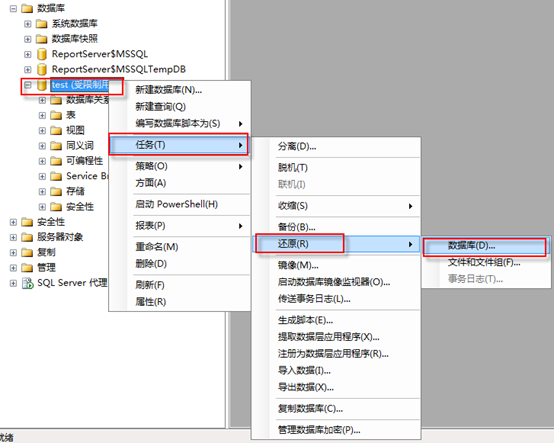
根据时间选择还原点
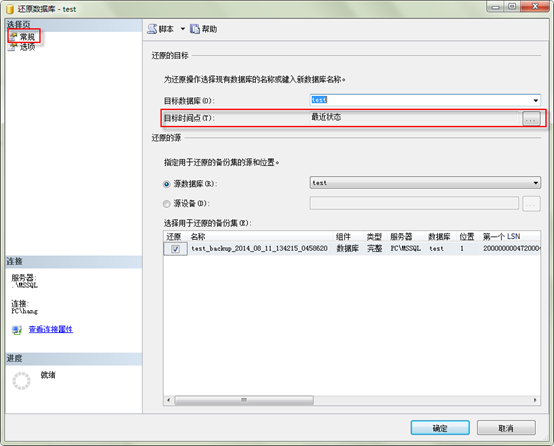
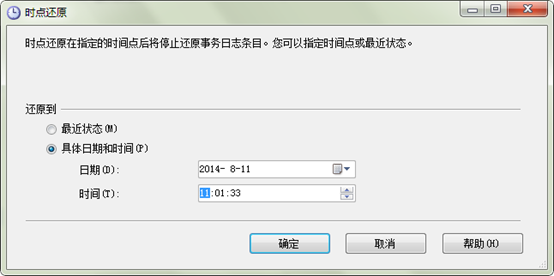
理解这一步时,备份是以时间作为还原点,借助选择不同的"目标时间点"就能够还原到不同的备份上去,如果我们修改了"目标时间点",那么下部的"选择用来还原的备份集"中被勾选的名称也会作相应改变。下图是更改目标时间点的对话框。
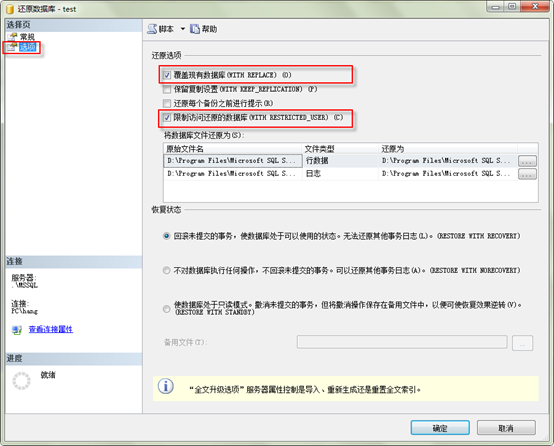
点击"选项",勾选"覆盖现有数据库"和"限制访问还原的数据库"
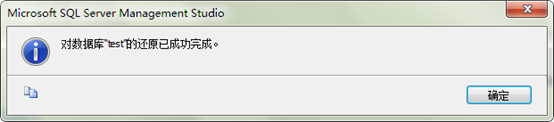
点"确定"
6、修改备份计划
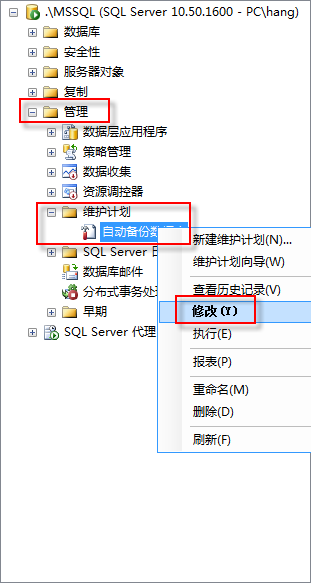
理解这一步时,在"维护计划"下我们新建的"自动备份数据库"上右键,再选择"修改",如下所示图
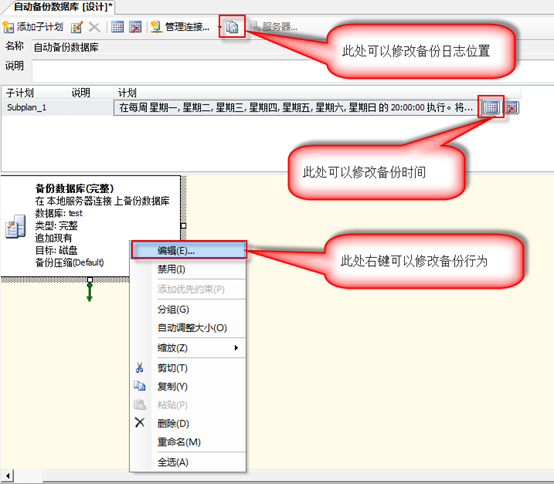
在打开的新标签页里,能够修改备份行为、备份的时间、备份日志存放位置等。
- sql server 2000数据库备份还原的图文教程
- SqlServer备份数据库的4种方式介绍
- SQL Server2012数据库备份和还原的教程
- SQL Server数据库设置自动备份策略的完整步骤
- 自动定时备份sqlserver数据库的方法
- SQL SERVER自动备份以及自动清除设置图文教程