






平时做技术实践时,很多问题不是概念不会,而是细节没串起来。拿“Git丢弃对一个文件的改动的做法”来说,它看着像小点,放到项目里常会牵出环境、配置、兼容性和维护成本。下面按实际采用顺序,把思路、关键写法和容易踩坑的地方讲清楚,便于大家直接对照操作。
背景
结合项目来看,我们进行日常开发时,有时候需丢弃对一个文件的改动。为了便于描述,我们假设这个文件是 f.txttext{f.txt}f.txt。会有两种情况 ⬇
- 仅丢弃 f.txttext{f.txt}f.txt 尚未暂存 的改动
- 丢弃 f.txttext{f.txt}f.txt 已暂存 的改动 + 尚未暂存 的改动
本文会对这两种情况分别进行介绍
要点
仅丢弃尚未暂存的改动
执行以下两个命令中的 任何一个 都能够丢弃 尚未暂存 的改动
git restore <file>
## 或者
git checkout <file>
注意事项
- 执行命令时,需将
<file>替换为您想指定的文件(比如 f.txttext{f.txt}f.txt) - 若您是第一次采用它们,请不要用重要的项目来进行试验,以防误操作(尚未暂存 的改动被丢弃之后就找不回来了)
丢弃 已暂存 的改动 + 尚未暂存 的改动
执行以下两个命令中的 任何一个 都能够丢弃 已暂存 的改动 + 尚未暂存 的改动
git restore --staged --worktree <file>
## 或者
git checkout HEAD <file>
注意事项
- 执行命令时,需将
<file>替换为您想指定的文件(比如 f.txttext{f.txt}f.txt) - 若您是第一次采用它们,请不要用重要的项目来进行试验,以防误操作(已暂存/尚未暂存 的改动被丢弃之后就找不回来了)
正文
示例
准备工作
请将以下代码保存为 main.sh (具体的名称同时不重要)
## Prepare a temp dir for our test
mkdir temp
cd temp

## Prepare for the initial commit
git init
echo "Content committed" >> f.txt
git add f.txt
git commit -m "initial commit"

## Stage some content in f.txt
echo "Staged content in f.txt" >> f.txt
git add f.txt

## Add some content to be staged in f.txt
echo "Content to be staged ..." >> f.txt
借助执行下方的命令就能够运行 main.sh ⬇
bash main.sh
运行完 main.sh 之后,当前目录中会多出一个 temp 目录。在当前目录执行 tree temp 命令后,应该能够看到如下所示的内容
temp
└── f.txt

1 directory, 1 file
落到代码里,借助执行如下所示命令,能够切换到 temp 目录中 ⬇
cd temp
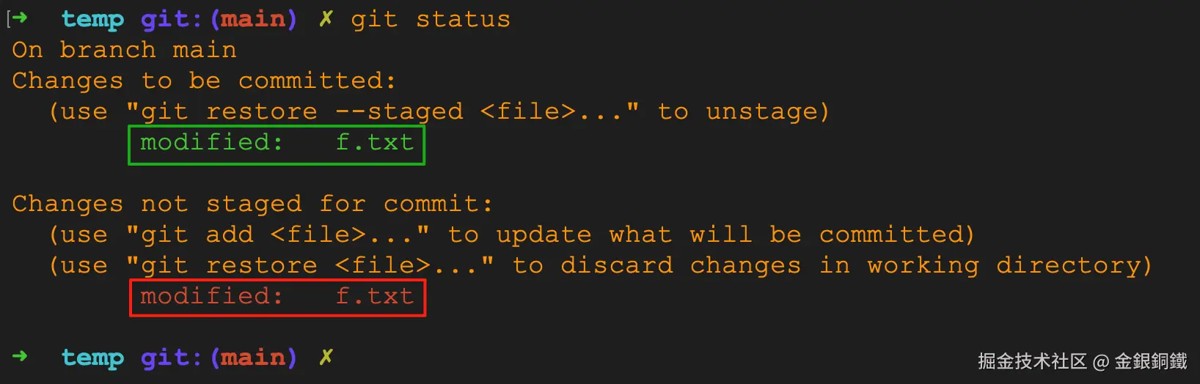
在 temp 目录中,我们执行如下所示命令就能够看到 f.txttext{f.txt}f.txt 的状态
git status
执行该命令后,能够看到 f.txttext{f.txt}f.txt 中既有 已暂存 的改动(如下所示图绿色框所示),也有 尚未暂存 的改动(如下所示图红色框所示)
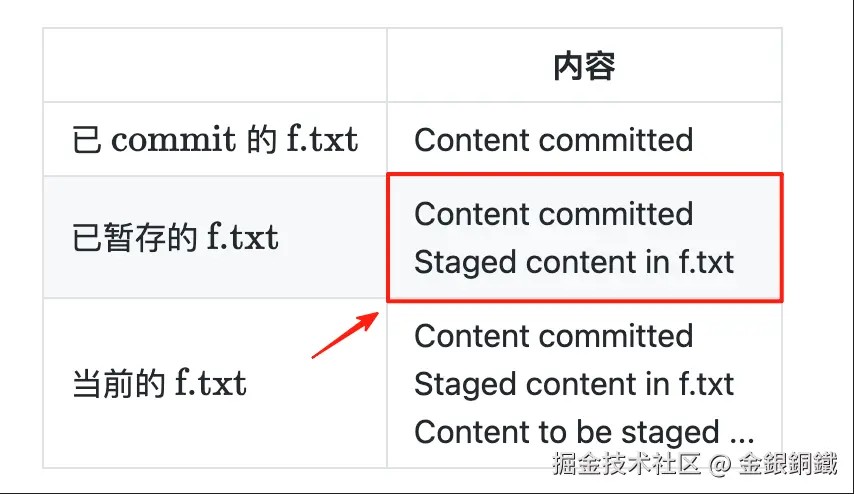
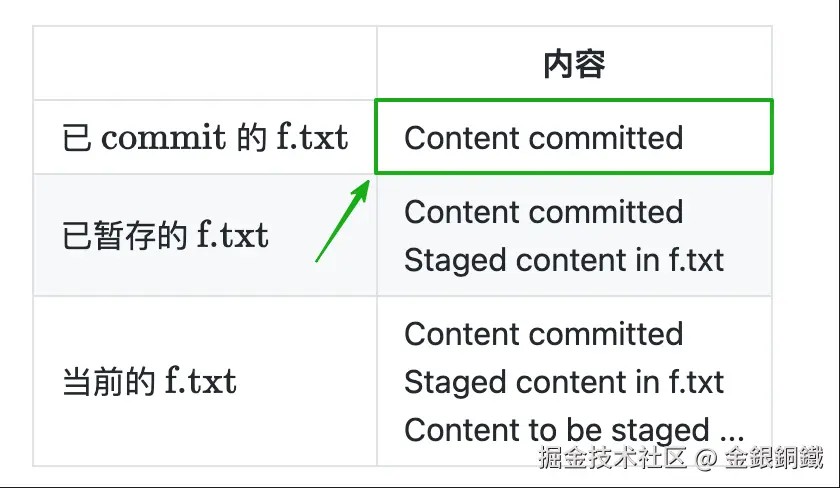
各个状态的 f.txttext{f.txt}f.txt 的内容列举如下所示
| 内容 | |
|---|---|
| 已 committext{commit}commit 的 f.txttext{f.txt}f.txt | Content committed |
| 已暂存的 f.txttext{f.txt}f.txt | Content committed Staged content in f.txt |
| 当前的 f.txttext{f.txt}f.txt | Content committed Staged content in f.txt Content to be staged ... |
如果我们想让 f.txttext{f.txt}f.txt 变回下图红框里的这个样子,那么只需丢弃 尚未暂存 的改动
如果我们想让 f.txttext{f.txt}f.txt 变回下图绿框里的这个样子,那么需丢弃 已暂存 的改动 + 尚未暂存 的改动
我们分别来看
情形一:仅丢弃尚未暂存的改动
请注意:尚未暂存 的改动被丢弃之后就找不回来了
第一种方式:基于git restoretext{git restore}git restore命令
我们能够用 git restoretext{git restore}git restore 命令来丢弃 f.txttext{f.txt}f.txt 中尚未暂存的改动
git restore f.txt
执行该命令后,我们再用 git statustext{git status}git status 命令和 cat f.txttext{cat f.txt}cat f.txt 命令验证一下
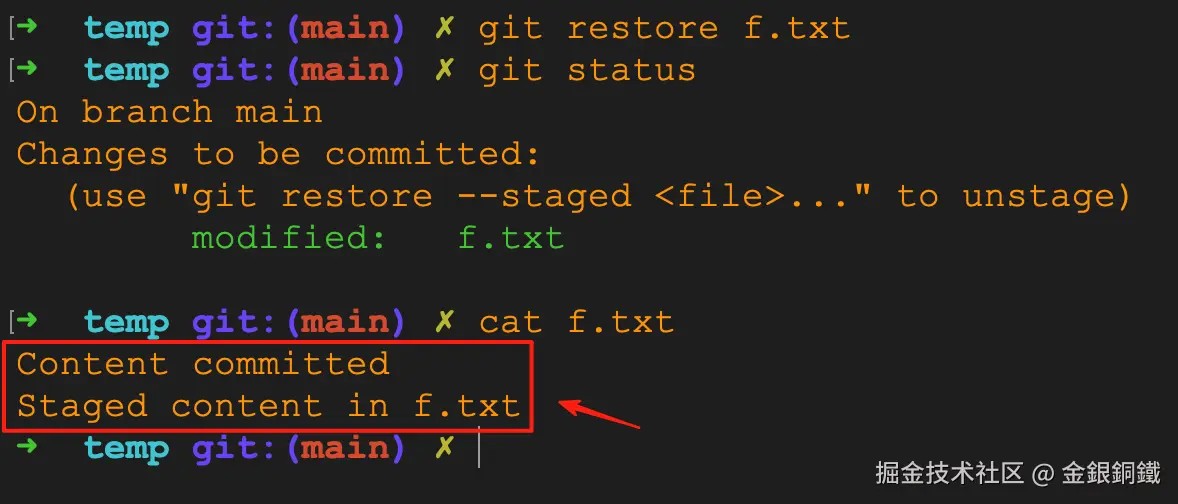
从红色框的内容能够看出,f.txttext{f.txt}f.txt 的变化符合预期。
第二种方式:基于git checkouttext{git checkout}git checkout命令
我们也能够用 git checkouttext{git checkout}git checkout 命令来丢弃 f.txttext{f.txt}f.txt 中尚未暂存的改动
git checkout f.txt
执行该命令后,能够再用 git statustext{git status}git status 命令和 cat f.txttext{cat f.txt}cat f.txt 命令验证一下
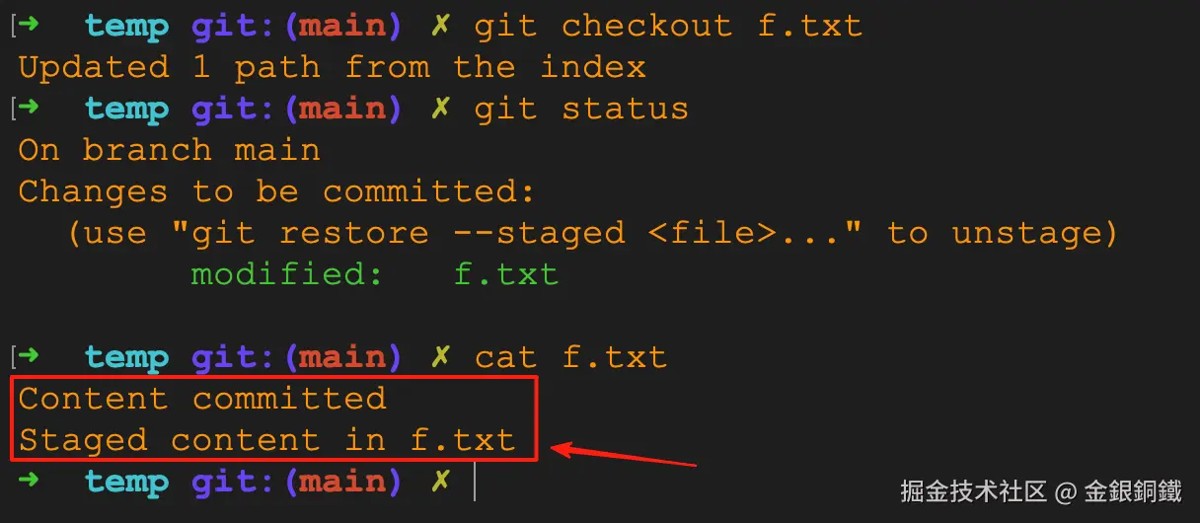
从红色框的内容能够看出,f.txttext{f.txt}f.txt 的变化符合预期。
情形二:丢弃 已暂存 与 尚未暂存 的改动
请注意:已暂存/尚未暂存 的改动被丢弃之后就找不回来了
第一种方式:基于git restoretext{git restore}git restore命令
我们能够用 git restoretext{git restore}git restore 命令来丢弃 f.txttext{f.txt}f.txt 中 已暂存 的改动 + 尚未暂存 的改动
git restore --staged --worktree f.txt
执行该命令后,我们再用 git statustext{git status}git status 命令和 cat f.txttext{cat f.txt}cat f.txt 命令验证一下 ⬇
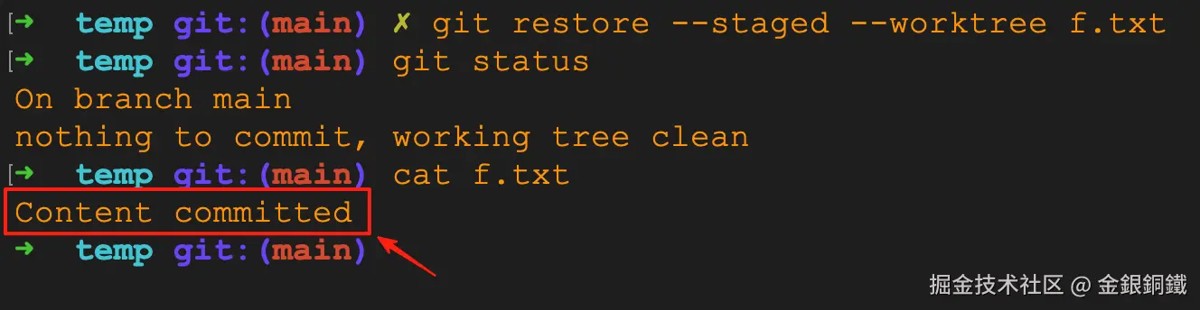
从红色框的内容能够看出,f.txttext{f.txt}f.txt 的变化符合预期。
第二种方式:基于git checkouttext{git checkout}git checkout命令
我们也能够用 git checkouttext{git checkout}git checkout 命令来丢弃 f.txttext{f.txt}f.txt 中 已暂存 的改动 + 尚未暂存 的改动
git checkout HEAD f.txt
执行该命令后,我们再用 git statustext{git status}git status 命令和 cat f.txttext{cat f.txt}cat f.txt 命令验证一下 ⬇
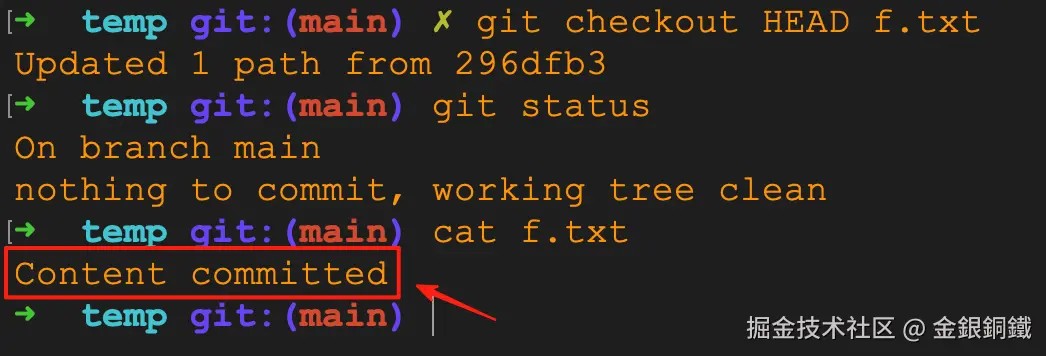
从红色框的内容能够看出,f.txttext{f.txt}f.txt 的变化符合预期。
参考资料
Git Cheat Sheet
下图中的内容与本文有关
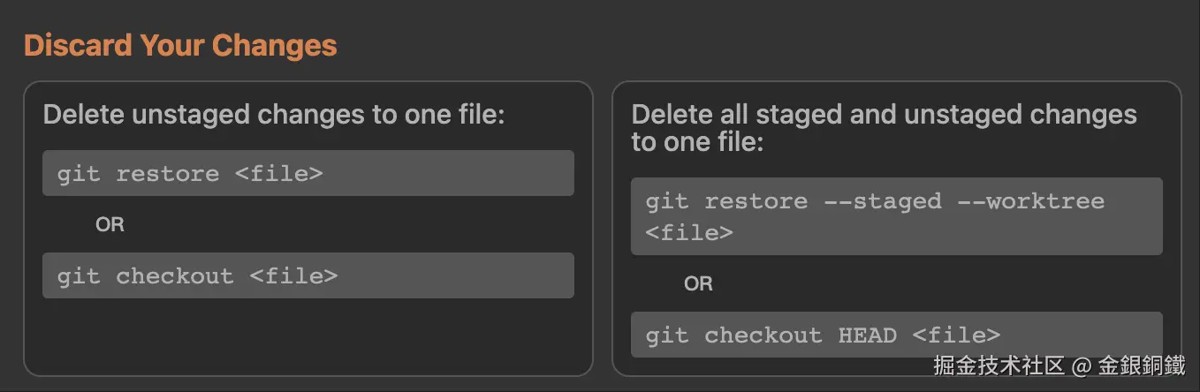
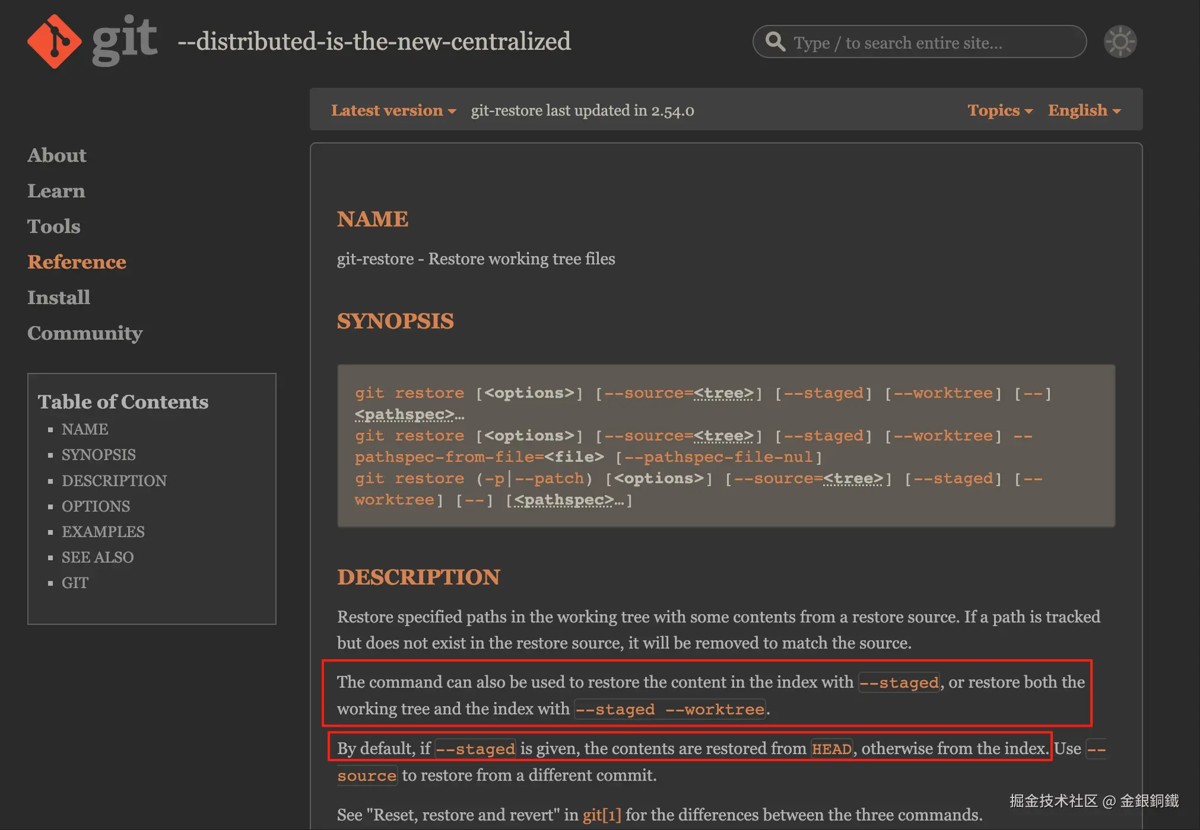
git restore 命令的文档
下图红色框中的内容和本文有关
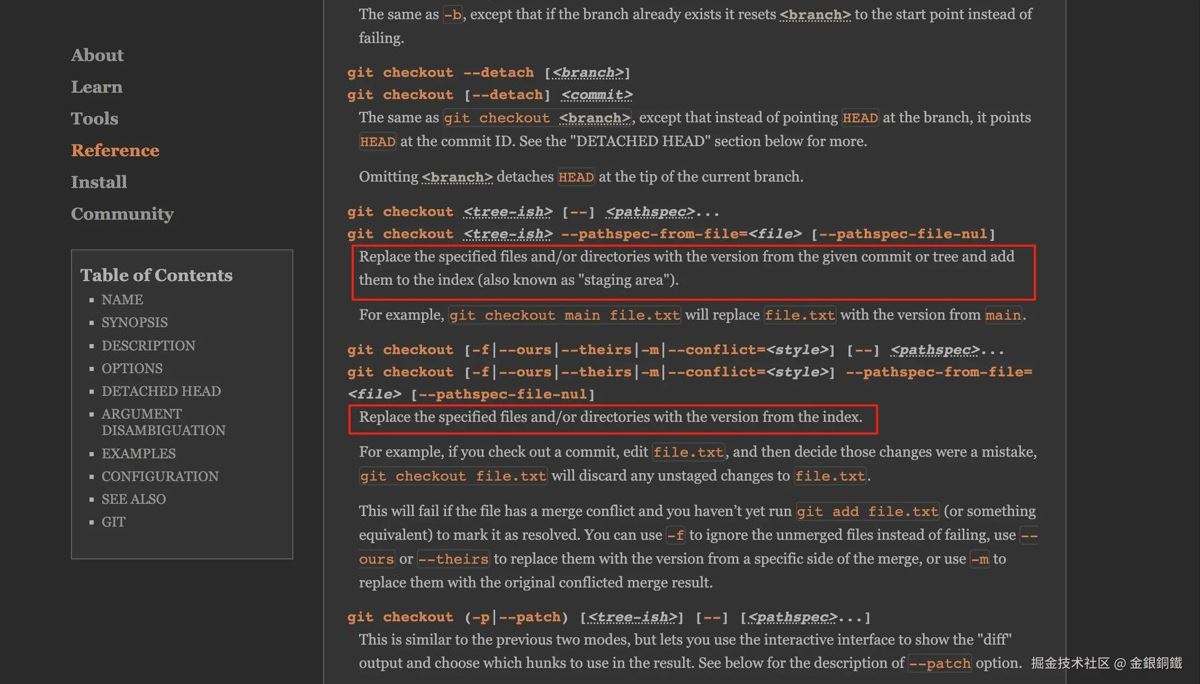
git checkout 命令的文档
下图红色框中的内容和本文有关
落到代码里,以上就是Git丢弃对一个文件的改动的方法详解的详细内容,更多关于Git丢弃文件改动的资料请关注脚本之家其它相关文章!
- Git查看已删除文件历史记录的方法
- IDEA中git采用实现文件修改后有颜色提示的设置
- idea git设置Local Changes窗口过程(代码/文件变更显示)
- idea提交git版本由于中文文件名卡死不动
- 强制git pull覆盖本地文件的方法