




最新下载


热门教程
- 1
- 2
- 3
- 4
- 5
- 6
- 7
- 8
- 9
- 10
Excel如何做仪表图
时间:2026-08-30 19:50:51 编辑:袖梨 来源:一聚教程网
Excel如何做仪表图需要先看清适用场景和关键步骤,避免只记结论却忽略实际限制。
Excel怎么做仪表图
其实,圆环图也是Excel中重要的图表类型之一,它和饼图类似,主要用于展示不同数据占比,以及任务进度等。但是圆环图可以包含多个系列,因此,它可以同时展示多组数据的占比以及多项任务的进展。而且,圆环图不同于其它图表的独特造型,使其在展示数据时,简洁明了,让人眼前一亮。
1、超细圆环图
普通圆环图内径最大设置是90%,无法达到超细的效果,可以通过制作多层圆环图,然后将内层所有圆环填充色设置为“无填充”来实现。
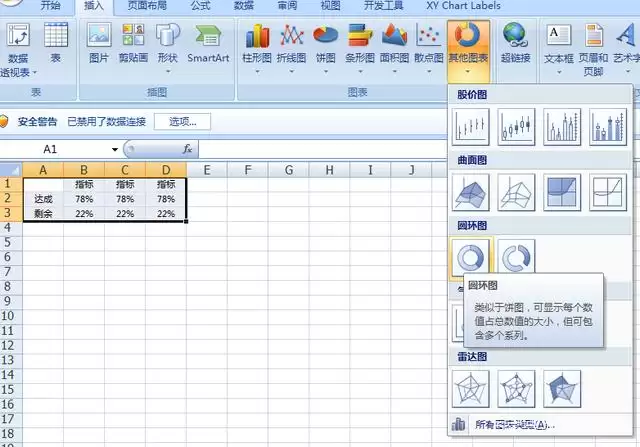
譬如要制作指标达成的效果图,原始数据只有一列,可以将数据多复制几列。

然后选择单元格区域A1:D3,插入“圆环图”。
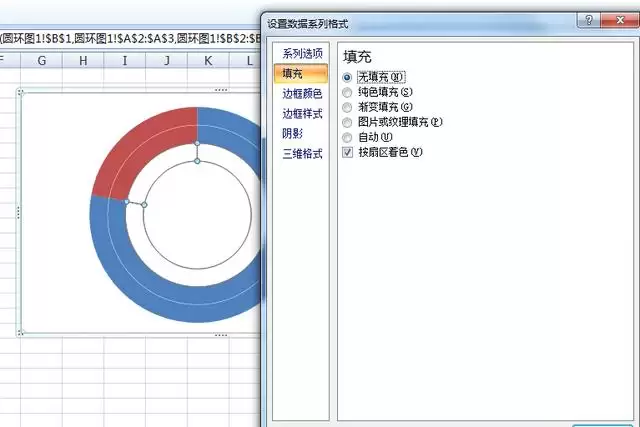
将圆环图里面两层圆环的颜色设置为“无填充”。
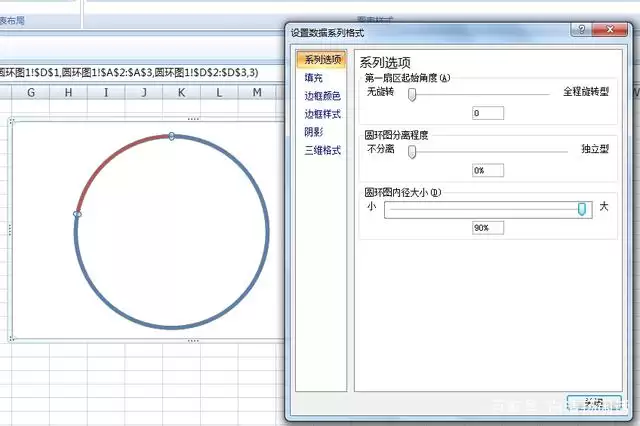
然后选中圆环,点击“设置数据系列格式”,在对话框中将“圆环内径大小”拖到最大。
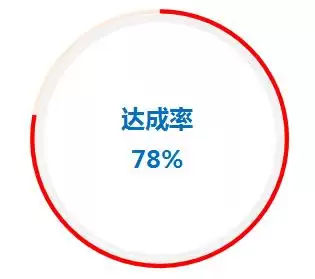
最后,再按照自己的偏好做一些美化工作,譬如修改圆环颜色,将内环涂成灰色,增加文字等。
2、跑道图
首先选择数据生成一张多系列圆环图,在生成图表前可以先将数据排序。
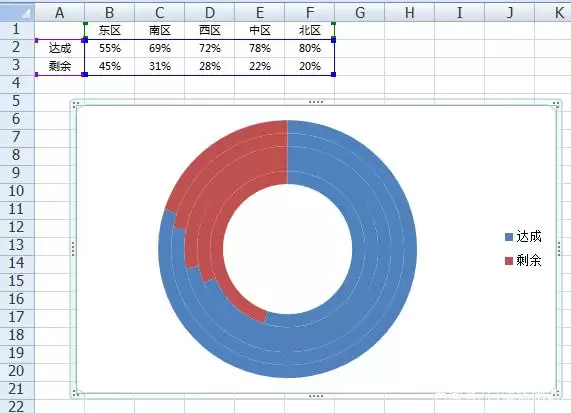
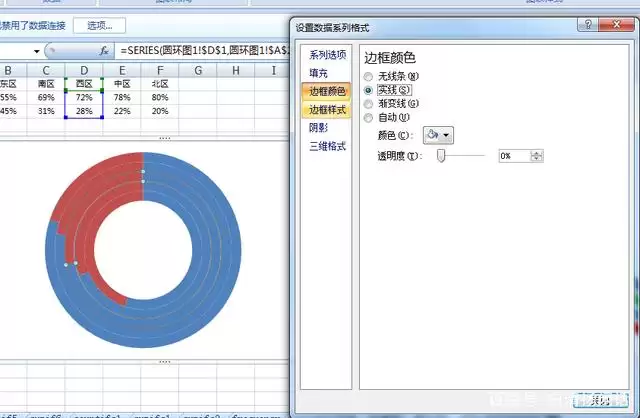
然后右键点击图表,打开“设置数据系列格式”对话框,将各系列的边框颜色设置为白色,并调整边框样式的宽度,使不同圆环之间有一定间隔。
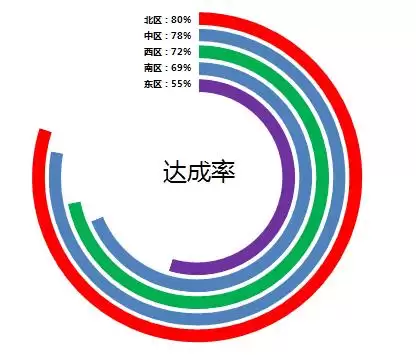
然后将未达成部分的圆环颜色设置为“未填充”或者涂成灰色等暗色,最后再做一些美化,譬如修改达成部分圆环的颜色、增加标签等。
3、变色圆环图
譬如当达成率大于等于80%时,圆环为绿色;达成率50%-80%,圆环为蓝色;低于50%时,圆环为红色。
首先在原始数据A1:B3的基础上,整理出用于实际制作圆环图的数据表格A5:B9,单元格B6键入公式“=IF(B2>=80%,B2,0)”,单元格B7键入公式“=IF((B2>=50%)*(B2<80%),B2,0)”,单元格B8键入公式“=IF(B2<50%,B2,0)”;单元格B9键入公式“=1-SUM(B6:B8)”,即通过IF公式判断原始数据并填充到对应区间。
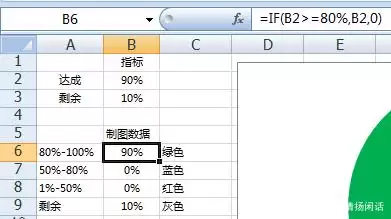
选择单元格区域A5:B9插入一个圆环图,虽然数据表格有四个分区,但因为其中两个数值为0,所以图表只会显示两个分区。