最新下载


热门教程
- 1
- 2
- 3
- 4
- 5
- 6
- 7
- 8
- 9
- 10
Excel2016折线图如何设置高低点连线
时间:2026-08-30 14:21:51 编辑:袖梨 来源:一聚教程网
处理Excel2016折线图如何设置高低点连线这类问题时,先确认目标场景,再按步骤核对配置或玩法细节。
Excel2016折线图怎么设置高低点连线
1、添加高低点连线
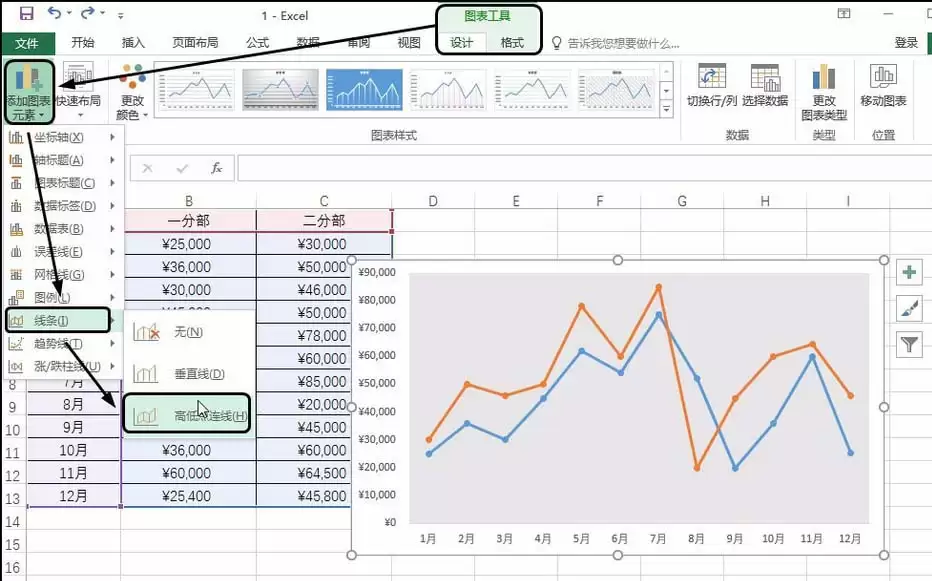
选中图表,单击“图表工具-设计”选项卡,单击“添加图表元素”按钮,在展开的列表中单击“线条”,在级联列表中单击“高低点连线”选项,如下图所示。
2、选中高低点连线
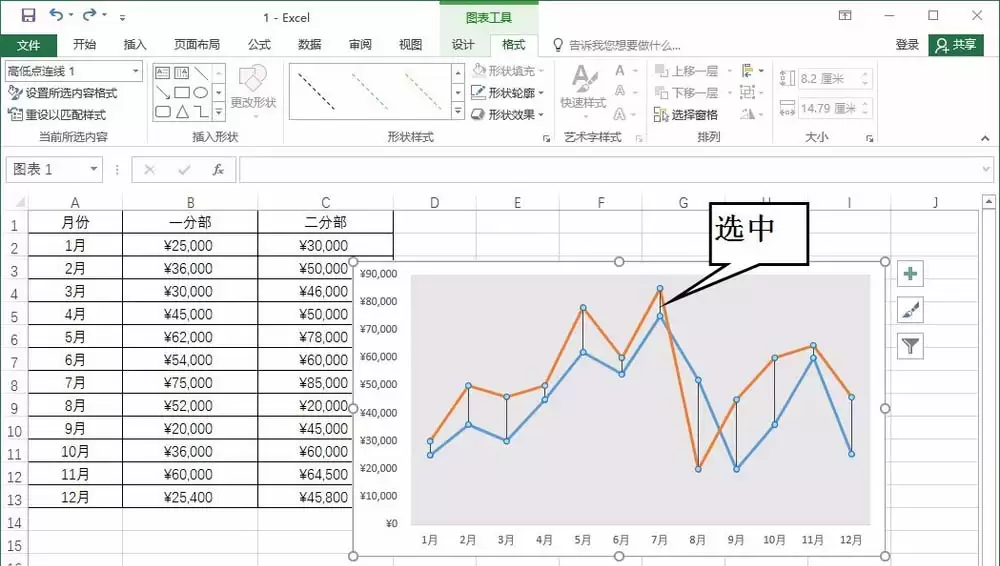
即可看到两条折线图之间使用了线条进行了连接,在图表中单击高低点连线,选中该线条,如下图所示。
3、设置线条颜色
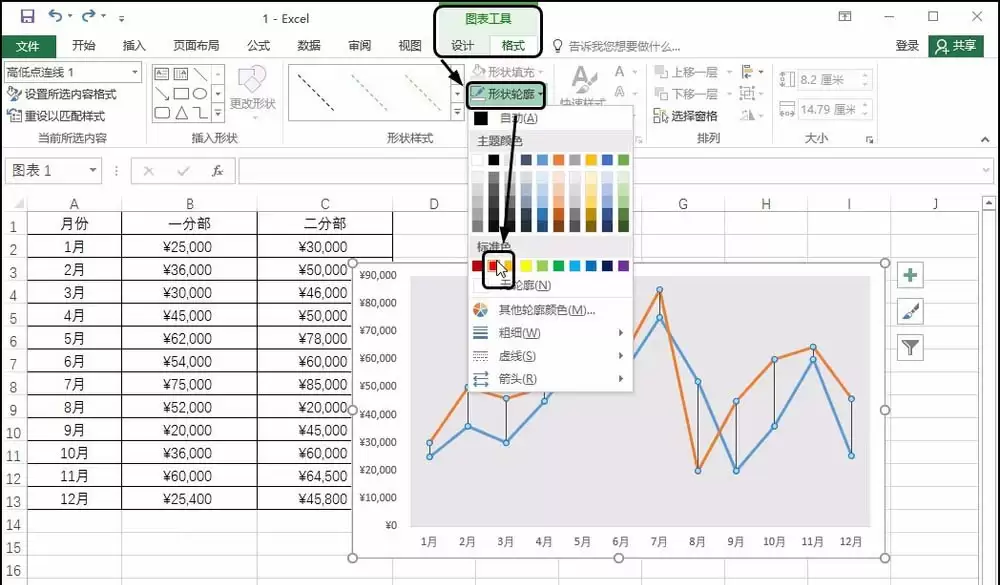
选中图表,单击“图表工具-格式”选项卡,单击“形状轮廓”按钮,在展开的列表中单击要设置的颜色,如红色,如下图所示。
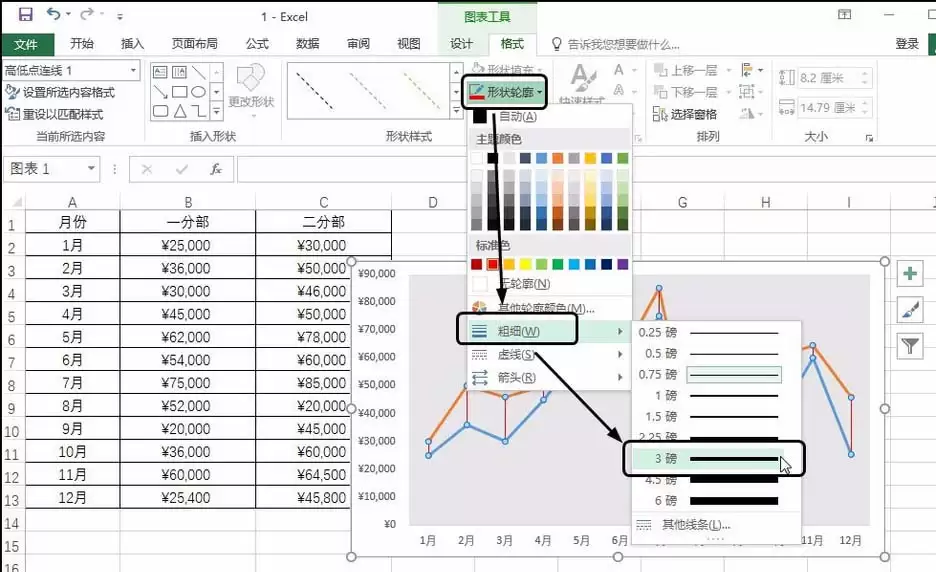
4、设置线条粗细
单击“图表工具-格式”选项卡,单击“形状轮廓”按钮,在展开的列表中单击“粗细”,在级联列表中单击磅数,如“3磅”,如下图所示。
5、设置线条样式
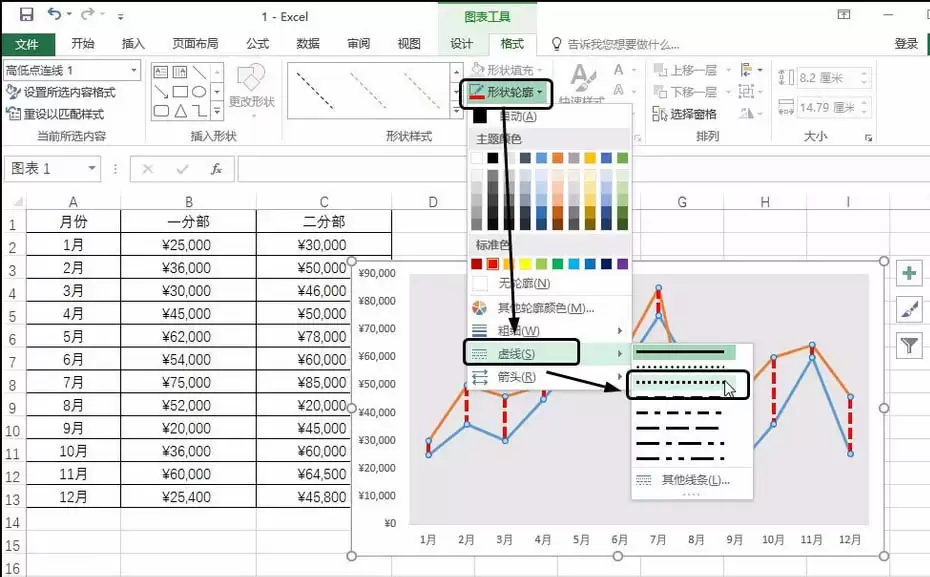
单击“图表工具-格式”选项卡,单击“形状轮廓”按钮,在展开的列表中单击“虚线”,在级联列表中单击要应用的虚线样式,如下图所示。
6、展示最终效果
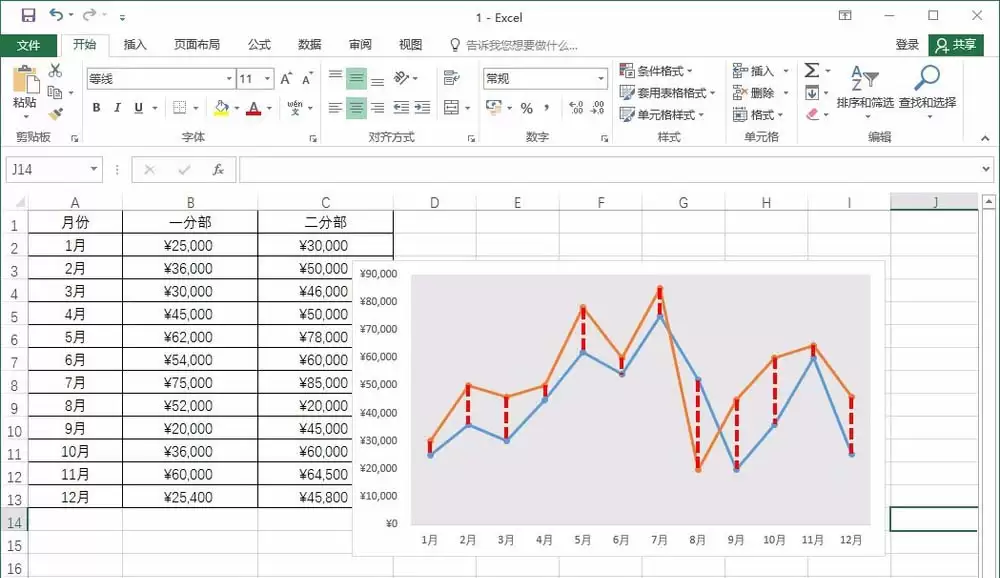
随后即可看到添加高低点连线并设置线条样式后的效果,用户通过该线条,可更加方便对比两个折线图中的销售额情况了,如下图所示。