




最新下载


热门教程
- 1
- 2
- 3
- 4
- 5
- 6
- 7
- 8
- 9
- 10
premiere如何调整视频画面位置和大小
时间:2026-08-30 14:05:52 编辑:袖梨 来源:一聚教程网
在premiere中对视频画面位置和大小进行调整,能让你的视频更具创意与表现力。下面就来详细说说具体方法。
一、画面位置调整
1. 选择合适工具:打开premiere,导入视频素材到时间轴。选中素材后,使用“选择工具”(快捷键v),此工具可精准定位画面位置。
2. 移动画面:将鼠标指针移至素材画面上,按住鼠标左键并拖动,就能轻松改变画面在屏幕中的位置,比如让主体位于画面中心更突出。
二、画面大小调整
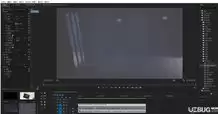
1. 缩放比例操作:还是选中素材,在“效果控件”面板中找到“缩放”属性。通过拖动缩放滑块,可快速改变画面大小。向左拖动缩小,向右拖动放大。比如制作特写镜头时,放大主体突出细节;制作全景镜头时,缩小展示整体场景。
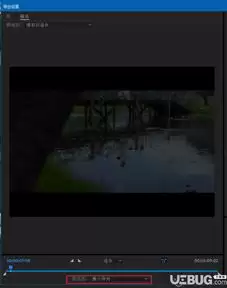
2. 等比缩放技巧:若想保持画面原有的长宽比例,可按住shift键再拖动缩放滑块,这样画面不会出现变形。
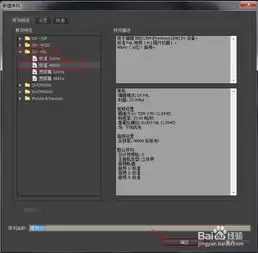
三、精准定位与数值调整
1. 精确位置设定:若需精确确定画面位置,在“效果控件”面板的“位置”属性中,可直接输入x和y轴的坐标数值。x轴控制水平位置,y轴控制垂直位置。
2. 微调大小数值:对于“缩放”属性,也能直接输入具体的缩放比例数值,实现更精准的大小调整。
四、关键帧应用
1. 创建动态效果:利用关键帧能为画面位置和大小变化添加动态效果。在时间轴上,将播放指示器移到想要设置关键帧的位置,然后在“效果控件”面板中,点击“位置”或“缩放”属性前的秒表图标,此时会自动添加关键帧。
2. 改变关键帧数值:将播放指示器移到其他时间点,改变“位置”或“缩放”的数值,又会自动创建新的关键帧。这样视频画面就能随着时间推移平滑地改变位置和大小,增添独特视觉效果。
掌握这些方法,就能在premiere中随心所欲地调整视频画面位置和大小,创作出令人惊艳的视频作品啦!