最新下载


热门教程
- 1
- 2
- 3
- 4
- 5
- 6
- 7
- 8
- 9
- 10
Excel折线图表如何添加水平直线
时间:2026-08-30 13:49:50 编辑:袖梨 来源:一聚教程网
处理Excel折线图表如何添加水平直线这类问题时,先确认目标场景,再按步骤核对配置或玩法细节。
Excel折线图表怎么添加水平直线
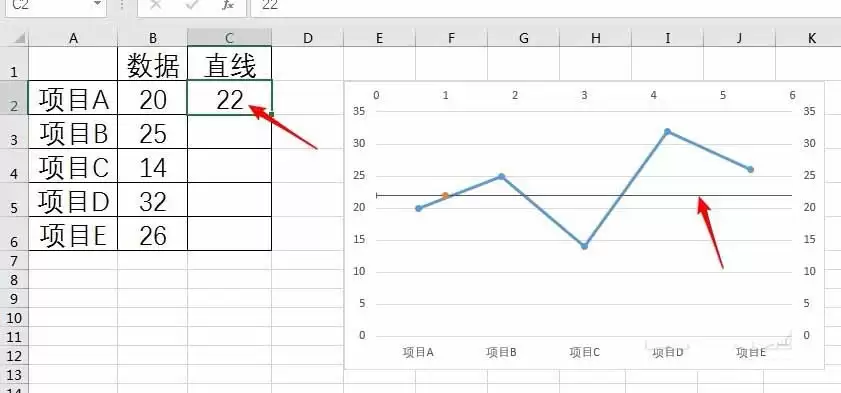
1、打开Excel,建立空白工作簿。

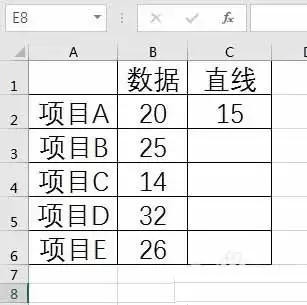
2、在工作表中录入制作图表的数据,以及制作直线的数据。
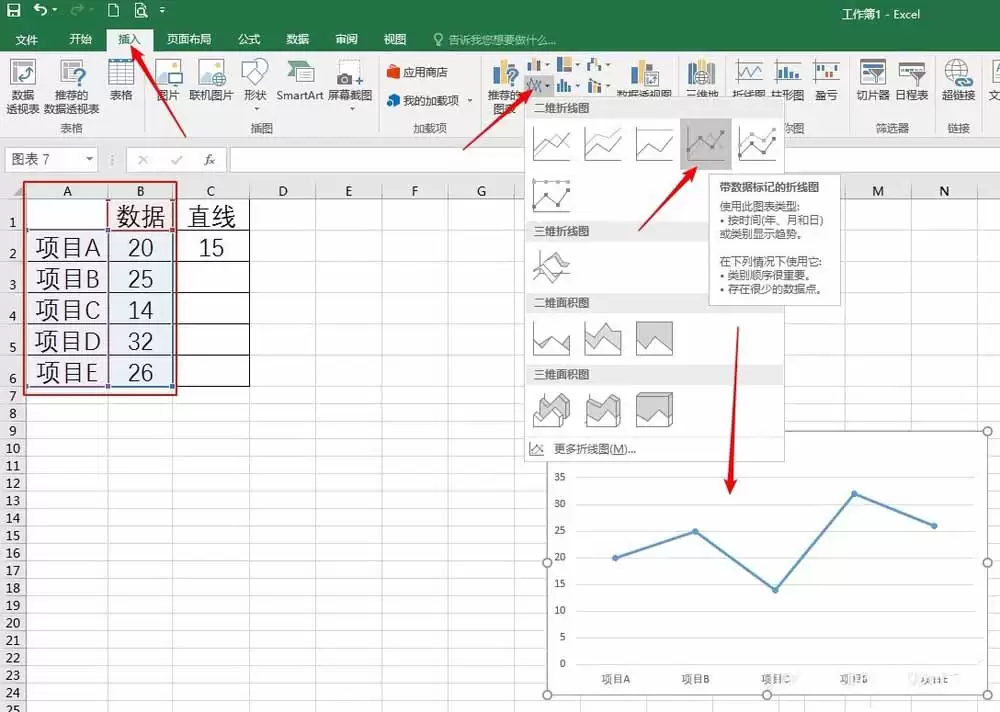
3、选中第一和第二列数据,插入一个折线图。
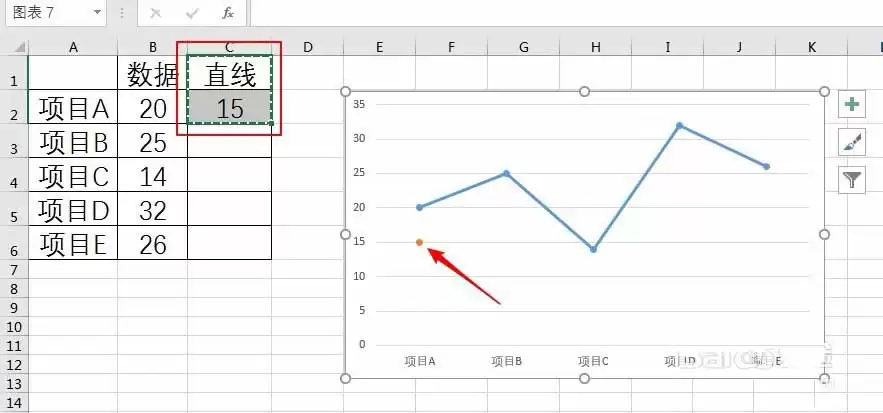
4、然后,在选中C列的前两个单元格,Ctrl+C复制,再点击图表,Ctrl+V粘贴,就把这个点插入到了图表中。
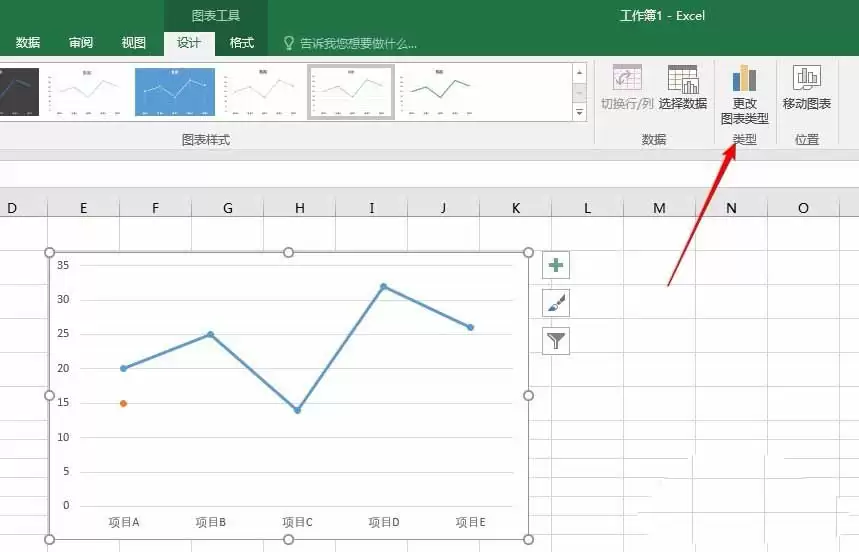
5、选中图表,点击“更改图表类型”。
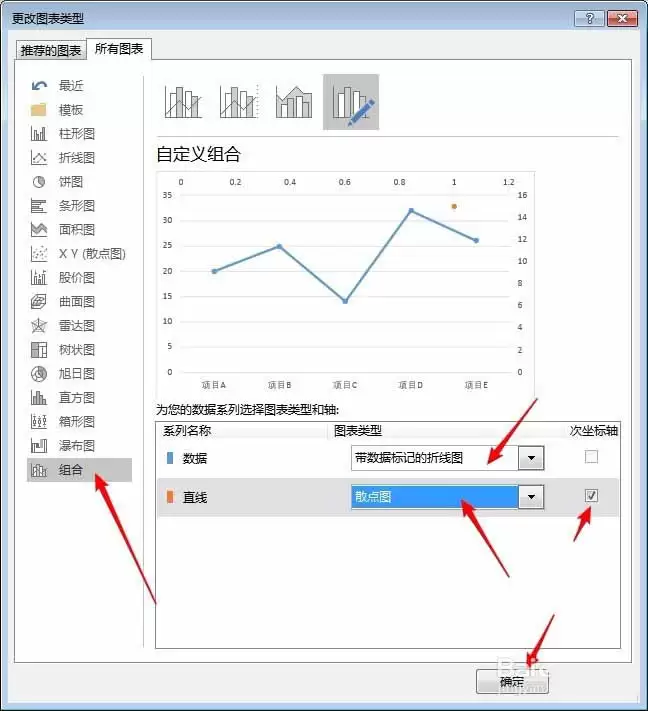
6、在打开的窗口中,点击左侧的“组合”,在右侧,“数据”选用折线图,“直线”选用散点图。散点图默认绘制在次坐标轴,然后点击“确定”。
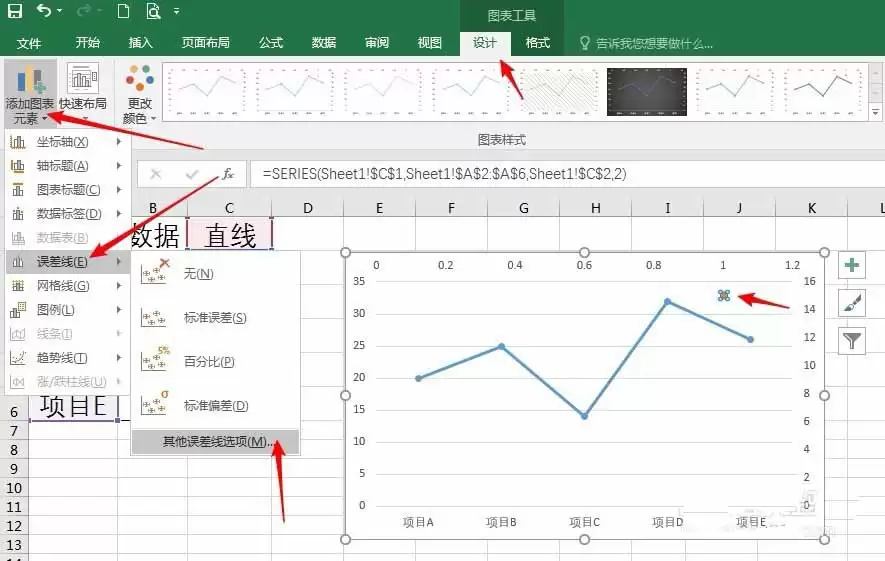
7、在图表中选中直线数据点,点击“图表工具”—“设计”—“添加图表元素”—“误差线”—“其他误差线选项”。
8、在右侧打开的设置窗口中,在“垂直误差线”的“误差量”下点击“自定义”—“指定值”。