




最新下载


热门教程
- 1
- 2
- 3
- 4
- 5
- 6
- 7
- 8
- 9
- 10
excel如何使用滚动条控件求三角形面积
时间:2026-08-27 14:07:54 编辑:袖梨 来源:一聚教程网
excel如何使用滚动条控件求三角形面积并不只看表面做法,关键还要理解相关条件、限制和后续影响。
excel怎么使用滚动条控件求三角形面积
1、设计好一个计算三角形面积的版面后,打开【开发工具】选项下的【工具】,单击【插入】中的【滚动条窗体控件】。

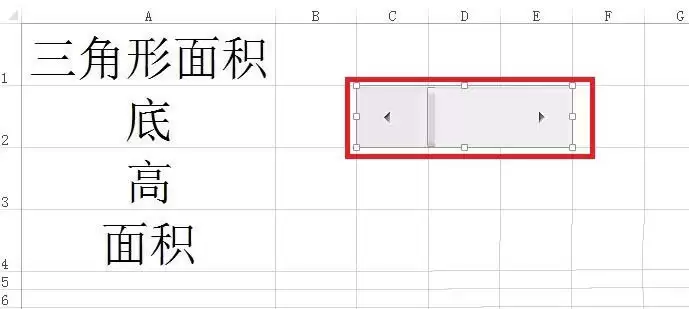
2、现在我们在C2:E2的地方拖一个滚动条控件,按照上面的方法在下面再拖一个。
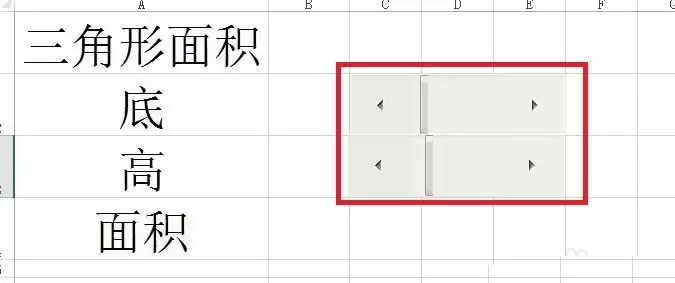
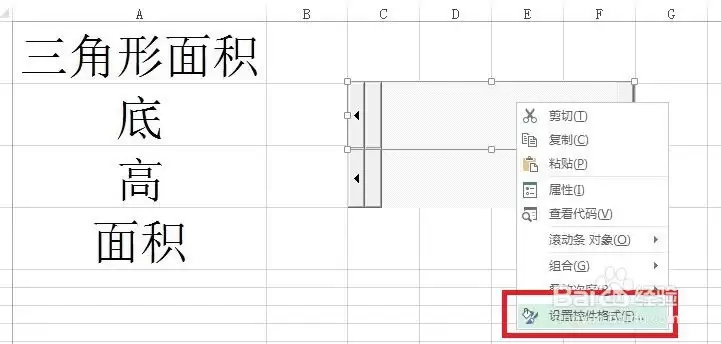
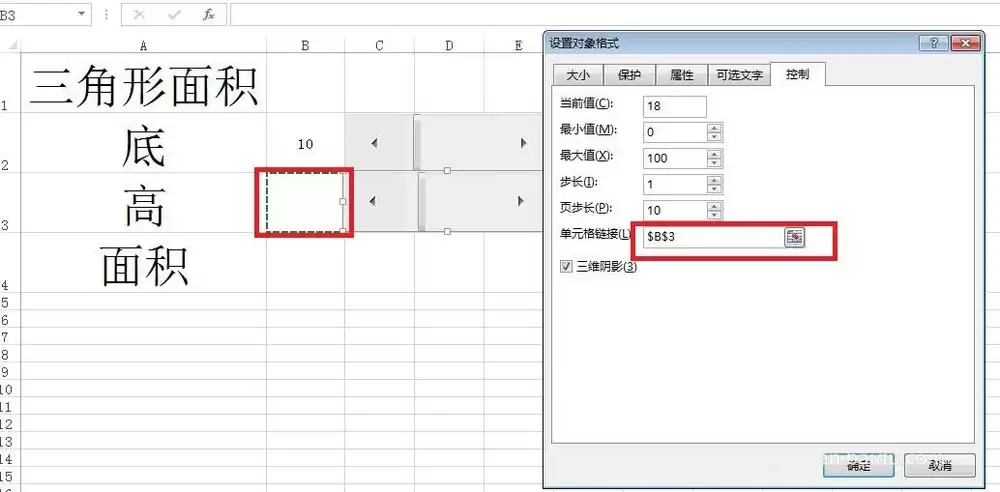
3、右键单击滚动条控件,选择【设置控件格式】。
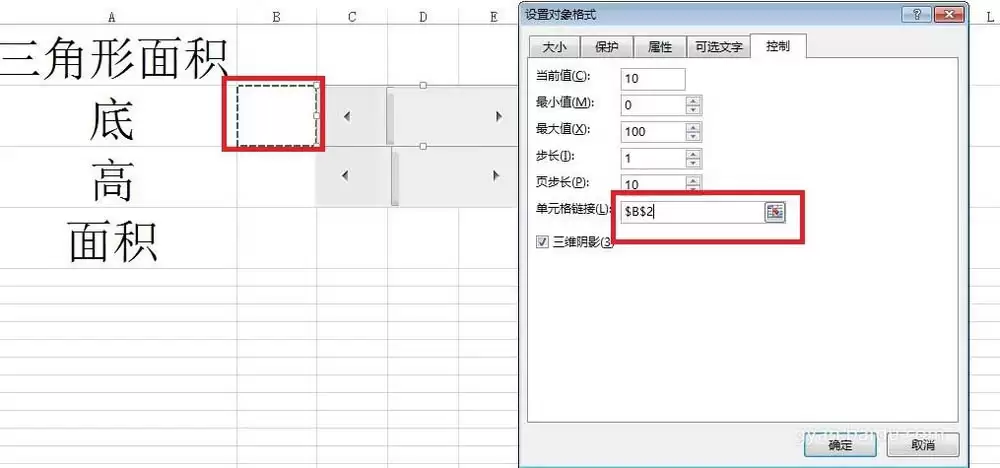
4、在弹出的【设置对象格式】对话框中,上面的默认数字可以根据自己的实际情况做出相关的修改,关键的地方是将单元格链接地址这个地方设置为需要进行数据想要改变的单元格,这里就设置为B2单元格,即就是三角形底的长度。同样的方法也将三角形的高的控件进行同样的设置。
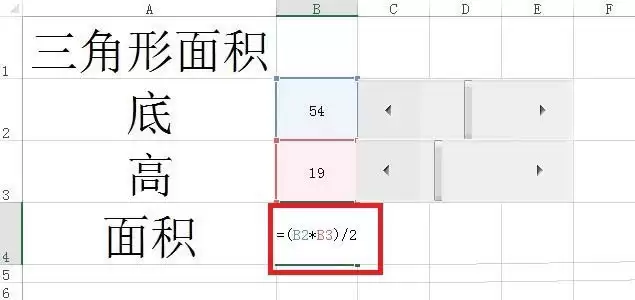
5、三角形的底和高都设置完成,现在我们来进行面积的实现,在B4单元格中输入=(B2*C2)/2,也就是三角形的面积公式:底乘以高再除以2。
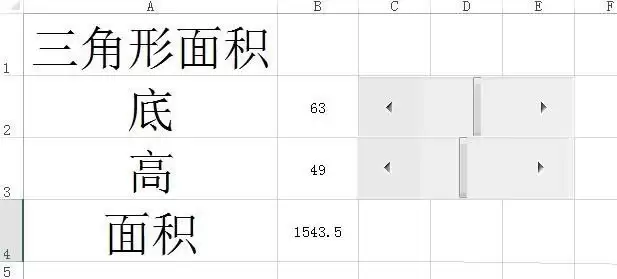
6、现在我们退出设计模式,变可以进行演示,可以单独拖上面的滚动条得到不同底边同高的三角形面积,也可以同时改变两者得到三角形的面积。
相关文章
- HarmonyOS对接OpenClaw方案完整指南 10-15
- 全局搜索正则表达式grep命令使用做法实用指南 10-15
- Codex长会话断流解决教学:先判断连接、任务和上下文,再按顺序恢复实用指南 10-15
- 我的世界mc.js网页版在线进入 mc.js最新官网入口地址 10-14
- 疯狂水世界2026破解版下载-无限资源作弊菜单解锁 10-14
- 超星学生登录入口-超星通官网网页版登录 10-14