




最新下载


热门教程
- 1
- 2
- 3
- 4
- 5
- 6
- 7
- 8
- 9
- 10
Excel2016折线图如何添加双纵坐标次坐标轴
时间:2026-08-27 14:01:50 编辑:袖梨 来源:一聚教程网
处理Excel2016折线图如何添加双纵坐标次坐标轴这类问题时,先确认目标场景,再按步骤核对配置或玩法细节。
Excel2016折线图怎么添加双纵坐标次坐标轴
打开需要添加折线图的Excel表格,选中需要绘制折线图的数据区域。
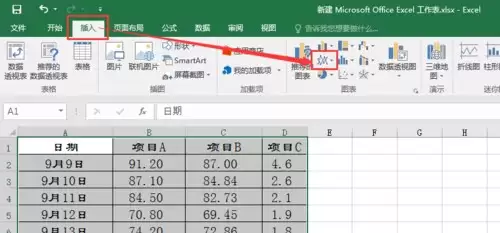
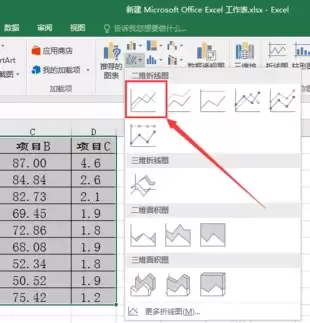
点击“插入”选项卡中“图表”选项组的折线图选项。
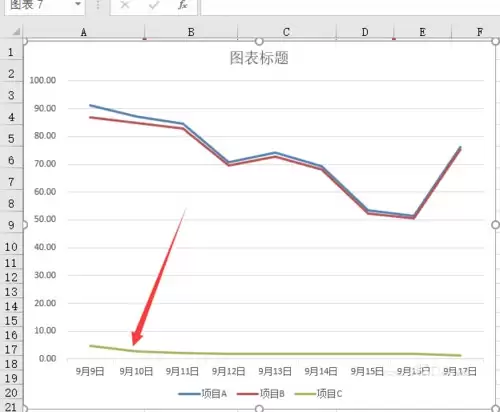
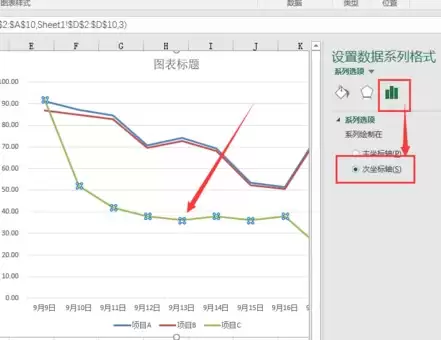
从小编的示例中可以看到项目C的数据很小,折线处于图表的最下方,没有指导意义,现在小编就将项目C设置单独的坐标轴。
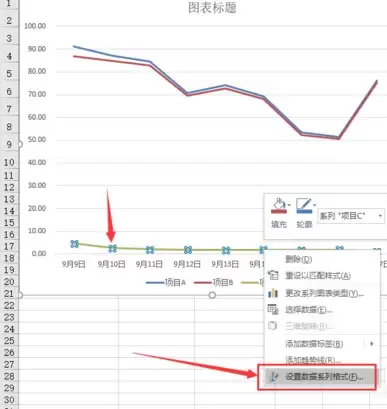
在需要设置次要纵坐标的数据系列折线上点击鼠标右键,然后点击“设置数据系列格式”。
在软件右侧的设置窗口中,点击“数据系列”选项中的系列绘制在“次坐标轴”。
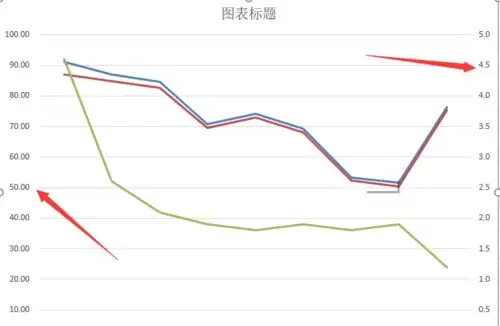
此时就可以看到折线图中刚才选中的折线已经有单独的纵坐标了。
相关文章
- HarmonyOS对接OpenClaw方案完整指南 10-15
- 全局搜索正则表达式grep命令使用做法实用指南 10-15
- Codex长会话断流解决教学:先判断连接、任务和上下文,再按顺序恢复实用指南 10-15
- 我的世界mc.js网页版在线进入 mc.js最新官网入口地址 10-14
- 疯狂水世界2026破解版下载-无限资源作弊菜单解锁 10-14
- 超星学生登录入口-超星通官网网页版登录 10-14