




最新下载


热门教程
- 1
- 2
- 3
- 4
- 5
- 6
- 7
- 8
- 9
- 10
币安电脑版怎么下载-桌面端安装流程与完整操作步骤详细教程
时间:2026-08-27 10:49:18 编辑:袖梨 来源:一聚教程网
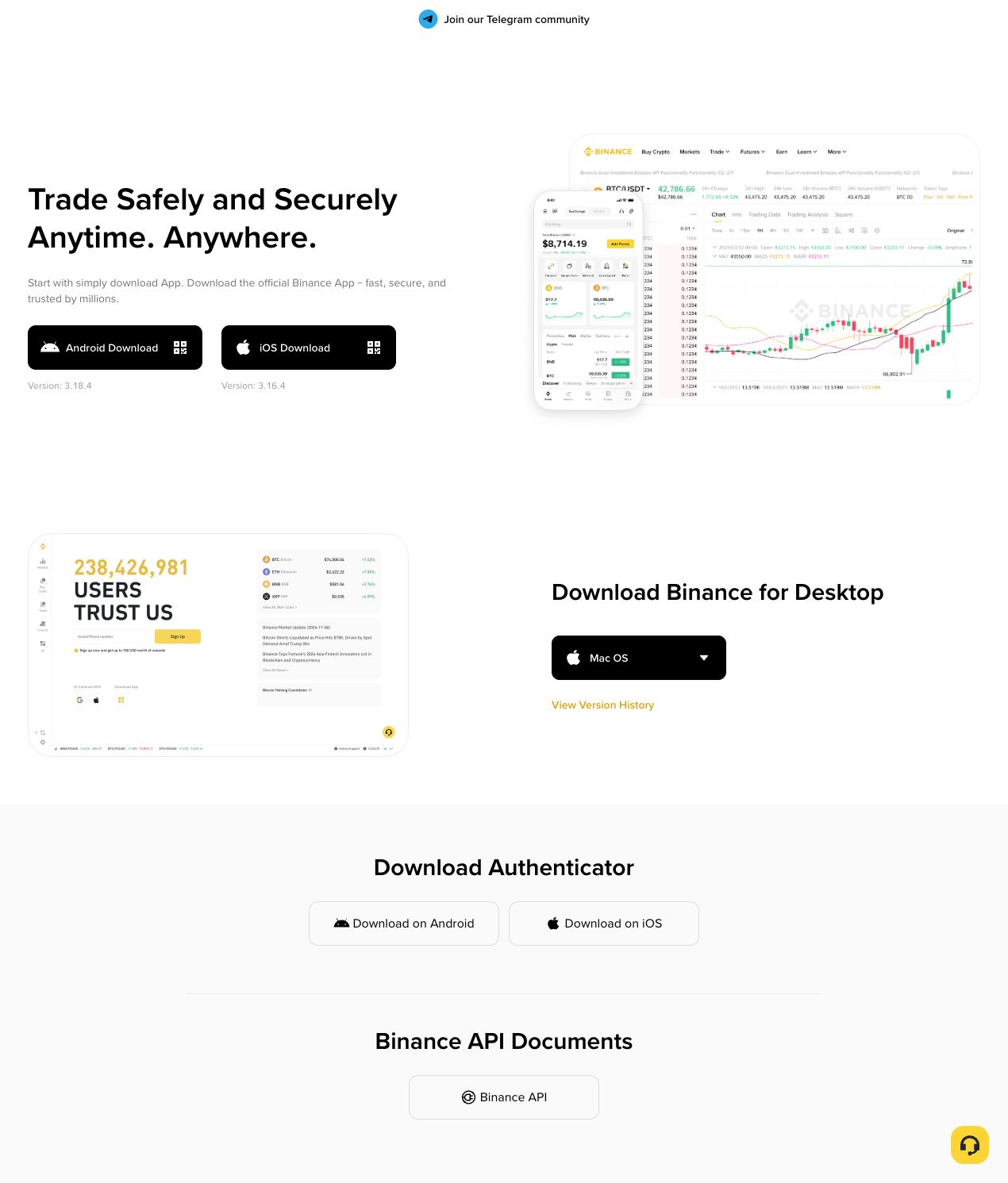
币安电脑版适合使用大屏幕查看行情、管理账户和进行网页端之外的桌面操作。下载位置在官网 Download 页面,桌面区域会根据当前页面提供 Windows、Mac OS、Linux 等选项。安装前要认清电脑系统和文件来源,安装完成后还要检查客户端版本、登录页面和安全设置。
直接结论:在浏览器地址栏打开 https://www.binance.com/en/download,进入 Download Binance for Desktop 区域,按电脑系统选择 Windows、Mac OS 或 Linux。下载文件来自官方页面后,查看文件名、系统安全提示和安装程序信息;打开客户端登录前,确认页面与 binance.com 域名体系一致。陌生人发来的“电脑版安装包”、破解程序和远程协助链接不要使用。
币安官方注册地址:
币安app下载地址:
一、币安电脑版下载入口在哪里
打开官网后,在页面导航或下载方向寻找 Download。当前官方下载页会展示移动端和桌面端内容,桌面区域通常写作 Download Binance for Desktop。页面可能因为地区或语言跳到带有本地化前缀的路径,地址栏里的主机名仍是核验重点。
| 电脑系统 | 下载区域 | 使用提示 |
|---|---|---|
| Windows | Desktop → Windows | 适合 Windows 电脑,下载安装程序前查看系统版本和剩余空间。 |
| macOS | Desktop → Mac OS | 注意 Intel 与 Apple 芯片兼容情况,按页面提示选择版本。 |
| Linux | Desktop → Linux | 查看发行版、安装格式和依赖要求,按当前页面说明操作。 |
搜索结果里的广告位不适合作为下载入口,网盘、论坛附件和私聊发送的安装包也不在官方流程内。遇到页面按钮名称不同,可以回到官网首页,从导航重新寻找 Download。
二、Windows、macOS、Linux 版本怎么选
安装文件必须和电脑系统匹配。Windows 安装程序通常是 .exe,macOS 常见为 .dmg 或系统安装包,Linux 则依照发行版提供相应格式。文件后缀只能帮助识别,不能证明来源真实。
| 检查项目 | Windows | macOS | Linux |
|---|---|---|---|
| 系统版本 | 查看“设置 → 系统 → 关于”。 | 查看“关于本机”。 | 查看当前发行版和桌面环境。 |
| 处理器 | 确认系统架构和运行环境。 | 区分 Intel 与 Apple 芯片。 | 按发行版和架构查看要求。 |
| 安装文件 | 通常为 Windows 安装程序。 | 按官方页面提供的 Mac 版本选择。 | 按官网当前支持的格式处理。 |
| 权限提示 | 查看 Windows 安全中心提示。 | 查看 macOS 安全性与隐私设置。 | 核对软件源和系统权限。 |
电脑系统较旧时,安装程序可能无法运行。升级系统前保存重要资料,安装过程中遇到不兼容提示,记录具体文字比反复点击更有帮助。
三、Windows 电脑安装流程
下载安装文件
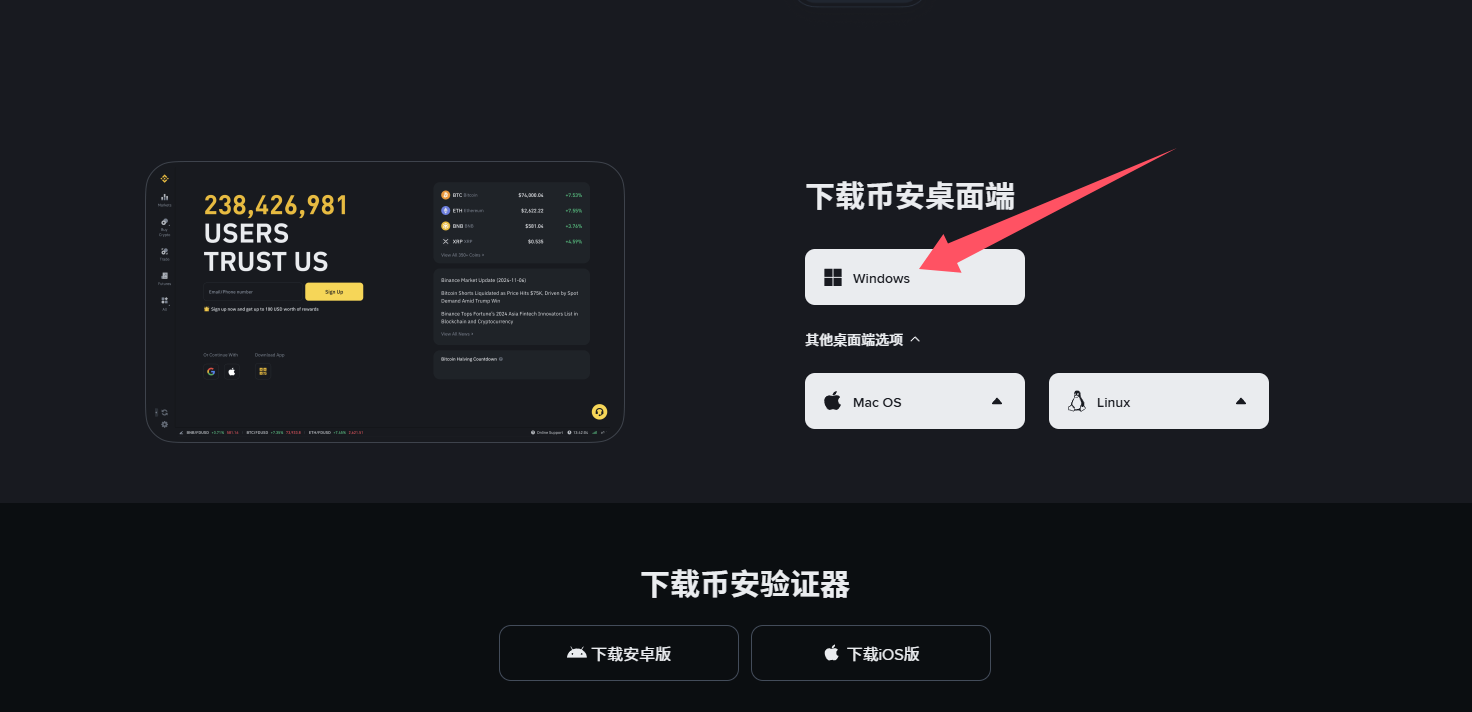
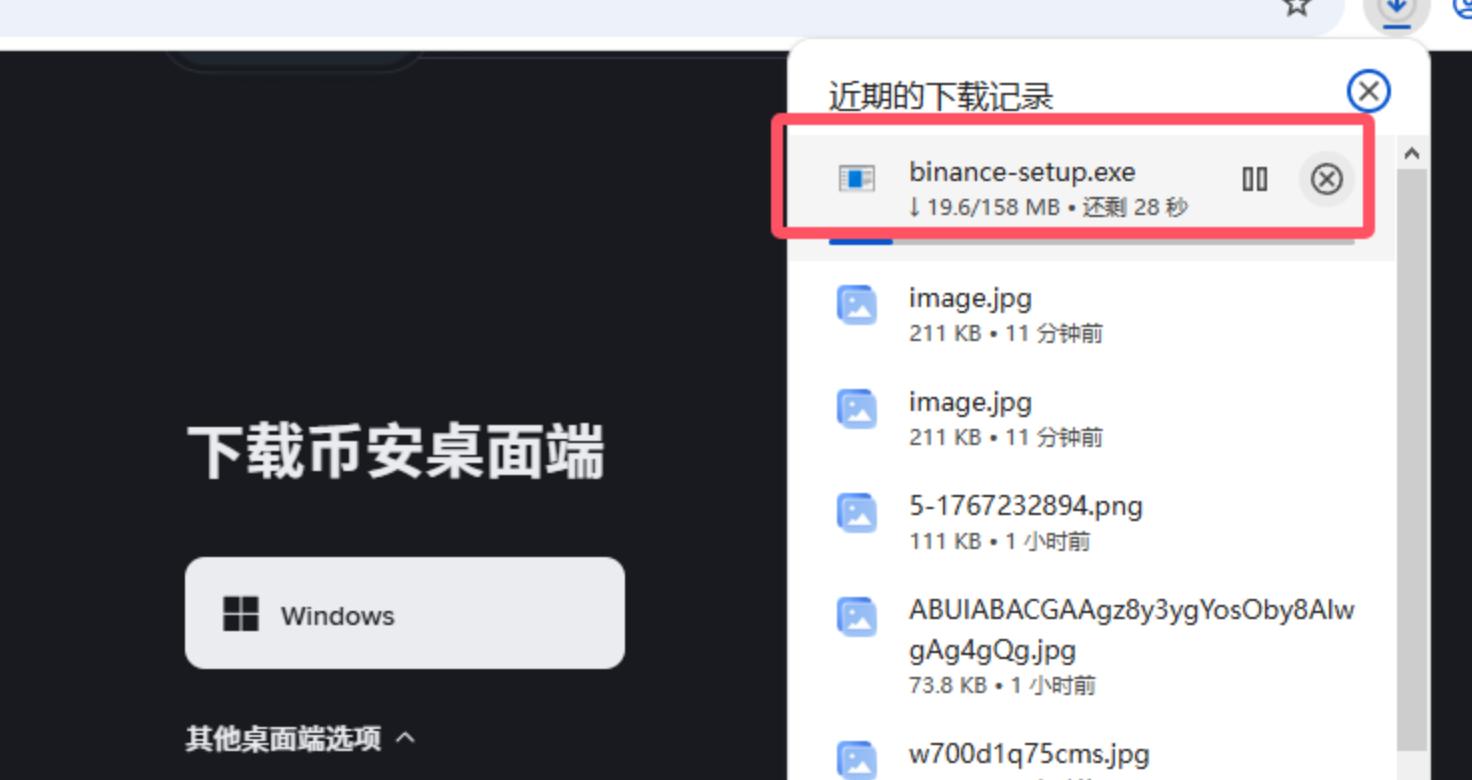
在 Download 页面点击 Windows 入口,浏览器会将安装文件放入默认下载目录。下载速度和文件大小会因网络与版本变化,下载记录里出现 Binance 安装程序后,再查看文件来源和名称。
运行安装程序
打开下载目录,确认文件来自官方页面,文件名和扩展名没有异常字符。
双击安装程序,阅读 Windows 安全提示里的发布者和文件路径。
选择安装位置,保留足够的磁盘空间,等待安装窗口完成。
创建桌面快捷方式属于可选项,公共电脑不建议留下长期登录入口。
安装结束后从开始菜单或已确认的快捷方式打开客户端。
遇到“未知发布者”或来源不明提示:不要为了继续安装而关闭全部防护。重新回到官网 Download 页面获取文件,并对照下载地址、文件名和系统提示。
四、Mac 电脑安装流程
Mac 用户在桌面端区域选择 Mac OS。电脑使用 Intel 芯片或 Apple 芯片时,安装包和兼容层可能不同,按官方页面当前提示选择。应用从下载目录打开后,macOS 可能要求确认开发者和来源。
在“关于本机”里查看 macOS 版本和芯片类型。
从官方 Download 页面获取 Mac 版本安装文件,等待下载完整。
打开安装文件,将应用拖入 Applications,或按安装窗口的说明完成。
首次运行遇到安全提示,查看开发者、文件来源和系统提示内容。
应用进入登录界面后,检查页面和域名,再输入账户信息。
macOS 安全设置不建议通过来路不明的教程大范围放开。应用被拦截时,保留提示文字,回到官方下载页面核对安装文件,仍然无法打开再联系官方支持。
五、Linux 电脑安装注意事项
Linux 的发行版差异较大,桌面端下载页可能提供不同的系统选项或安装说明。使用前确认发行版、架构、桌面环境和安装格式,命令行操作也要以当前官方页面给出的说明为准。
软件包来自可信来源,文件名和下载地址能够对应。
安装前保留系统备份,避免把未知脚本直接复制到终端执行。
出现依赖缺失时记录发行版版本和报错内容,不用陌生脚本强行修复。
图形界面启动失败时,检查系统日志和桌面环境,避免重复安装多个来源不明的版本。
六、首次打开、登录和安全设置
登录前检查客户端
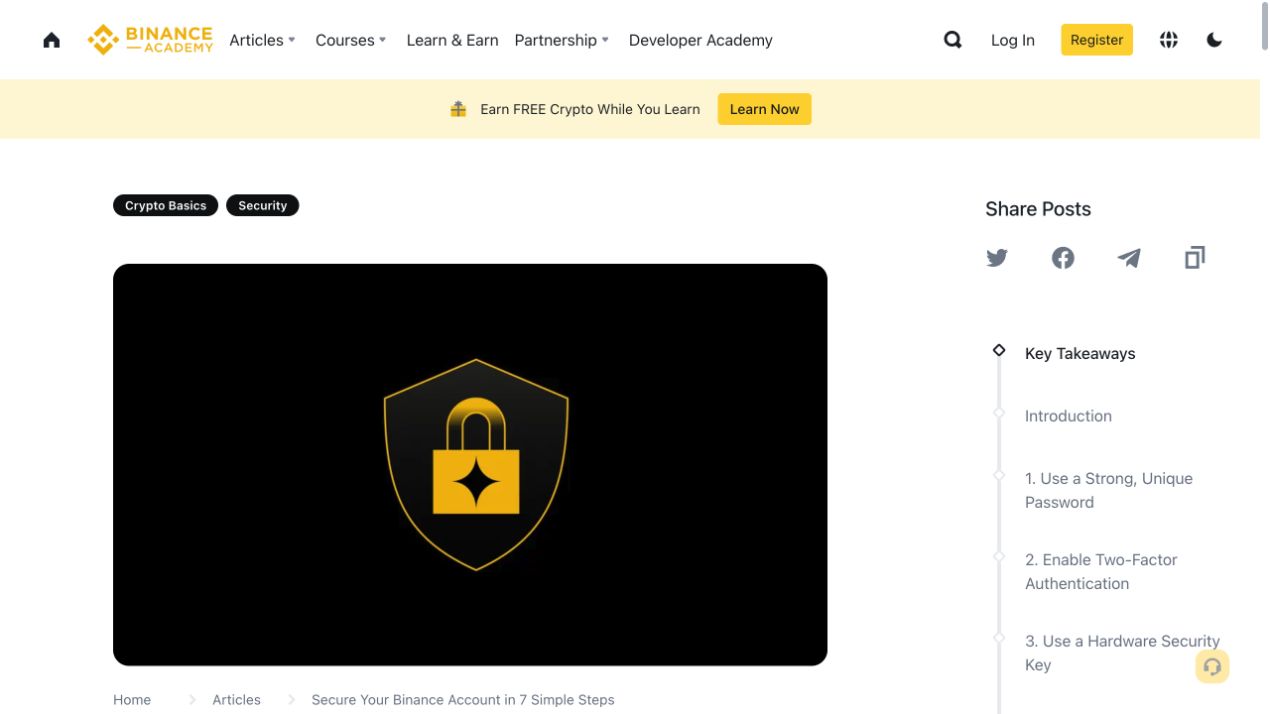
客户端打开后,看应用名称、登录页面、版本信息和更新提示。桌面应用本身不应要求提供助记词、私钥或把验证码交给所谓技术人员。安装服务由第三方代办时,也不应该把密码交给对方。
账户安全设置
使用独立且不重复的账户密码。
启用 2FA(双重身份验证),妥善保存恢复信息。
打开反钓鱼码和设备安全提醒,定期查看登录活动。
不在共享电脑保存密码、验证码和长期登录会话。
不用远程控制软件让陌生人代为登录或安装。
七、下载失败、更新异常与常见问题
下载按钮点击后没有反应
查看浏览器下载权限、弹窗拦截、网络连接和磁盘空间。关闭异常扩展后重新打开官方页面,下载目录里没有文件时,不要改用陌生镜像站。
安装程序打不开
检查系统版本、处理器架构、文件完整性和安全软件提示。文件损坏时删除旧文件,重新从官网获取;系统不支持时,升级系统或查看官方兼容说明。
客户端安装后无法启动
清理临时文件,重启电脑,查看系统防火墙和安全软件拦截记录。仍然闪退时,记录操作系统版本、客户端版本和错误信息,通过官方支持渠道反馈。
更新卡住或反复提示更新
检查网络、可用空间、系统日期和客户端权限。桌面端可以回到官网 Download 页面查看当前版本,重装前保存账户安全信息和必要的本地记录。
电脑端能打开,登录时却跳到陌生页面
停止输入密码和验证码,关闭客户端与浏览器窗口,检查快捷方式目标和系统扩展。需要核验网址时,通过官方 Binance Verify 页面查询来源,不接受私聊发来的修复链接。
已经输入敏感信息:使用干净设备打开官方入口,修改密码,检查设备会话、API 密钥和提现地址。私钥或助记词一旦暴露,应把对应钱包视为已泄露。
电脑版安装的关键在于系统匹配、文件来源和登录安全。官网 Download 页面负责提供入口,电脑系统决定安装方式,客户端内的账户设置关系到后续使用。每一步都能留下清晰的核对依据,遇到异常时保留提示文字和截图,处理起来会更有方向。
相关文章
- 注册即送高达 100 USDT 奖励!加入币安,开启全球加密资产投资之旅! 06-09
- 下载币安APP,立享高达 100 USDT 新手奖励! 06-09
- 漫蛙漫画官方入口-漫蛙漫画在线免费观看官网 10-27
- poki小游戏在线入口-poki免费游戏大全 10-27
- 豆包网页版入口官网-豆包官网网址入口 10-27
- 红果短剧官网在线入口-红果剧场高清网页版下载观看 10-27
- 剪映网页版登录-剪映官网入口直达 10-27
- 即梦官网网页版入口-即梦AI官方登录入口 10-27