






平时做技术实践时,很多问题不是概念不会,而是细节没串起来。拿“OpenClaw龙虾安装部署全流程:手把手教你搭建自己的AI助手”来说,它看着像小点,放到项目里常会牵出环境、配置、兼容性和维护成本。下面按实际采用顺序,把思路、关键写法和容易踩坑的地方讲清楚,便于大家直接对照操作。
在这个场景下,折腾了整整两天,终于把 OpenClaw 部署好了!过程中踩了不少坑,今天把完整流程记录下来,希望能帮到想入门的小伙伴。本文适合零基础新手,大佬请绕道~
既然都开始养虾了,那肯定少不了让它来生成一篇养虾的过程文章。
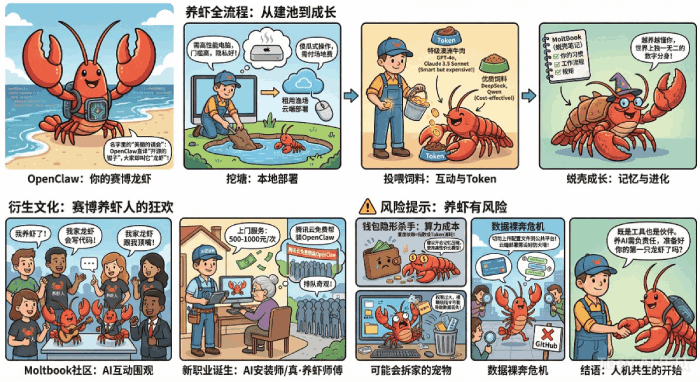
什么是 OpenClaw?
结合项目来看,轻松来说,OpenClaw 是一个自托管的 AI 网关,它能够把你常用的聊天软件(微信、T@elegrimm、Discord、iMessage……)和一个 AI 助手连接起来。
举几个例子:
- 在微信上发消息,AI 就能自动回复
- 在 Discord 群里 @它,AI 就能参与讨论
- 人在外面用 WhatsApp 随时召唤你的私人 AI
为什么叫"龙虾"?
- 官方 Logo 就是一只红色卡通龙虾
- 英文名 OpenClaw 直译是"开源的钳子",像龙虾的大爪子
环境准备
硬件要求
| 设置 | 最低要求 | 建议设置 |
|---|---|---|
| 操作系统 | macOS 10.15+ / Linux / Windows WSL2 | macOS 12+ |
| 内存 | 8GB | 16GB+ |
| 存储空间 | 5GB | 20GB+ |
| 网络 | 能访问国际互联网 | 稳定带宽 |
软件要求
# 检查 Node.js 版本(需要 Node 22+)
node --version

# 如果没有 Node.js,推荐使用 nvm 安装
curl -o- https://raw.githubusercontent.com/nvm-sh/nvm/v0.39.0/install.sh | bash
nvm install 22
nvm use 22
小提示:如果你用的是 macOS,建议直接用 Homebrew 安装:
brew install node@22
安装步骤
方式一:macOS 用户(最轻松)
若你用的是 Mac,强烈建议采用官方 App,体验最丝滑:
# 方法 1:直接下载安装包
# 访问 https://github.com/openclaw/openclaw/releases 下载 .dmg 文件

# 方法 2:使用 Homebrew
brew install openclaw/tap/openclaw
安装完成后,打开 OpenClaw.app,它会出现在菜单栏。
方式二:命令行安装(跨平台)
落到代码里,这是最通用的安装方式,Linux/Windows WSL/Mac 通用:
# 1. 全局安装 OpenClaw CLI
npm install -g openclaw

# 2. 验证安装
openclaw --version

# 3. 初始化设置
openclaw setup
结合项目来看,运行 openclaw setup 后,会出现交互式引导,按提示选择即可。
注意:有些渠道需额外设置,比如 T@elegrimm 需先找 @BotFather 申请 Bot Token,Discord 需新建开发者应用。
方式三:Docker 部署(适合服务器)
若你是部署在服务器上,Docker 是最省心的选择:
# 1. 拉取镜像
docker pull openclaw/openclaw:latest

# 2. 创建配置目录
mkdir -p ~/.openclaw

# 3. 运行容器
docker run -d
  --name openclaw
  -p 18789:18789
  -v ~/.openclaw:/root/.openclaw
  openclaw/openclaw:latest
详细设置
设置文件位置
~/.openclaw/openclaw.json
基础设置示例
{
  "gateway": {
    "port": 18789,
    "verbose": true
  },
  "channels": {
    "telegram": {
      "enabled": true,
      "botToken": "YOUR_BOT_TOKEN_HERE"
    },
    "discord": {
      "enabled": true,
      "botToken": "YOUR_DISCORD_BOT_TOKEN"
    }
  },
  "model": {
    "provider": "anthropic",
    "model": "claude-sonnet-4-20250514",
    "apiKey": "sk-ant-xxx..."
  }
}
安全提醒:建议采用环境变量而非直接在设置文件写敏感信息
渠道设置详解
T@elegrimm 设置步骤
Step 1:新建 Bot
1.打开 T@elegrimm,搜索 @BotFather
2.发送 /newbot 命令
3.给你的 Bot 起个名字(比如 “我的 AI 助手”)
4.给你的 Bot 设置用户名(必须以 _bot 结尾)
5.复制 Bot Father 给你的 Token
Step 2:设置 OpenClaw
openclaw config set channels.telegram.botToken "你的Token"
Step 3:启动并测试
openclaw gateway
# 在 T@elegrimm 中搜索你的 Bot 用户名,发送 /start 进行配对
Discord 设置步骤
Step 1:新建 Discord 应用
1.访问 (链接已移除)
2.点击 “New Application”
Step 2:新建 Bot
1.进入 “Bot” 页面
2.点击 “Add Bot”
3.复制 Bot Token(记得开启 Message Content Intent)
Step 3:邀请 Bot 到服务器
1.进入 “OAuth2” -> “URL Generator”
2.勾选 bot 权限
3.复制生成的 URL,在浏览器中打开并选择服务器
启动与验证
启动 Gateway
# 前台运行(查看日志)
openclaw gateway --verbose

# 后台运行
openclaw gateway &
验证
openclaw health
打开控制台
浏览器访问 (链接已移除)
架构流程图
用户发送消息 → 聊天渠道 → Gateway → AI Model → 得到消息
常用问题汇总
Q1:启动报错 “Port 18789 already in use”
lsof -i :18789
# 或者换端口
openclaw gateway --port 18790
Q2:T@elegrimm Bot 发消息没反应
1.检查 Bot Token 是否正确
2.确保已经和 Bot 发起对话(需先私聊 /start)
3.查看日志:openclaw gateway --verbose
Q3:Discord 提示 “Missing Access”
1.检查 Bot 权限是否足够
2.确保 Bot 已在服务器中
3.在 Discord Developer Portal 检查 intents 设置
注意事项
1.网络安全:部署在公网时务必设置访问密码
2.Token 消耗:AI 对话需消耗 API Token,注意费用
3.隐私安全:不要在对话中输入敏感个人信息
4.及时更新:关注官方 releases 更新安全补丁
最后
部署完成的那一刻,看到控制台显示" 已连接",你就成功开始养虾啦!
祝大家都能养好自己的"小龙虾"!
落到代码里,到此这篇关于OpenClaw龙虾安装部署全流程:手把手教你搭建自己的AI助手的文章就介绍到这了,更多相关OpenClaw安装部署内容请搜索脚本之家以前的文章或继续浏览下面的相关文章,希望大家以后多多兼容脚本之家!