




最新下载


热门教程
- 1
- 2
- 3
- 4
- 5
- 6
- 7
- 8
- 9
- 10
EDIUS如何快速分离视频声音画面怎么操作-步骤和注意点
时间:2026-08-25 12:29:49 编辑:袖梨 来源:一聚教程网
EDIUS如何快速分离视频声音画面怎么操作-步骤和注意点并不只看表面做法,关键还要理解相关条件、限制和后续影响。
EDIUS如何快速分离视频声音画面
判断EDIUS是否好用,关键不在功能堆得多,而在EDIUS如何快速分离视频声音画面能不能解决真实需求。下面从实际使用角度重新梳理。
放在具体场景中,此时,音频就会被分离到单独的音频轨道上,与视频画面彻底分开。换到实际使用里,这样,我们就可以方便地对音频完成单独编辑,比如调整音量、添加音效等,而不会影响到视频画面。在edius中,我们可以通过音频轨道来快速分离声音和画面。第一步,将视频素材导入到时间线中。接着,找到音频轨道,通常视频素材的音频会默认在主音频轨道上。选中该音频轨道上的视频素材音频部分,右键点击选择“分离音频”选项。
采用剪辑操作分离
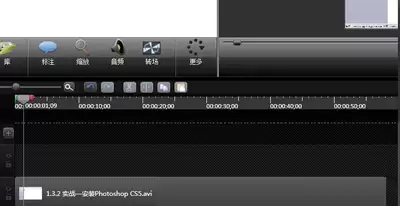
从操作角度看,接着,使用“剪断”工具,在视频素材的音频和视频衔接处完成剪断操作。这样,音频和视频就会在该位置断开连接,实现了声音和画面的分离。这种方法适用于我们只要分离特定时间段的声音和画面的情况,操作相对灵活。更直接地说,在时间线中,将播放指针定位到想要分离的位置。还可以运用剪辑操作来分离声音和画面。
借助特效功能分离
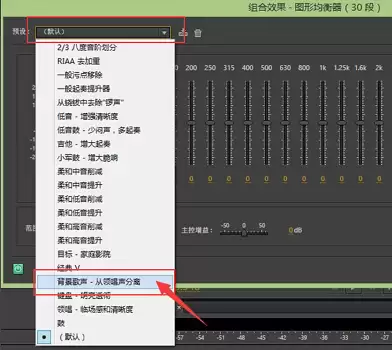
更直接地说,当然,这种方法可能相对间接一些,但在某些特定需求下也能发挥作用。需要先分清的是,以实际场景来看,添加一个“静音”特效到视频素材的音频部分,这样就可以暂时让音频静音,从而在一定程度上实现了声音和画面的分离效果。edius的特效功能也能帮助我们分离视频中的声音画面。换到具体场景里,我们可以使用“音频滤镜”中的一些特效来实现。
相关文章
- Hermes Agent MCP配置指南:从安装到调用Agent工具包全流程完整指南 10-15
- jm浏览器官网进入-jm网页版官方入口 10-15
- erolabs实验室官网登录入口-erolabs实验室官网登录链接直达 10-15
- jm漫画-官方正版网页入口 10-15
- 豆包官网网页版入口-豆包在线使用网页版 10-15
- HarmonyOS对接OpenClaw方案完整指南 10-15