




最新下载


热门教程
- 1
- 2
- 3
- 4
- 5
- 6
- 7
- 8
- 9
- 10
Premiere2018如何给视频添加棋盘网格背景
时间:2026-08-24 14:23:51 编辑:袖梨 来源:一聚教程网
很多使用premiere2018的剪辑新手,在做创意分屏剪辑、素材排版或者底纹设计时,都需要添加标准的棋盘网格背景,其实不用借助外部素材,只用软件自带功能就能快速完成,接下来分享具体操作步骤。
前期准备:创建背景基底
打开premiere2018,新建对应参数的项目和序列,将需要添加背景的主体视频拖入时间轴的上层视频轨道,预留出最下方的视频轨道放置背景。随后点击项目面板右下角的「新建项」,选择「颜色遮罩」,确认分辨率和序列一致后,选择棋盘的基础底色(通常做浅色棋盘选白色、深色棋盘选黑色即可),确认后将新建好的颜色遮罩拖到预留的底层视频轨道,拉长遮罩时长和主体视频保持一致,完成背景基底的准备。
添加内置网格效果生成棋盘
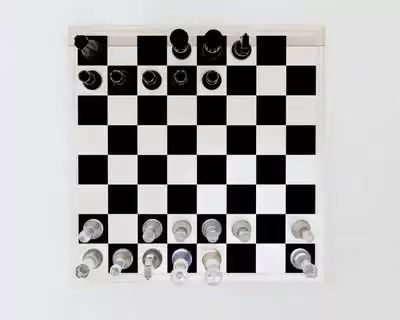
切换到软件左下方的「效果」面板,在搜索栏输入「网格」,就能找到「生成」分类下的内置网格效果,将这个效果直接拖给底层的颜色遮罩。接下来切换到左上角的「效果控件」面板,找到网格效果的参数栏进行调整:要得到标准正方形棋盘,首先把网格大小设置调整为「宽度和高度滑块」,随后将宽度和高度设置为相同数值,1080p分辨率序列可以设置为80-120,可根据想要的格子大小灵活调整。如果不需要额外分隔线,把边框参数设置为0,再将网格颜色设置为和基础底色反差明显的颜色(比如基础底色是白色,网格就设为深灰色),勾选「反转网格」就能得到交错的标准棋盘背景。
细节调整适配创作需求
如果需要带清晰分隔线的网格背景,只需要把边框参数调整为2-4像素,再给边框设置单独的反差色即可;如果棋盘是用作辅助对齐的参考底,只需要选中颜色遮罩,在效果控件中把整体不透明度调整到30%左右,既可以看到网格又不会遮挡主体素材。调整完成后播放预览确认效果和时长,就完成了棋盘网格背景的添加,整个操作流程简单,还可以随时返回修改参数,适配分屏参考、创意底纹、构图辅助等不同的剪辑需求,对新手非常友好。
相关文章
- Hermes Agent MCP配置指南:从安装到调用Agent工具包全流程完整指南 10-15
- jm浏览器官网进入-jm网页版官方入口 10-15
- erolabs实验室官网登录入口-erolabs实验室官网登录链接直达 10-15
- jm漫画-官方正版网页入口 10-15
- 豆包官网网页版入口-豆包在线使用网页版 10-15
- HarmonyOS对接OpenClaw方案完整指南 10-15