




最新下载


热门教程
- 1
- 2
- 3
- 4
- 5
- 6
- 7
- 8
- 9
- 10
AE如何给图片添加水波纹效果
时间:2026-08-24 13:07:52 编辑:袖梨 来源:一聚教程网
很多做动态设计、短视频创作的朋友,常会需要给静态图片添加自然的水波纹效果,让原本平淡的画面更具氛围感和流动感,不管是古风湖面场景、产品创意展示还是氛围感背景,水波纹都是使用率很高的动态效果。其实不用复杂的第三方插件,用ae内置效果就能快速做出自然真实的水波纹,新手也能轻松上手。
前期准备:导入素材建立合成
打开ae软件后,第一步先新建符合需求的合成,尺寸可以匹配图片原始分辨率,常用的1080p或者4k都可以,帧率设置为25fps就能满足大多数平台的输出要求,流畅度和体积都比较合适。接着将需要添加水波纹的图片导入项目面板,拖入时间轴,调整图片的位置和大小,让它铺满合成画布即可。这里建议给原始图片图层打预合成或者复制一份备份,避免调整参数出错后无法还原,如果是做倒影类水波纹,提前抠出图片主体会更方便后期处理。
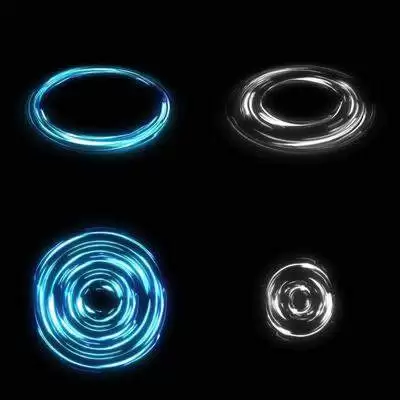
核心操作:用内置效果生成基础波纹
选中需要添加效果的图片图层,在顶部菜单栏点击效果-扭曲-波纹,添加后就能得到基础的水波纹形态。接下来调整核心参数:波纹半径控制水波扩散范围,如果要做整张图片的漫水波纹效果,可以把半径调整到和画布宽度相近的数值;波纹速度决定波动的快慢,做静谧湖面效果可以调到1-3,做动态溅开水波可以调到5-8;波纹幅度控制波纹起伏强度,幅度太高会让画面过度变形,一般保持在5-20之间就能得到比较自然的效果。最后给相位参数打关键帧,起始帧设为0,结束帧设为360°,就能得到流畅循环的水波动效。想要更真实的质感,可以再添加湍流置换效果,把数量设为10-15,大小设为50左右,给evolution打关键帧,就能模拟真实水面杂乱流动的纹理。
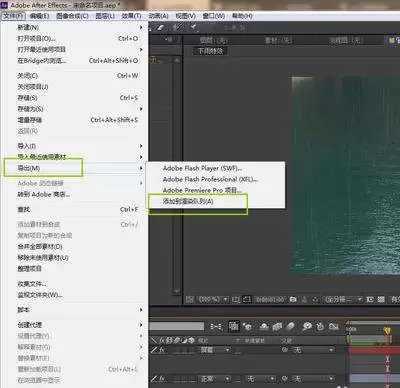
细节优化:提升水波纹真实感
基础效果完成后,只需要加一点细节就能让效果更逼真。如果是做倒影水波纹,可以把原图放在上方,复制图片翻转后放在下方做倒影,给倒影图层单独添加水波纹,再降低30%左右的透明度,添加1-2像素的高斯模糊,模拟水面折射的朦胧感。想要波光粼粼的效果,可以给图层添加极低幅度的亮度循环关键帧,模拟阳光晃动的光影变化。预览整体效果后,微调波纹幅度和速度,避免过度变形影响画面主体的识别。
总的来说,ae给图片加水波纹的操作门槛很低,只要灵活调整参数就能适配不同的创作需求,整个过程不到十分钟就能完成,新手也能做出质感自然的动态水波纹效果。(全文约782字)
相关文章
- 飞猪客服电话是多少-飞猪机票24小时人工服务热线 10-15
- Hermes Agent MCP配置指南:从安装到调用Agent工具包全流程完整指南 10-15
- jm浏览器官网进入-jm网页版官方入口 10-15
- erolabs实验室官网登录入口-erolabs实验室官网登录链接直达 10-15
- jm漫画-官方正版网页入口 10-15
- 豆包官网网页版入口-豆包在线使用网页版 10-15