




最新下载


热门教程
- 1
- 2
- 3
- 4
- 5
- 6
- 7
- 8
- 9
- 10
camtasia studio视频如何导出单张图片
时间:2026-08-23 14:44:52 编辑:袖梨 来源:一聚教程网
很多剪辑创作者习惯用camtasia studio来做教程剪辑、屏幕录制内容后期,在使用过程中,不少人都有导出视频单张画面的需求——或是做视频封面、或是存教程素材、或是截取关键帧做内容配图,不过很多新手找不到导出入口,要么用第三方截图糊成马赛克,要么到处找插件折腾,其实用camtasia本身就能快速导出高清单张图片,几个方法就能覆盖所有使用场景。
时间轴定位导出:新手也能会的精准导出法
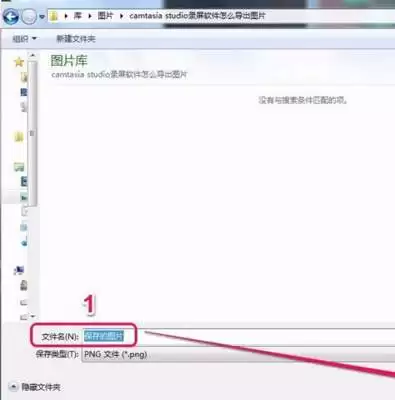
这是最常用的基础导出方法,步骤非常简单:打开你的camtasia项目文件后,先拖动时间轴上的播放头,移动到你想要导出的画面位置,如果需要精准到某一帧,可以按键盘上的左右方向键逐帧调整,避免截到模糊的过渡帧。定位完成后,右键点击预览窗口的任意位置,在弹出的右键菜单中选择「保存帧为图片」,之后在弹出的保存窗口中选择存储路径,调整图片名称、选择你需要的格式,点击保存就能拿到高清单图了,导出的图片默认分辨率和你的项目分辨率一致,完全满足大多数场景的使用需求。
快捷键导出:批量截帧的高效玩法
如果你一次需要截取多张单图,用快捷键能比点击右键节省一半的操作时间。camtasia studio默认给导出单帧设置了专属快捷键,定位好画面后直接按下「ctrl+alt+s」(mac系统为「option+command+s」)就能快速调出保存窗口,不用反复点击菜单栏。如果你的快捷键失效,或是习惯了其他按键,可以打开顶部菜单栏的「编辑」>「偏好设置」>「快捷键」面板,找到「导出帧」选项自定义设置快捷键,适配自己的操作习惯。
避坑指南:导出高清无水印图片的注意事项
很多用户导出后发现图片模糊,大多是踩了操作误区:首先不要用系统自带的截图工具截取camtasia预览窗口,这种方式得到的图片分辨率远低于原生导出,放大就会发虚;其次要选对格式,如果你需要带透明通道的素材,一定要选择png格式,jpg格式不支持透明背景还会压缩画质,日常做配图选jpg就能平衡画质和文件大小;最后不要强行将分辨率调高到超过原素材的参数,否则会出现模糊锯齿,如果没有原项目,只有导出好的成品视频,只要把成品视频重新导入camtasia媒体库,拖到时间轴后按上述方法导出即可,画质损失几乎可以忽略。
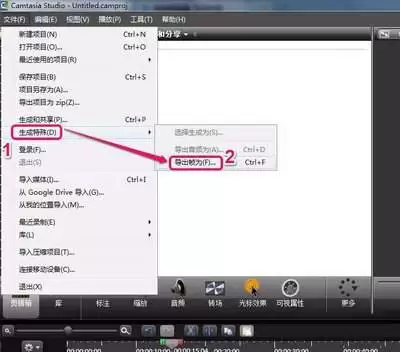
整体来看,camtasia studio原生的导出单帧功能,不管是精准度还是画质都远优于第三方工具,操作也并不复杂,掌握以上几个方法就能轻松应对所有导出单张图片的需求。
相关文章
- 飞猪客服电话是多少-飞猪机票24小时人工服务热线 10-15
- Hermes Agent MCP配置指南:从安装到调用Agent工具包全流程完整指南 10-15
- jm浏览器官网进入-jm网页版官方入口 10-15
- erolabs实验室官网登录入口-erolabs实验室官网登录链接直达 10-15
- jm漫画-官方正版网页入口 10-15
- 豆包官网网页版入口-豆包在线使用网页版 10-15