




最新下载


热门教程
- 1
- 2
- 3
- 4
- 5
- 6
- 7
- 8
- 9
- 10
Visual Studio如何新建空项目
时间:2026-08-23 14:36:50 编辑:袖梨 来源:一聚教程网
在使用visual studio进行开发时,新建空项目是一个常见的操作。以下将详细介绍其具体步骤。
打开visual studio
双击桌面上的visual studio图标,启动该软件。
创建新项目
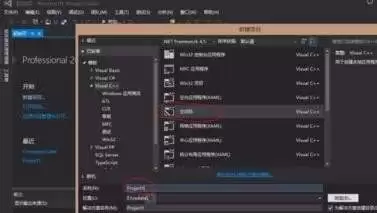
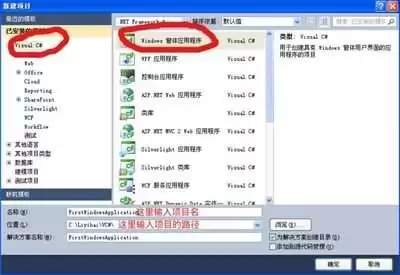
1. 在启动界面中,选择“创建新项目”。若已进入visual studio界面,可通过菜单栏中的“文件”->“新建”->“项目”来创建新项目。
2. 在“创建新项目”窗口中,选择“visual c++”(不同版本可能位置稍有不同)。
3. 这里有多种项目类型可供选择,我们要新建空项目,所以选择“空项目”。
4. 为项目命名并选择保存路径。命名时要遵循一定的命名规范,便于后续管理和识别项目。路径则根据个人习惯和项目规划选择合适的文件夹。
5. 点击“确定”按钮,即可成功创建一个空项目。
项目结构介绍
新建的空项目虽然初始为空,但已经具备了基本的项目结构。在解决方案资源管理器中,可以看到项目包含一些默认的文件夹,如“源文件”“头文件”等。虽然目前这些文件夹为空,但它们为后续添加代码文件等提供了组织框架。
添加文件到项目
接下来可根据项目需求添加各类文件。右键点击“源文件”文件夹,选择“添加”->“新建项”。在弹出的窗口中,选择所需的文件类型,如c++文件(.cpp),为文件命名后点击“添加”,即可将新的代码文件添加到项目中开始编写代码。
通过以上步骤,就能轻松在visual studio中新建一个空项目,并逐步构建起自己的项目代码。熟练掌握新建空项目的操作,能让开发者更灵活地按照自己的思路进行软件开发,无论是小型工具开发还是大型项目架构搭建,都能打下坚实基础。
相关文章
- 飞猪客服电话是多少-飞猪机票24小时人工服务热线 10-15
- Hermes Agent MCP配置指南:从安装到调用Agent工具包全流程完整指南 10-15
- jm浏览器官网进入-jm网页版官方入口 10-15
- erolabs实验室官网登录入口-erolabs实验室官网登录链接直达 10-15
- jm漫画-官方正版网页入口 10-15
- 豆包官网网页版入口-豆包在线使用网页版 10-15