




最新下载


热门教程
- 1
- 2
- 3
- 4
- 5
- 6
- 7
- 8
- 9
- 10
MyEclipse安装项目导入旧版本迁移全流程操作步骤
时间:2026-08-23 13:05:50 编辑:袖梨 来源:一聚教程网
对于很多java后端开发者来说,myeclipse依然是日常开发的高效工具,当更换开发设备、升级开发环境时,从旧版本myeclipse迁移项目到新版的过程中,常常会遇到项目红叉报错、依赖失效、部署失败等问题,本文整理从前期准备到最终适配的全流程,多维度解决迁移过程中的各类问题。
迁移前准备:做好备份与环境预匹配
迁移的第一步不是直接导入项目,而是先完成风险规避和环境预配置。首先将旧版myeclipse的工作空间整个打包备份,避免操作失误损坏原项目文件,同时记录旧环境的核心配置:包括本地jdk版本、maven本地仓库路径、tomcat服务器版本、项目编码格式四项核心信息。随后提前在新环境中安装对应版本的jdk、maven和tomcat,避免导入项目后再临时调整环境引发的适配问题,最后确认新版myeclipse的存储空间足够存放导入项目,预留出至少两倍项目大小的空余空间即可。
分场景导入:适配不同项目结构的导入步骤
不同结构的项目导入逻辑不同,不要统一用一种方式操作。对于普通java web项目,打开新版myeclipse后选择「file-import-general-existing projects into workspace」,选中旧项目的根目录后,一定要勾选「copy projects into workspace」选项,将项目复制到新版的工作空间中,避免修改原项目文件,也方便后续回滚。对于maven多模块项目,导入时选择「existing maven projects」,选中根pom.xml文件后导入,导入后不要直接沿用旧配置,要重新指定新版myeclipse中的maven home路径和本地仓库地址,再手动刷新pom文件加载所有依赖。
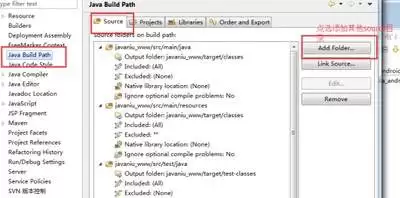
迁移后适配:解决常见的兼容报错问题
导入完成后大部分报错都出在适配环节,最常见的三类问题可以按步骤修复:第一是jdk版本不匹配,进入项目属性的「java build path」修改依赖库,再在「project facets」中调整对应java版本和dynamic web module版本,即可解决大部分项目红叉问题;第二是编码乱码,统一修改工作空间编码和项目编码为旧项目所用格式,就能解决中文注释、参数乱码问题;第三是部署报错,删除导入自带的旧服务器配置,重新添加对应版本的tomcat后再重新部署项目即可正常启动。
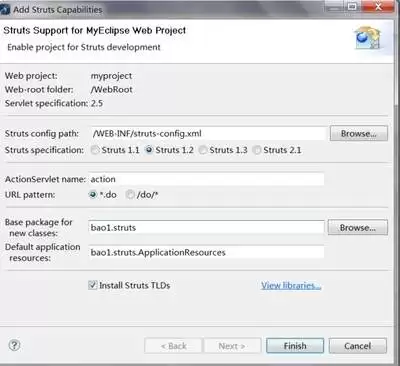
整个迁移流程遵循先备后导再适配的逻辑,绝大多数项目都可以平稳完成迁移,迁移完成后启动项目测试一个核心接口即可确认迁移成功,整个过程耗时通常不超过半小时,效率远高于从零重新搭建项目。(全文768字)
相关文章
- 飞猪客服电话是多少-飞猪机票24小时人工服务热线 10-15
- Hermes Agent MCP配置指南:从安装到调用Agent工具包全流程完整指南 10-15
- jm浏览器官网进入-jm网页版官方入口 10-15
- erolabs实验室官网登录入口-erolabs实验室官网登录链接直达 10-15
- jm漫画-官方正版网页入口 10-15
- 豆包官网网页版入口-豆包在线使用网页版 10-15