




最新下载


热门教程
- 1
- 2
- 3
- 4
- 5
- 6
- 7
- 8
- 9
- 10
edius如何添加视频轨道
时间:2026-08-22 14:50:50 编辑:袖梨 来源:一聚教程网
在使用edius进行视频剪辑时,随着素材增多,原有预设轨道往往无法满足多层剪辑、多字幕堆叠、多音轨混音的需求,掌握添加轨道的方法是入门edius的必备技能,下面分享几种常用的操作方法。
时间轴快捷添加轨道
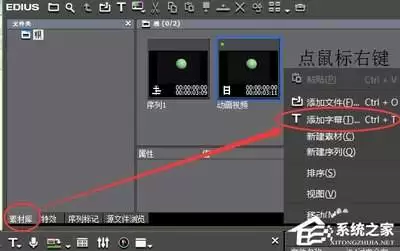
这是绝大多数日常剪辑场景最常用的方法,操作逻辑非常简单:你只需要在时间轴左侧的轨道表头空白区域点击鼠标右键,在弹出的菜单栏中选择「添加轨道」选项,在弹出的设置窗口中,就可以自定义选择添加视频轨道还是音频轨道,输入需要添加的轨道数量,同时还能设置新轨道添加在当前选中轨道的前方还是后方,确认后就能一键生成。如果只是临时需要添加一条轨道,还有更便捷的操作:直接把待添加的素材拖拽到现有轨道外的空白区域,松开鼠标后edius会自动生成对应类型的新轨道存放素材,不需要手动调整设置。
通过菜单批量添加轨道
如果是做多机位剪辑、大型宣传片这类需要十几条甚至更多轨道的项目,可以通过顶部菜单栏批量操作,效率更高:点击顶部导航栏的「序列」选项,找到下拉菜单中的「添加轨道」,打开设置面板后,除了可以批量设置视频、音频轨道的添加数量,还可以提前给新轨道自定义命名,比如统一标注为“字幕轨”“bgm音轨”“前景素材轨”,方便后期剪辑时快速区分素材类型,减少找素材的时间。
添加轨道的注意事项
添加音频轨道时,要注意根据素材类型选择单声道或立体声音轨,添加错误会导致后期混音出现声音大小异常、声道错位等问题;如果后期整理工程时不需要多余轨道,可以在轨道表头右键删除,删除前一定要提前移走轨道上的有用素材,避免有用素材被误删除。整体来看,新手可以先从拖拽添加轨道练手,熟悉操作后再根据项目需求选择批量添加,就能灵活应对不同剪辑需求,适配各类素材的摆放要求。(全文约617字)