






平时做技术实践时,很多问题不是概念不会,而是细节没串起来。拿“本地终端部署OpenClaw并关联企业微信机器人实操指南”来说,它看着像小点,放到项目里常会牵出环境、配置、兼容性和维护成本。下面按实际采用顺序,把思路、关键写法和容易踩坑的地方讲清楚,便于大家直接对照操作。
实际处理时,在本地环境中部署同时设置 OpenClaw,再将其与企业微信机器人关联,能够极大地提升团队的自动化协作效率。本文将详细梳理从插件安装到最后测试的全流程,助你更快完成部署。
一、 安装企业微信插件
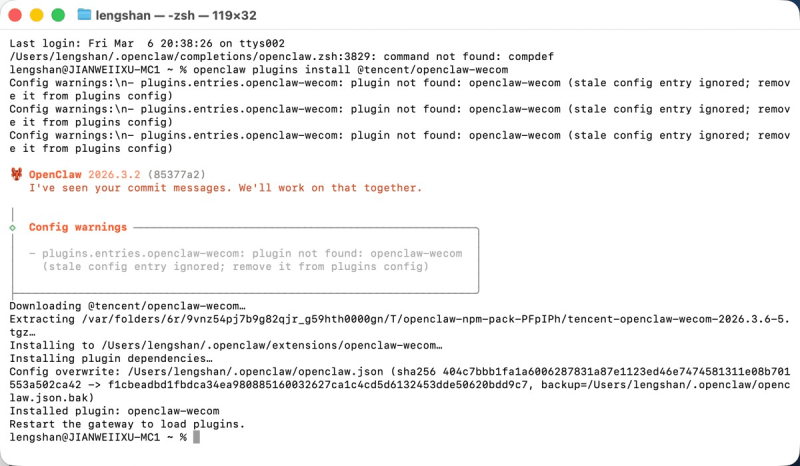
首先,在你的本地终端中,借助以下命令安装企微官方插件:
openclaw plugins install @wecom/wecom-openclaw-plugin
预期结果:安装成功后,终端将得到如图所示的成功提示。
二、 重启服务与添加渠道
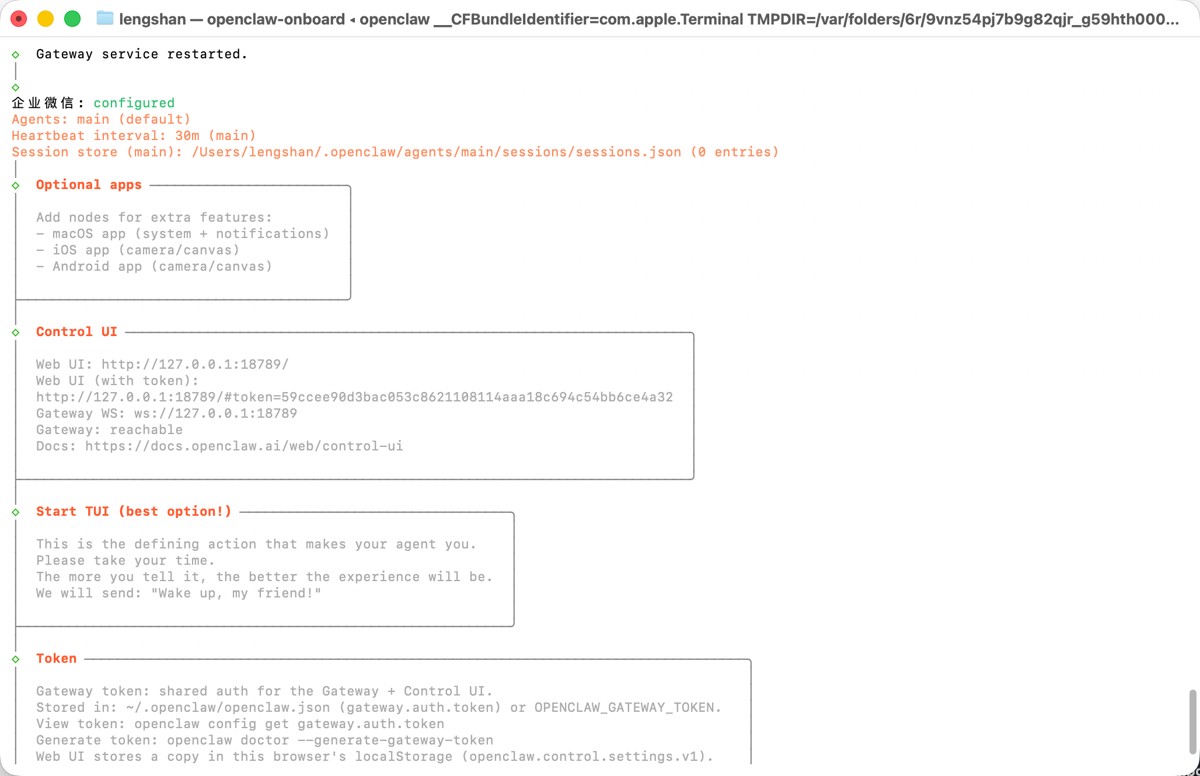
重启 OpenClaw 服务,使插件生效。
openclaw gateway start
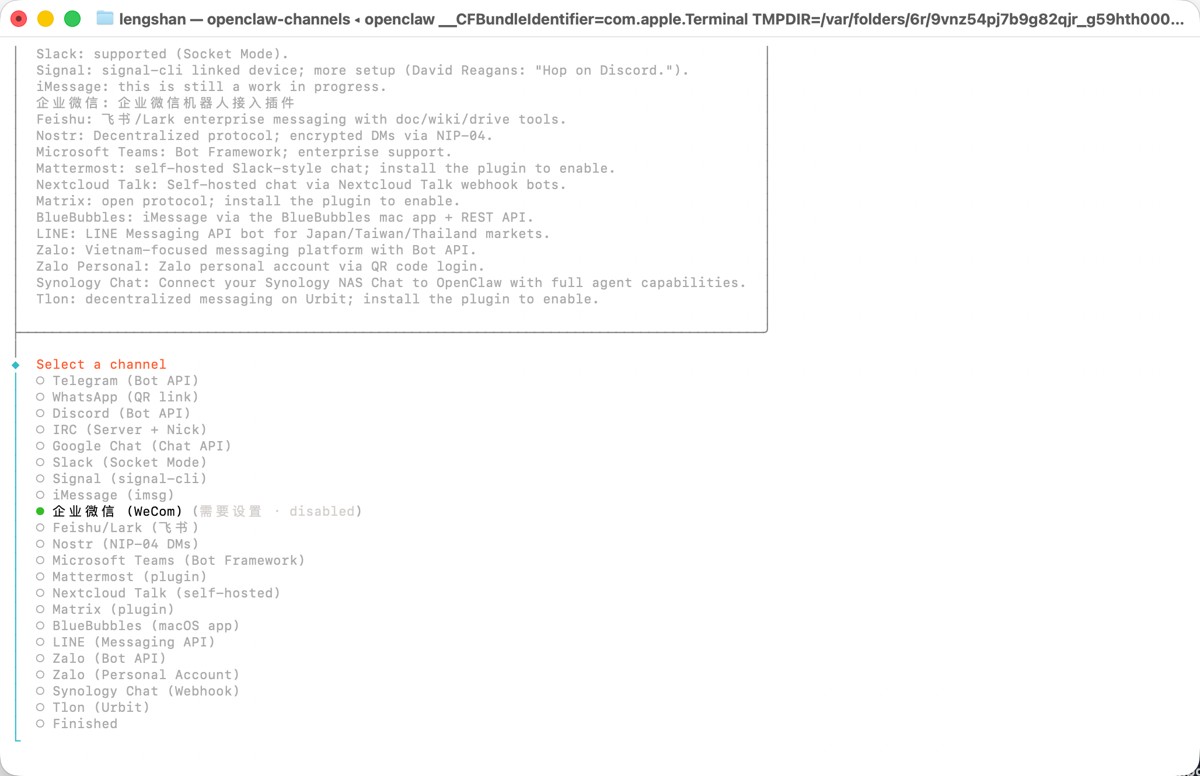
添加新渠道,执行以下命令:
openclaw channels add
在选择渠道类型 (select channel) 步骤中,挑选 企业微信。
三、 设置机器人信息
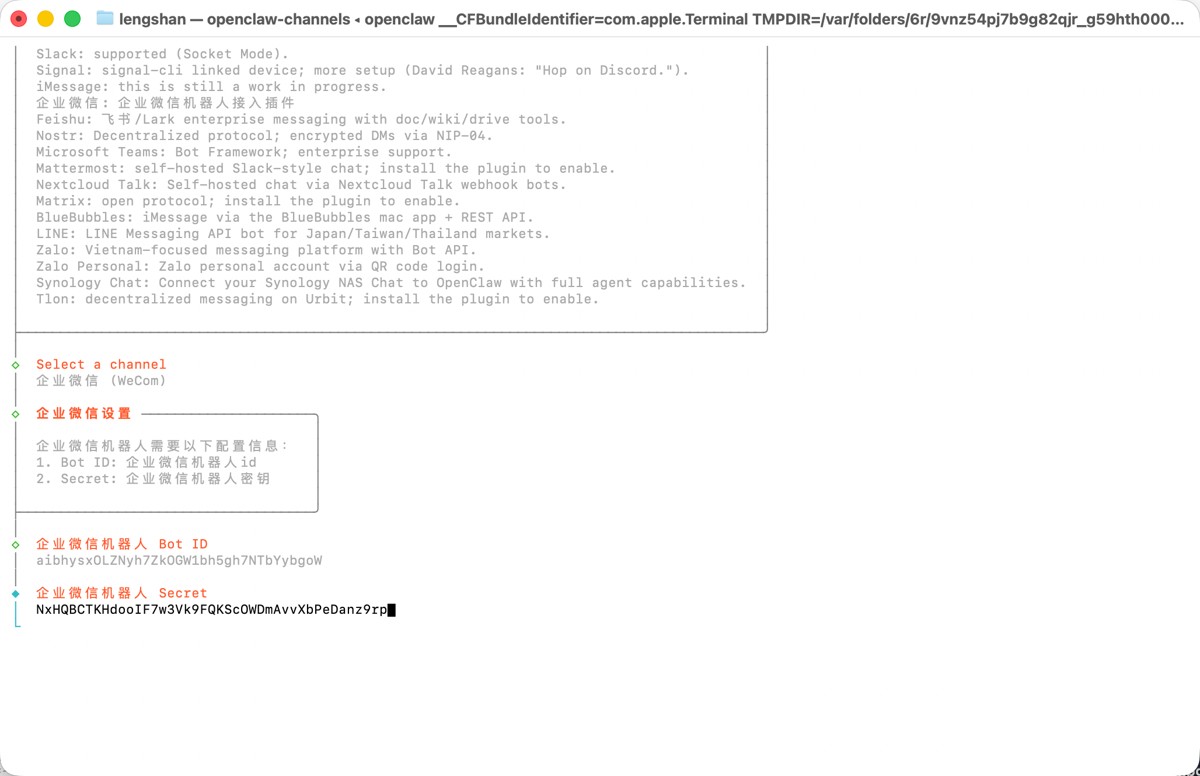
依次输入你的企业微信机器人 Bot ID 与 Secret。
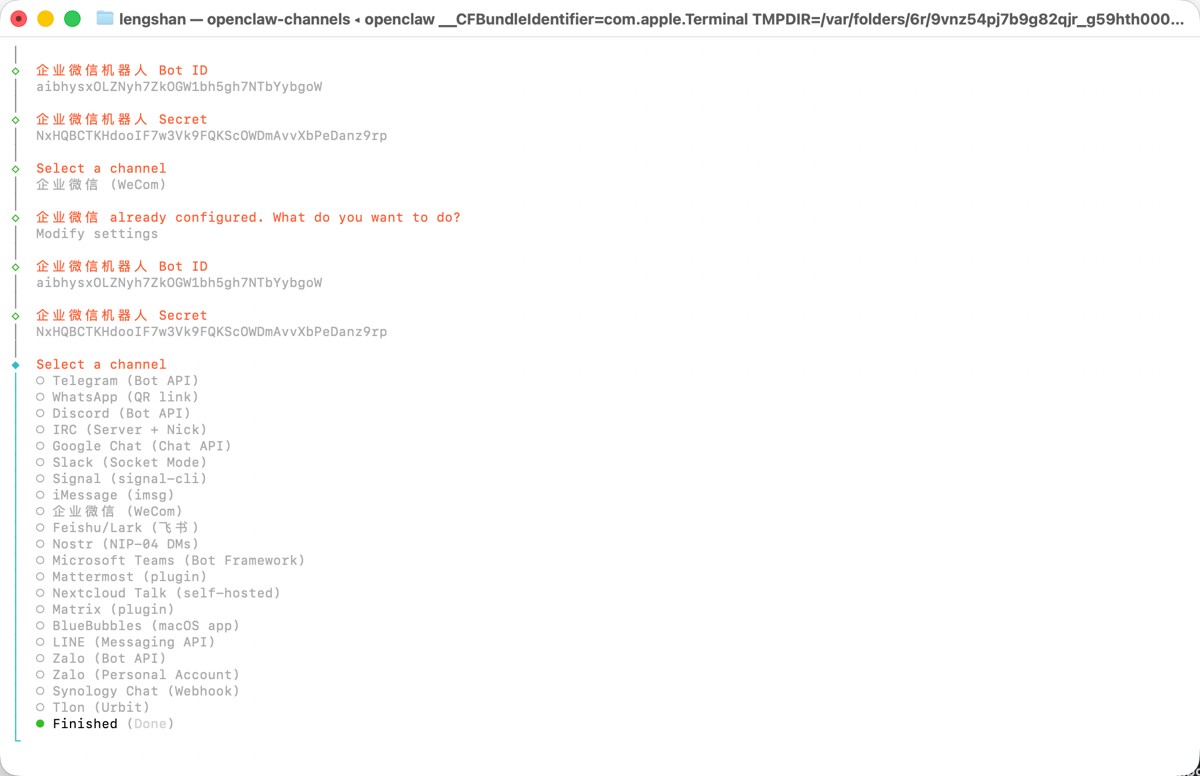
选择 finish 完成初步设置。
四、 配对与验证
选择配对方式为 Pairing。
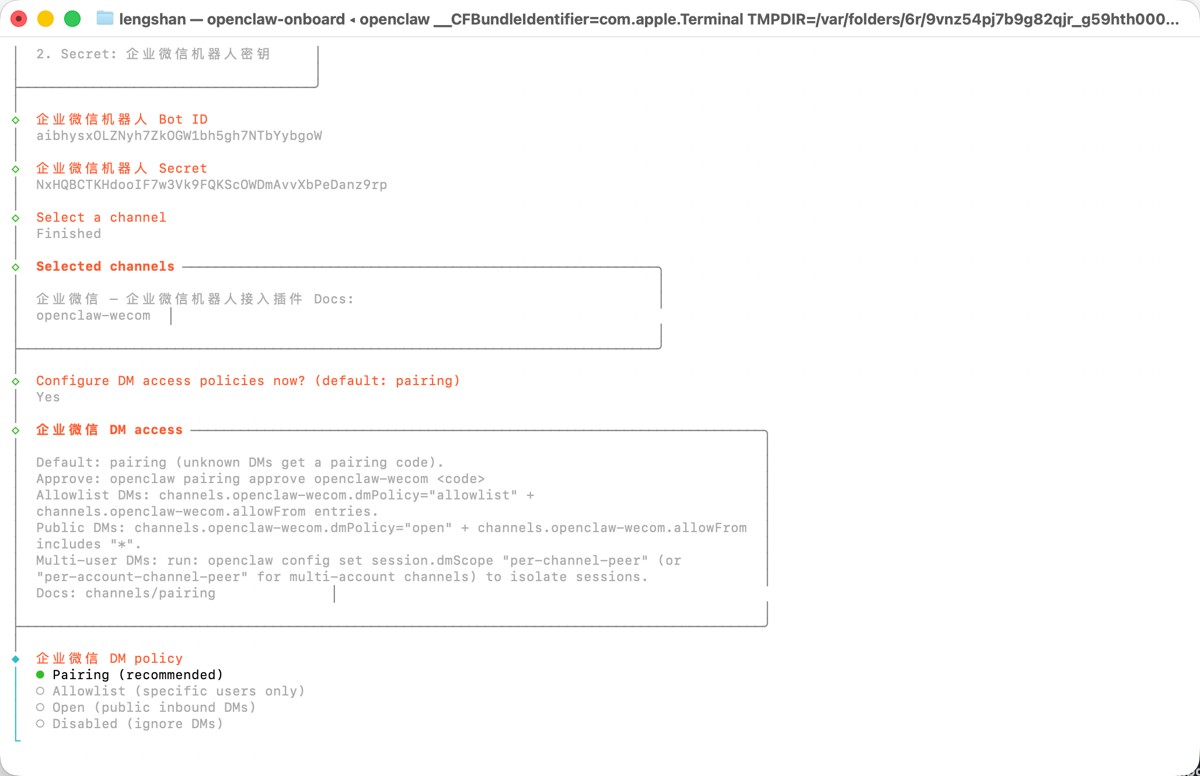
完成后续设置步骤,直至看到“渠道设置成功”的提示。
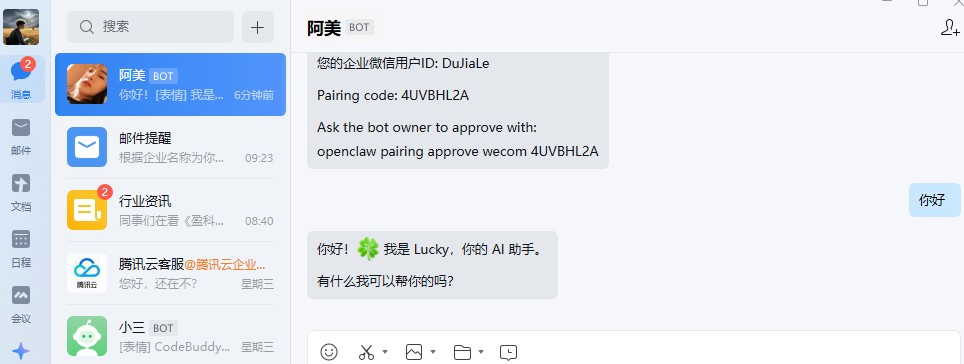
打开企业微信在这个场景下,,找到并保存已添加的机器人。向机器人发送任意消息,它会得到一个设置密钥。
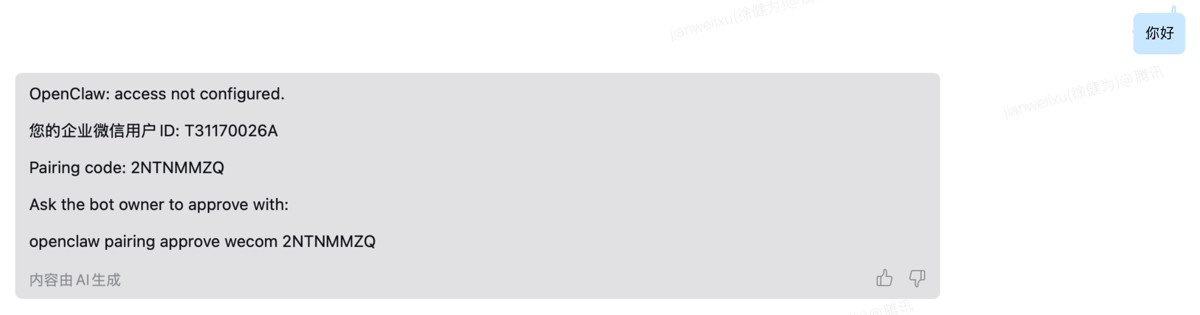
复制密钥信息的最后一行,并在终端中输入,以此完成最后配对。
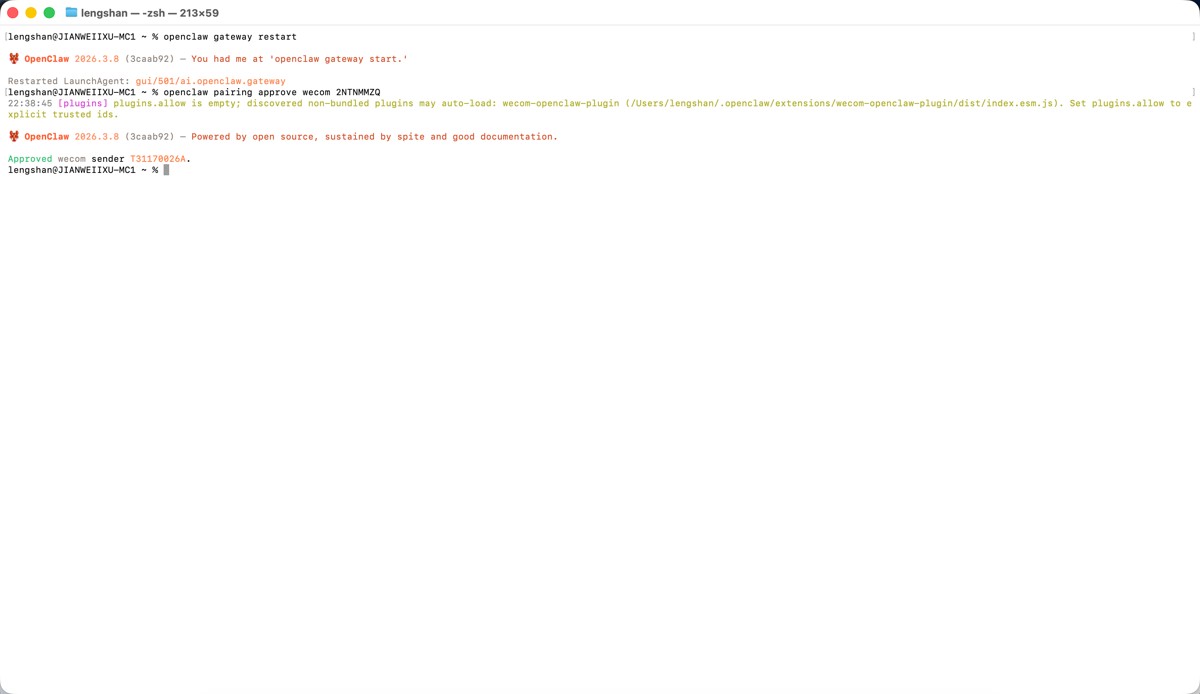
五、 测试连通性
从实现思路看,设置完成后,得到企业微信与机器人对话。发送任意消息,若能正常接收回复,即代表OpenClaw 与企业微信机器人已成功关联,可投入正式采用。
小贴士:
- 确保在执行
openclaw gateway start前,已正确安装插件。 - 理解这一步时,若设置失败,请重点核对 Bot ID 与 Secret 的准确性,或检查本地网络环境是否通畅。
理解这一步时,到此这篇关于本地终端部署OpenClaw同时关联企业微信机器人实操指南的文章就介绍到这了,更多相关OpenClaw关联企业微信内容请搜索脚本之家以前的文章或继续浏览下面的相关文章,希望大家以后多多兼容脚本之家!