






平时做技术实践时,很多问题不是概念不会,而是细节没串起来。拿“国内环境搭建私有知识问答库踩坑记录(ollama+deepseek+ra……”来说,它看着像小点,放到项目里常会牵出环境、配置、兼容性和维护成本。下面按实际采用顺序,把思路、关键写法和容易踩坑的地方讲清楚,便于大家直接对照操作。
结合项目来看,最近B站上看到不少关于借助deepseek模型搭建私有知识问答库的视频,讲的都很好,不过在我实际去操作时,还是遇到很多问题,花了两天时间才一一搞定,在此分享一下,便于大家避坑,如果有其他问题也欢迎发在文章评论区中一起讨论。
在这个场景下,关于整个搭建流程,在此我就不详细展示,大家也能够看完他们的视频再尝试去搭建一下,如果遇到问题,再回头看看这篇文章看能不能找到答案,本篇文章我们着重讲一下我遇到的问题和解决办法:
搭建的主要步骤如下所示:
1. 下载ollama 安装
2. OLLAMA_HOST 0.0.0.0:11434 OLLAMA_MODELS E:ollamamodules,重启电脑
3. 在cmd中 运行命令ollama run deepseek-r1:1.5b
4. 安装docker desktop, 修改国内镜像源
5. 下载ragFlow 源码工程
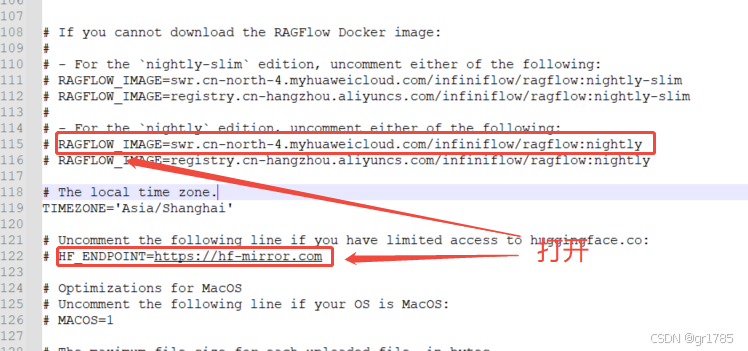
6. 进入源码工程,修改设置文件 ragflow-maindocker.env 注释掉84行,打开115和122行注释
7. 在ragFlow 源码工程 根目录执行命令 docker compose -f docker/docker-compose.yml up -d
8. 浏览器中访问 localhost:80
BTY:上面步骤中需下载3个东西, ollama exe安装包,ragFlow 源码工程以及docker desktop
实际处理时,docker desktop 大家登录官网就能够下载到, ollama安装包和ragFlow 源码工程在我分享的资源,《搭建私有AIGC知识问答域 ollama0+ragflow-main》,百度网盘下载地址如下所示:
链接: (链接已移除)
提取码: 285r
《搭建私有AIGC知识问答域 ollama0+ragflow-main》
下面说一意点:
1. 第1步大家在安装完ollama后,需到系统环境变量中添加两个变量
OLLAMA_HOST 值 0.0.0.0:11434
OLLAMA_MODELS 值 E:ollamamodules
从实现思路看,其中 OLLAMA_MODELS 值大家能够自己定义到空间较大的一个盘符,主要是避免后期如果下载模型比较大,将默认安装的C盘撑满,在设置好这两个环境变量后需重启一下电脑,原因是B站一个小姐姐分享时说,如果此时不重启,等下载完模型,以后再重启的话,之前下载的模型会随风消逝,这点我没试过,既然能避免,就没必要浪费时间去体验了,我就照做了。这样我们上面1,2 两步就完成了
2. 第3步 “在cmd中 运行命令 ollama run deepseek-r1:1.5b”
大家能够登录ollama 官网 Ollama
理解这一步时,选择模型进行下载,现在deepseek 模型恰好就在第一位,如果不在搜索一下即可。
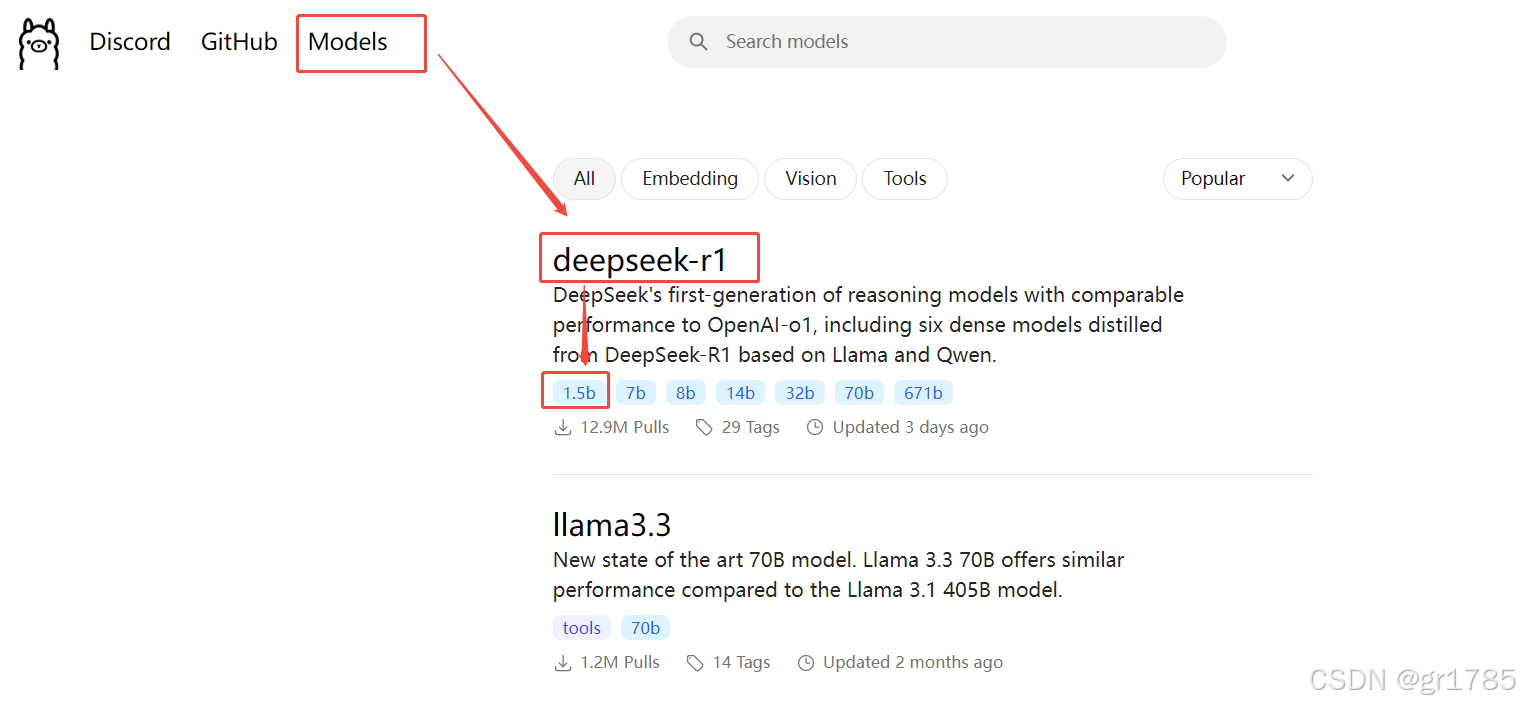
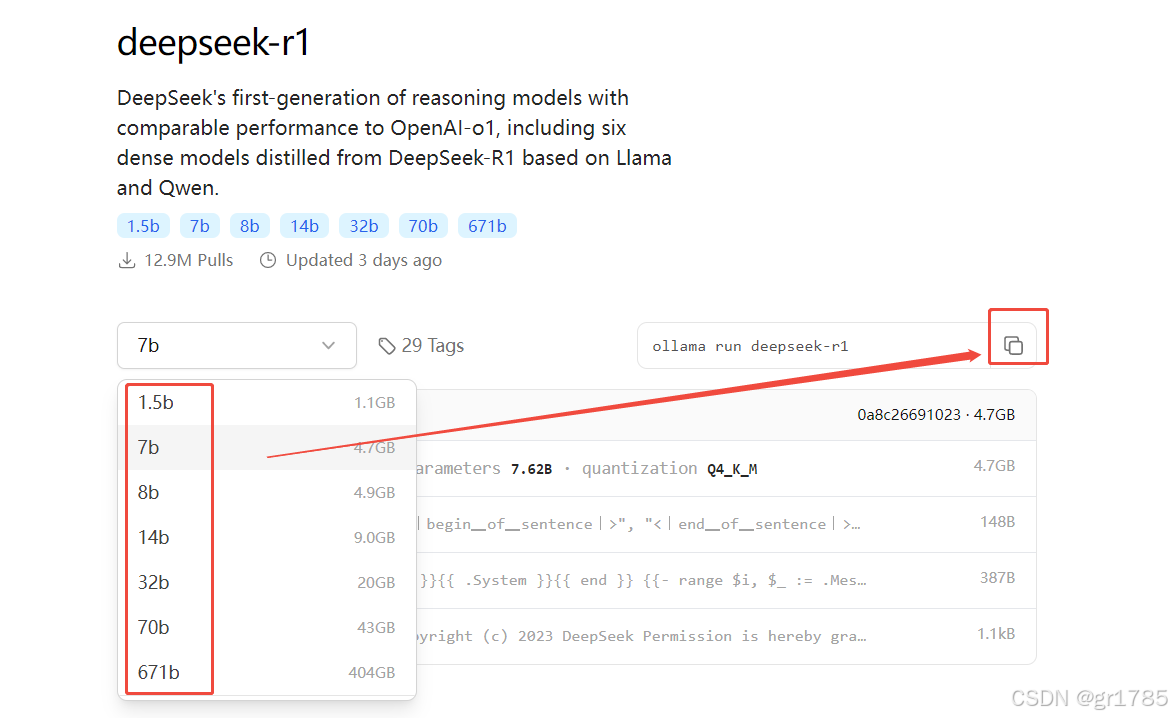
实际处理时,ollama run deepseek-r1:1.5b 关于这条命令大家能够按照上面两幅图步骤操作,选择好模型复制即可。如果大家只是体验一把功能,选择1.5b即可,如果大家财力雄厚,有NVIDIA 显卡,能够挑战一把 671b的模型。
注:我在这步时之前遇到过一个问题,就是执行 ollama run deepseek-r1:1.5b 命令后中途断掉了,但是后续再执行时一直报服务 500错误,解决办法就是将 ollama run deepseek-r1:1.5b 修改为 ollama pull deepseek-r1:1.5b 就能够正常拉取了。后续操作不影响
3. 第4步 “安装docker desktop, 修改国内镜像源”
关于这个步骤有两点需说明:
3.1. 安装docker desktop
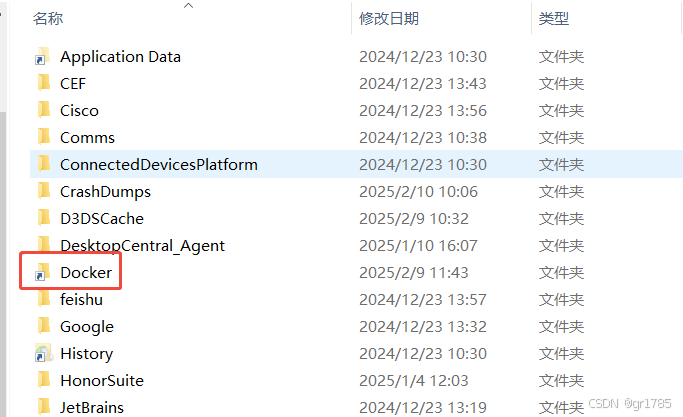
结合项目来看,由于desktop默认是安装在C盘的,但是后面在下载镜像时不出意外很快就会将C盘撑满,一直提示空间不足,在后面步骤要同步的ragFlow镜像就有20多G,所以此处最好在安装docker desktop在这个场景下,之前做一下盘符映射,将C盘docker目录映射出去,在cmd中执行如下所示4条命令:
注:落到代码里,在执行命令之前要先建立其他盘符对应的目录, 此时C盘中也不能存在docker对应的目录,如果以前已经安装过,需先保存备份数据,再卸载 docker desktop , 将C盘对应的下面4个docker 目录删除,再执行
mklink /j "C:Program FilesDocker" "F:myDockerDocker"
mklink /j "C:UsersAdministratorAppDataLocalDocker" "F:myDockerDockerLocal"
mklink /j "C:UsersAdministratorAppDataRoamingDocker" "F:myDockerDockerRoamingDocker"
mklink /j "C:UsersAdministratorAppDataRoamingDocker Desktop" "F:myDockerDockerRoamingDocker Desktop"
执行命令之后C盘中对应的docker目录就会变成快捷方式图标
3.2. 镜像源:
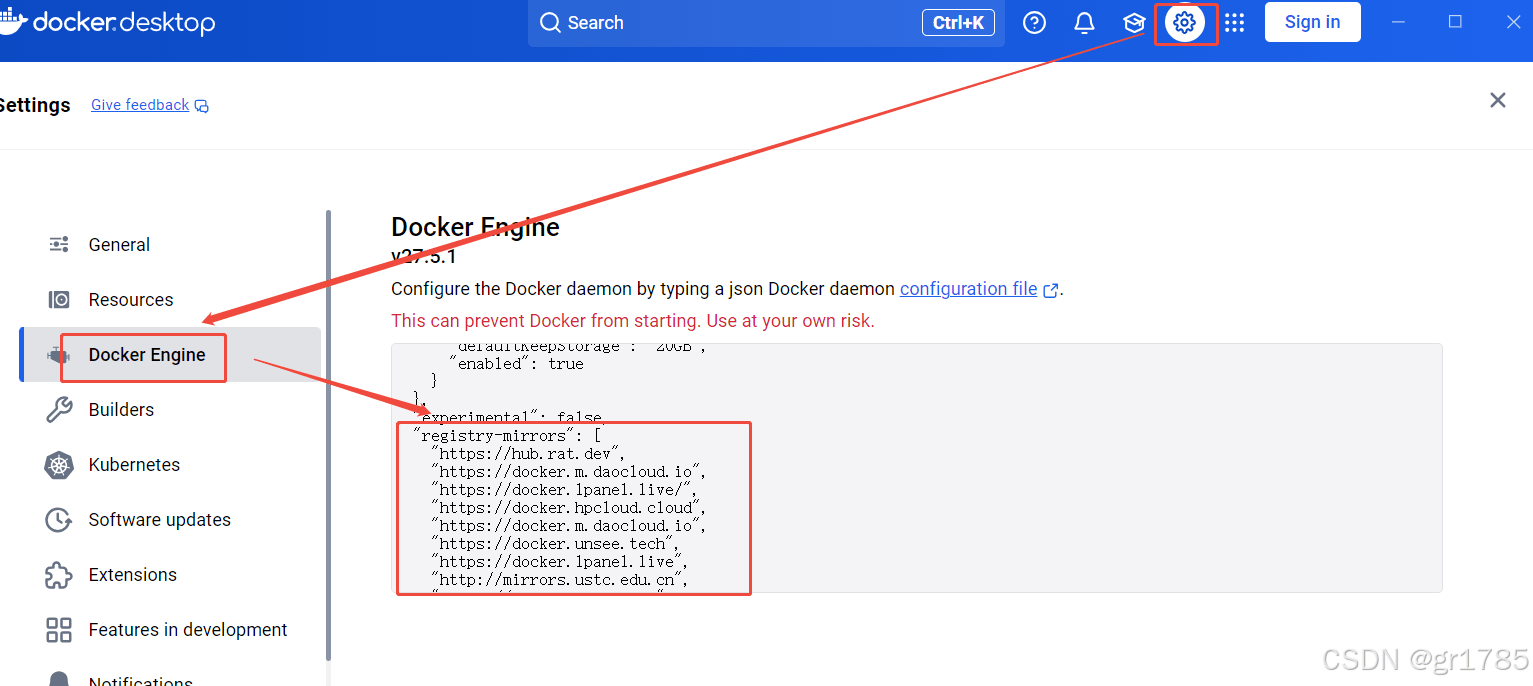
结合项目来看,若大家会科穴上网,能够跳过此步骤,在编写文章时,下面国内镜像源还是能够采用的:
"registry-mirrors": [
    "https://hub.rat.dev",
    "https://docker.m.daocloud.io",
    "https://docker.1panel.live/",
    "https://docker.hpcloud.cloud",
    "https://docker.m.daocloud.io",
    "https://docker.unsee.tech",
    "https://docker.1panel.live",
    "http://mirrors.ustc.edu.cn",
    "https://docker.chenby.cn",
    "http://mirror.azure.cn",
    "https://dockerpull.org",
    "https://dockerhub.icu",
    "https://hub.rat.dev"
  ]
从实现思路看,将上面镜像源设置到docker desktop 中,要满足json语法格式,点击应用重启docker desktop,如下所示图:
4. 第5步 “下载ragFlow 源码工程”
4.1 在下载好ragFlow 源码工程后需修改设置文件
设置文件目录: ragflow-maindocker.env
4.1.1 会科穴上网:
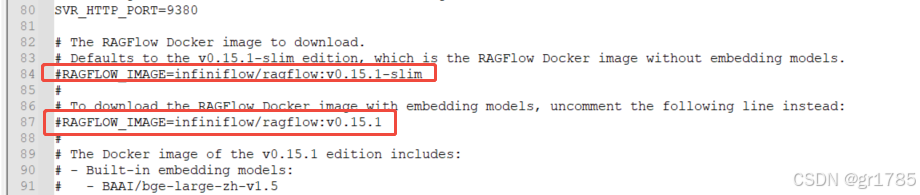
理解这一步时,打开87行,注释掉84行, 87会自动下载包含embedding 模型的库, 84行则下载简化库。
4.1.2 不会科穴上网
结合项目来看,注释掉84行,87行, 打开 115行和122行, 第115行时国内华为镜像
5. 第7 步执行命令行
5.1 执行此命令行之前需打开 docker desktop
5.2 保存镜像的磁盘空间要大于25G
实际处理时,我遇到的问题就是报空间不足,修改了很多目录还是又问题,最后借助3.1 中的方式才将问题解决。
在工程根目录执行:docker compose -f docker/docker-compose.yml up -d
实际处理时,执行完以上步骤如果没报错的话,就能够在浏览器中访问 localhost:80 了
落到代码里,在进入ragFlow 界面后进行用户注册,加载deepseek 模型,具体步骤能够先参考B站视频,后面有啥问题,还会继续分享。
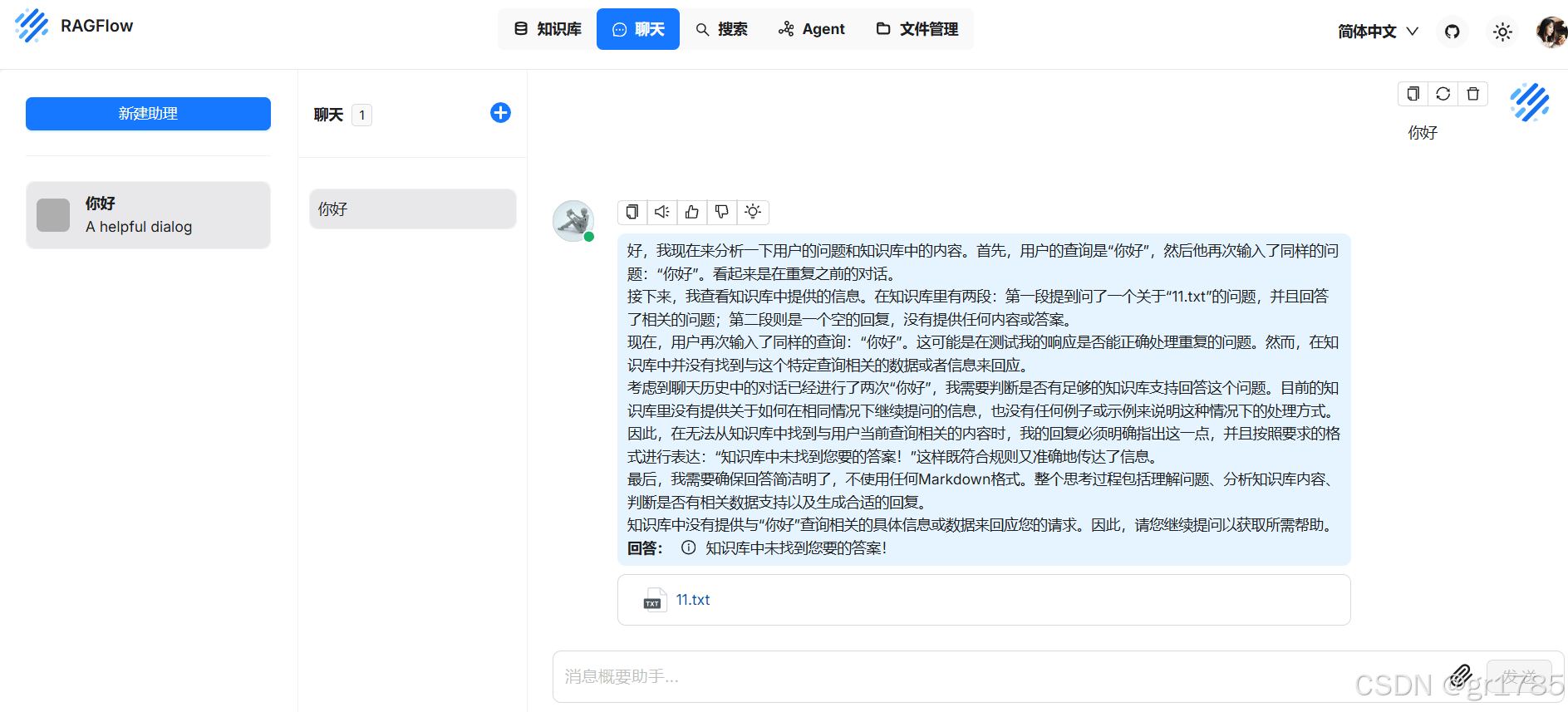
6. 在聊天中问题长时间没响应
从实现思路看,经过几天的尝试,这个问题最后解决,不是任何软件问题,是硬件问题,把以前16G内存缓存32G的就解决了,图片如下所示:
注:修改docker desktop 占用内存方法,进入 C:Users{自己用户名}
新建一个文件 .wslconfig,内容添加
[wsl2]
memory=16GB
最后记得重启docker desktop
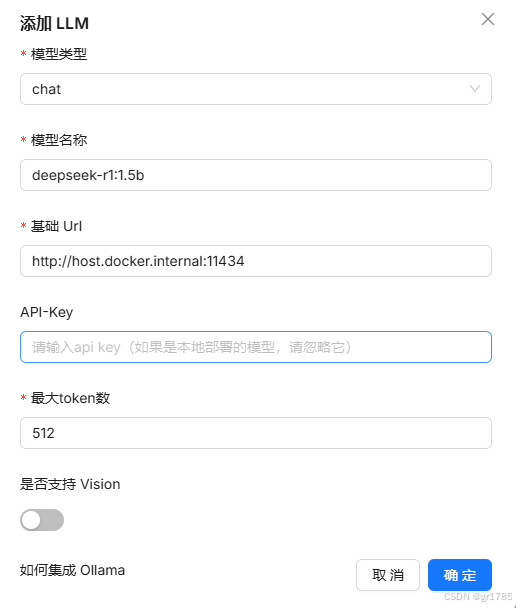
补充一下:在添加LLM时,我的基础URL 填的是 (链接已移除)
从实现思路看,最大token数,如果硬件不强悍的话,写的小一点比如512,写多了会很慢。
到此这篇关于国内环境搭建私有知识问答库踩坑记录(ollama+deepseek+ragflow)的文章就介绍到这了,更多相关ollama deepseek ragflow知识问答库内容请搜索脚本之家以前的文章或继续浏览下面的相关文章希望大家以后多多兼容脚本之家!
- 采用DeepSeek搭建个人知识库(在笔记本电脑上)
- CentOS服务器离线部署DeepSeek用作AI本地知识库