






平时做技术实践时,很多问题不是概念不会,而是细节没串起来。拿“Win11下从零部署Claude Code的保姆级教程(2026年最新)”来说,它看着像小点,放到项目里常会牵出环境、配置、兼容性和维护成本。下面按实际采用顺序,把思路、关键写法和容易踩坑的地方讲清楚,便于大家直接对照操作。
实际处理时,在 2025 年的 AI 编程时代,很多人都听说过 Claude Code 的强大:写代码、查问题、补功能、甚至能从 UI 图片直接生成前端页面。但真正让人头疼的其实只有一件事——环境设置。
没错,最难、最容易踩坑的就是 Claude Code 的本地环境部署;而 VSCode 插件?只要你把 Claude Code 配好,装个插件、点几下设置,直接就能用。
所以这篇文章我会带你完成两件事:
- 搞定最核心、最困难的:Claude Code 本地环境部署
- 然后用最轻松的步骤,把 VSCode 插件设置好,立刻开始写代码
从实现思路看,本教程会用最通俗的方式,把每一步拆得足够细、足够清楚,让你照着做就能跑通。如果你之前安装失败、报错不断、命令行看不懂…………这篇就是为你准备的。
准备好了吗?我们从最关键的 Claude Code 环境设置 开始搞起!
一、前置准备(先做这几件事)
Node.js 18 或更高版本 结合项目来看,请前往 Node.js 官方网站安装最新 LTS 版本,确保 Claude Code 能正常运行。
Git(Windows 用户必需) 若你采用 Windows,请提前安装 Git for Windows,否则后续依赖安装可能失败。
二、安装和采用 Claude Code(终端运行)
在采用 Claude Code 之前,我们需先完成工具安装和环境变量设置。下面按照步骤一步步来,很轻松。
第一步:安装 Claude Code
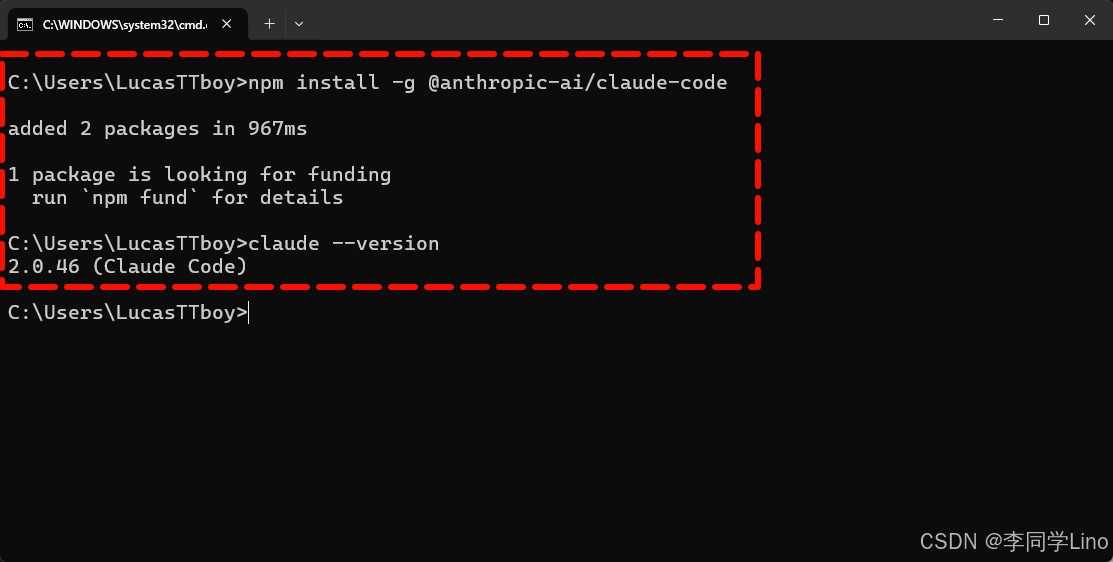
结合项目来看,打开你的命令行工具,直接输入以下命令即可全局安装 Claude Code:
npm install -g @anthropic-ai/claude-code
在这个场景下,安装完成后,输入下面的命令查看是否安装成功。只要能看到版本号,就表示已经就绪:
claude --version
第二步:设置 Claude Code 所需的环境变量
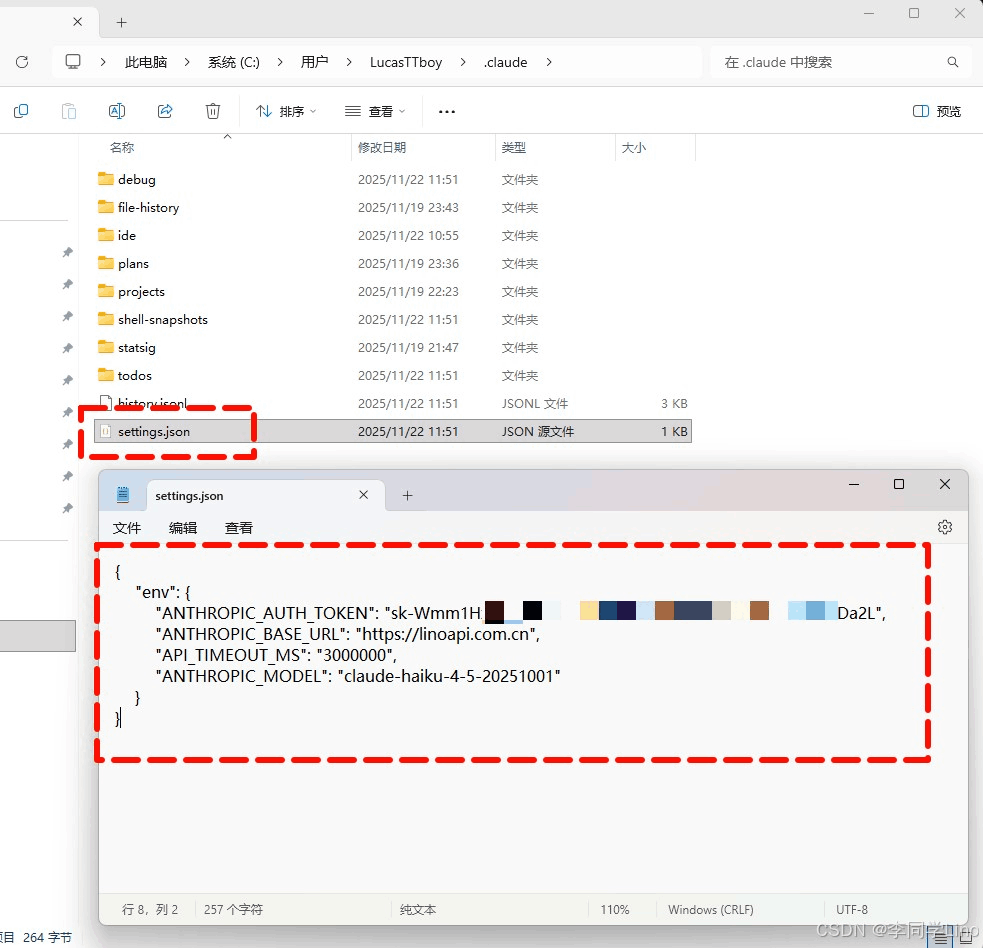
落到代码里,Claude Code 安装好后,需手动指定 API 地址、Key 以及模型信息。首先在C:UsersLucasTTboy.claude新建一个文件夹 settings.json,然后将文件内容修改为以下格式,同时替换成你自己的环境变量值:(其中"sk-xxx"需替换成自己的APIKey!!!)
{
    "env": {
        "ANTHROPIC_AUTH_TOKEN": "sk-xxx",
        "ANTHROPIC_BASE_URL": "https://linoapi.com.cn",
        "API_TIMEOUT_MS": "3000000",
        "ANTHROPIC_MODEL": "claude-haiku-4-5-20251001"
    }
}
第三步:注册API平台并拿到APIKey
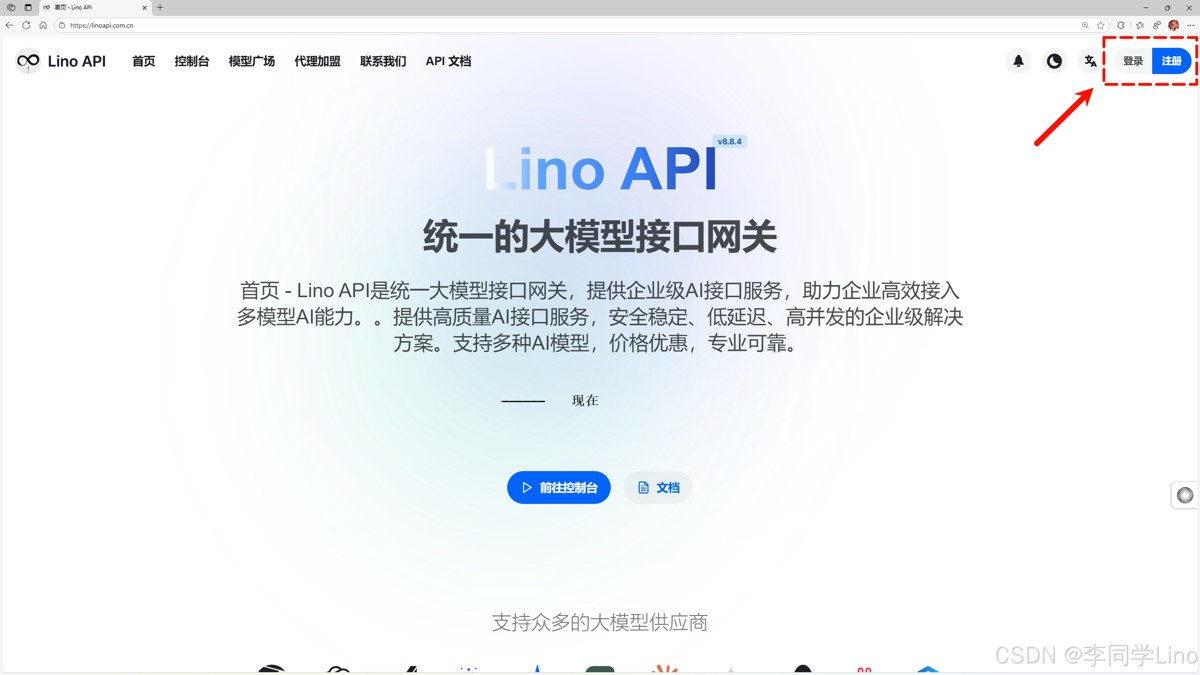
首先进入到API平台,点击右上角的登录/注册按钮。
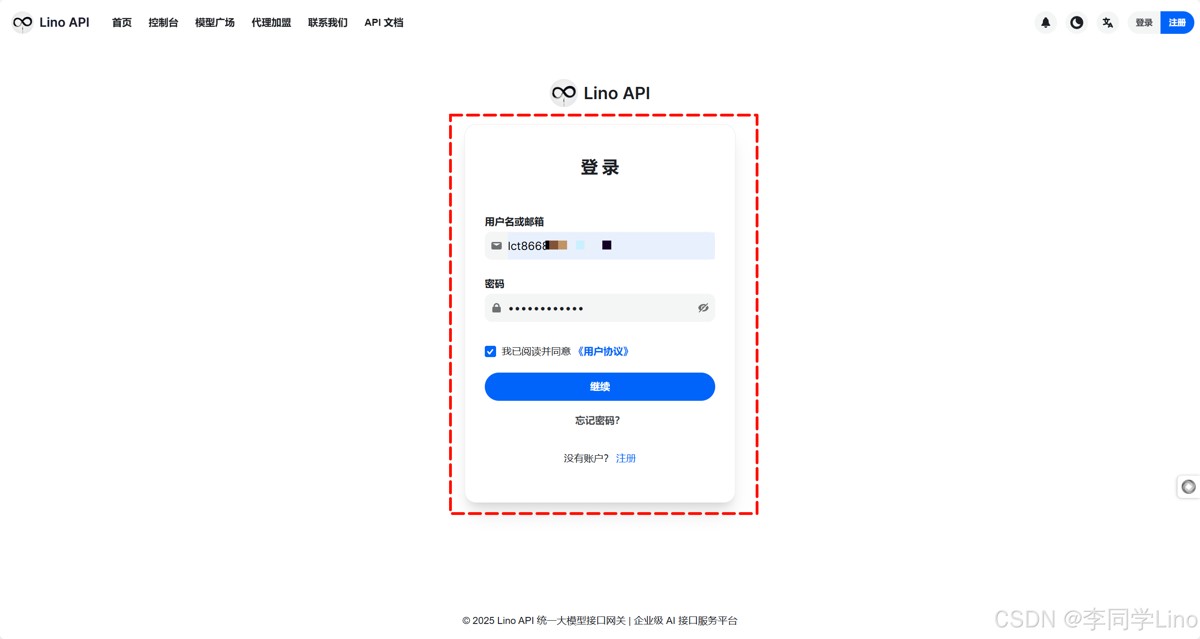
刚开始注册会送0.4元的,如果不够能够去【钱包】那边适当充值。
下面点击【API令牌】,点击【添加令牌】
填写好名称和选择好分组,这里分组一定要选择【Claude Code专属】
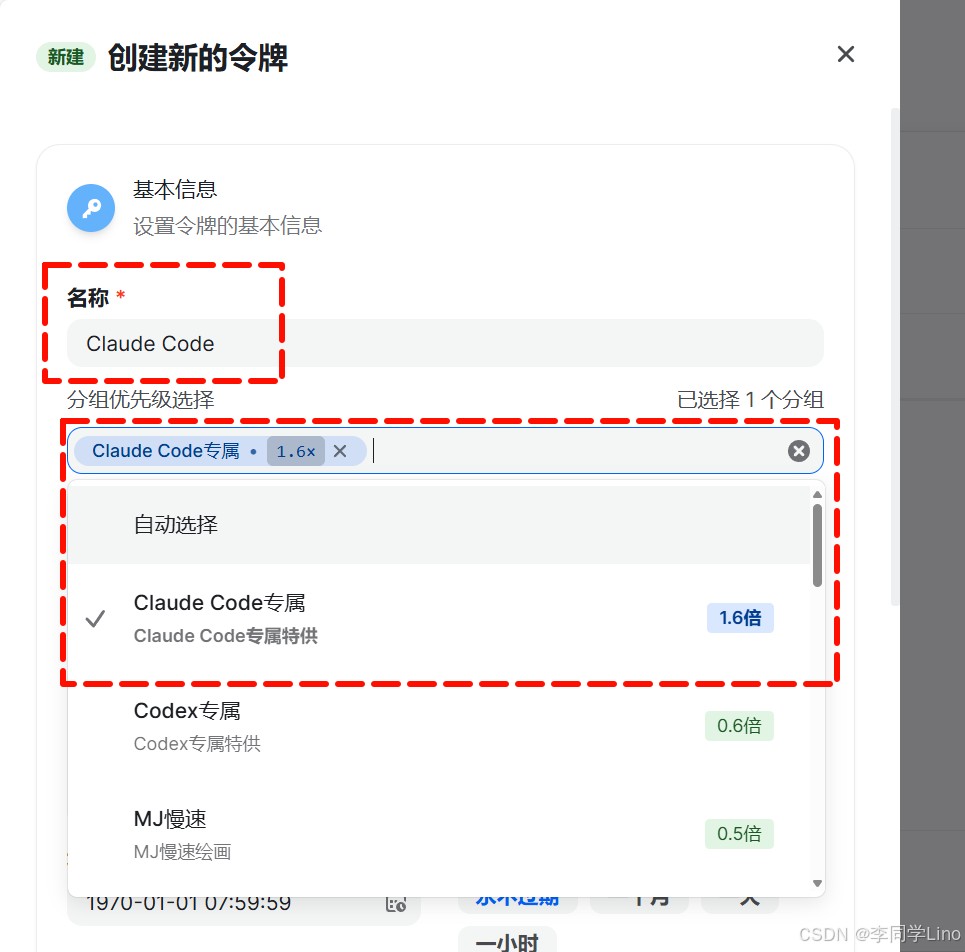
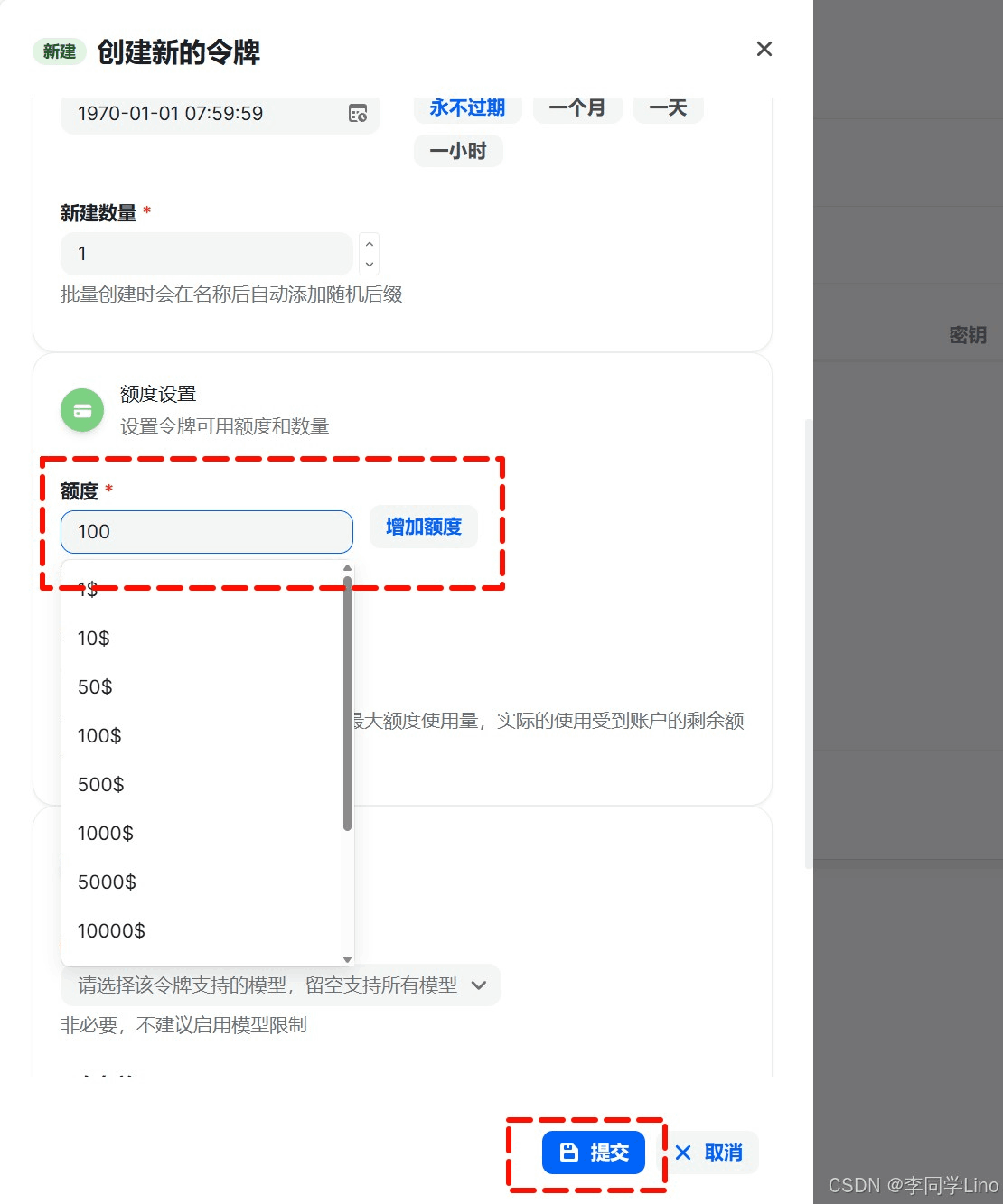
额度这边能够适当调整,其它的参数都默认即可,然后点击【提交】。
点击复制那个秘钥就能够了。
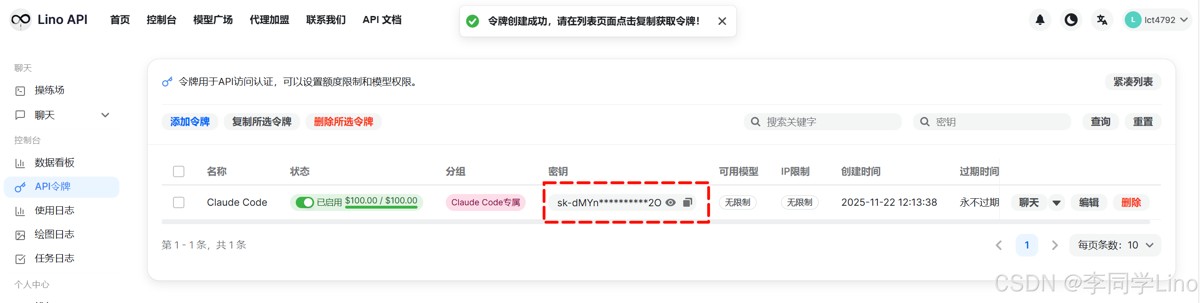
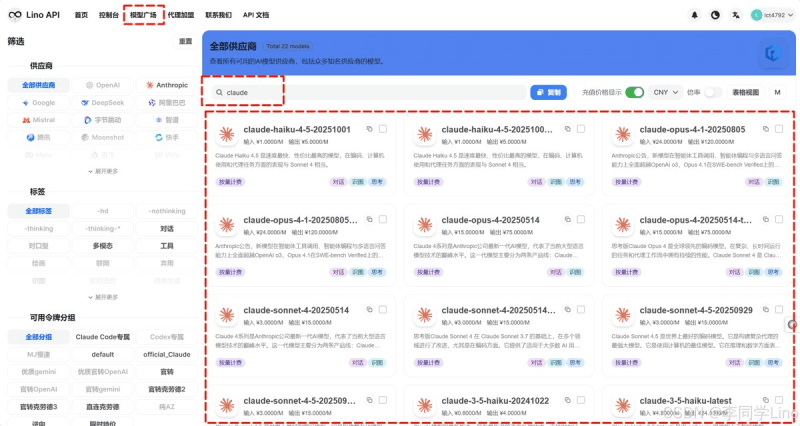
理解这一步时,随后在【模型广场】中搜索“Claude”,就会有很多不一样的模型,能够选择一个复制到上面设置的"ANTHROPIC_MODEL",这里我填写了"claude-haiku-4-5-20251001"。
第四步:重新打开终端窗口
环境变量修改完成后,一定需重新打开一个新的终端窗口,设置才能生效。
第五步:开始采用 Claude Code
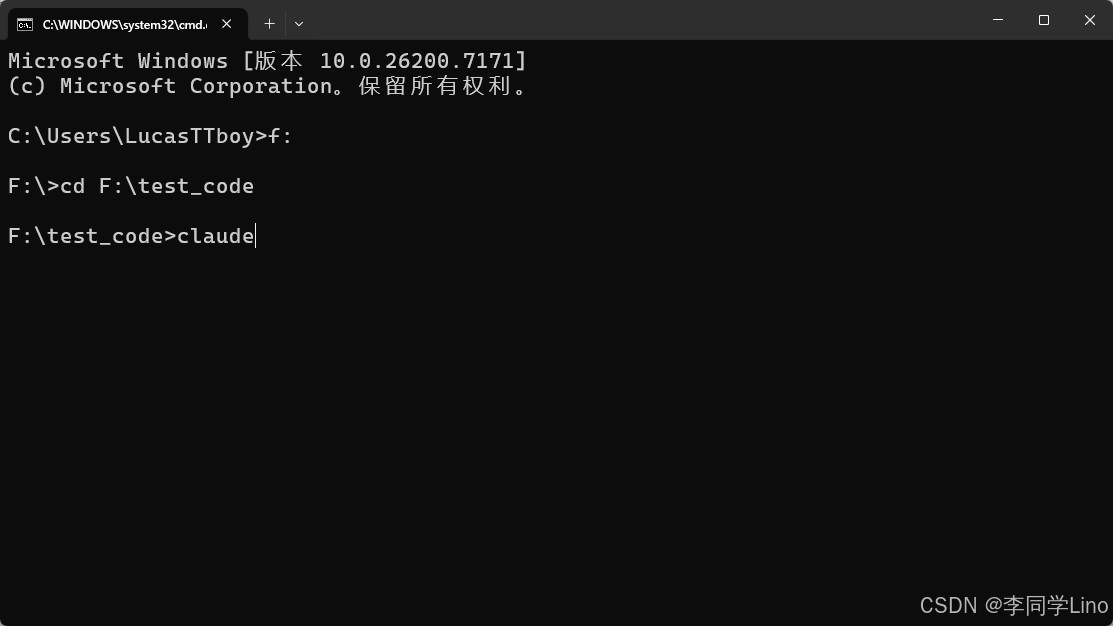
进入你的项目目录,运行claude。
cd test_code
claude
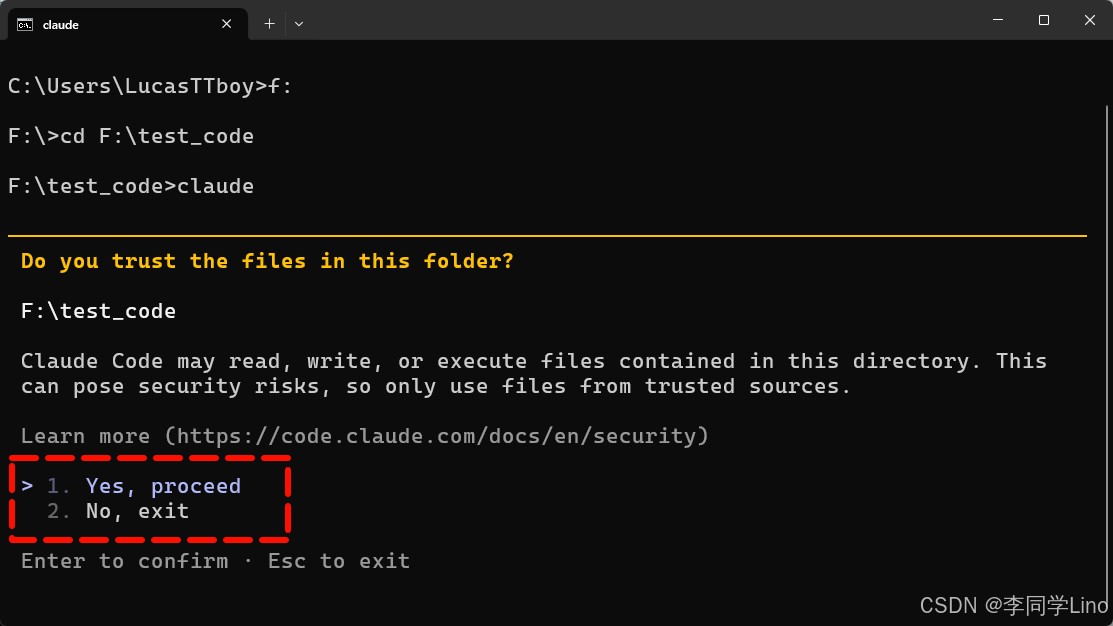
输入claude之后,来到第一个选项,直接默认选择继续即可。
这时 Claude Code 就正式启动了。
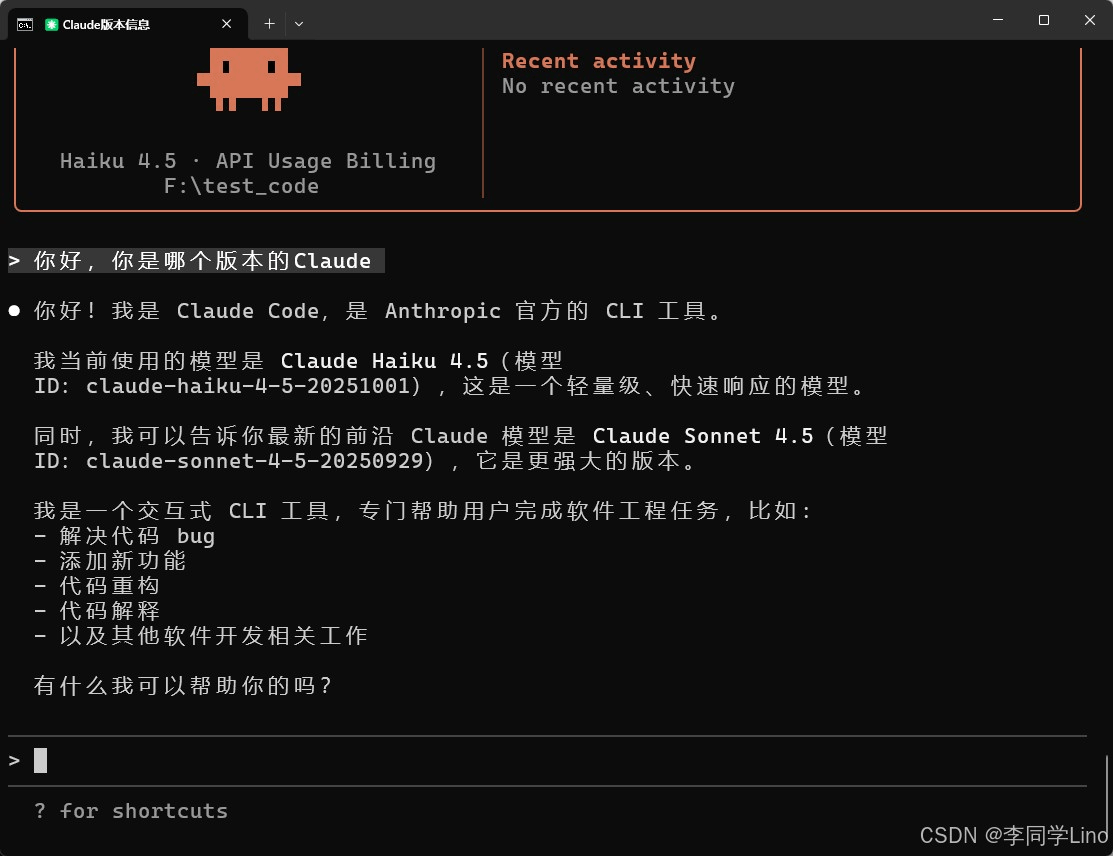
理解这一步时,借助以上步骤,你已经成功完成 Claude Code 的安装、环境设置信息和模型验证。下一步,就能够开始愉快地进行 AI 辅助开发了!
三、安装和采用 Claude Code(Vscode运行)
从实现思路看,为了让 Claude Code 能在 VS Code 中无缝采用,需完成插件安装、参数设置以及启动流程。下面按照操作顺序分步骤说明。
步骤 1:安装 Chat for Claude Code 插件
首先,打开 VS Code。点击左侧边栏的 扩展(Extensions) 图标,在搜索框输入:Chat for Claude Code,找到插件后点击 Install(安装)。
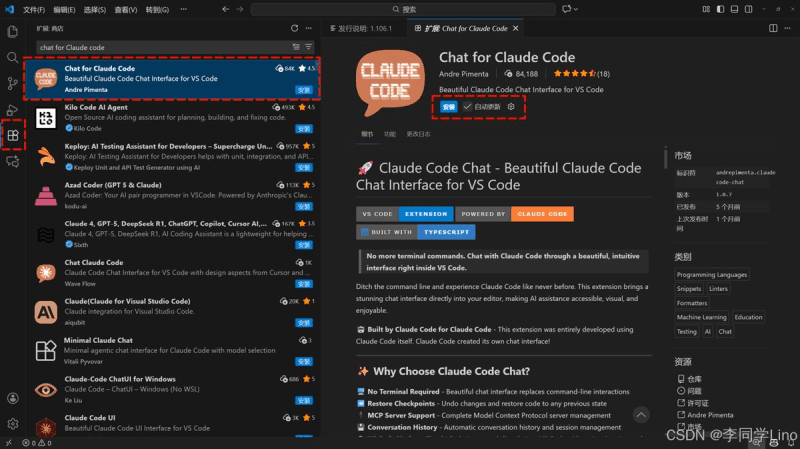
安装完成后,VS Code 左侧会新增一个 Claude 面板。
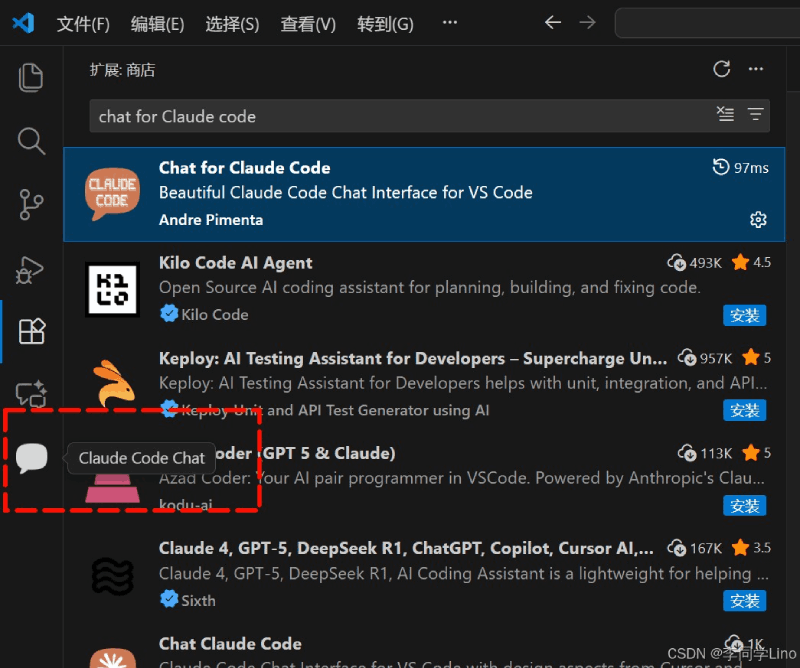
结合项目来看,打开Claude Code Chat,根据上面已经设置好的Claude Code,这里就能够直接用了。是不是很便于哈哈哈。
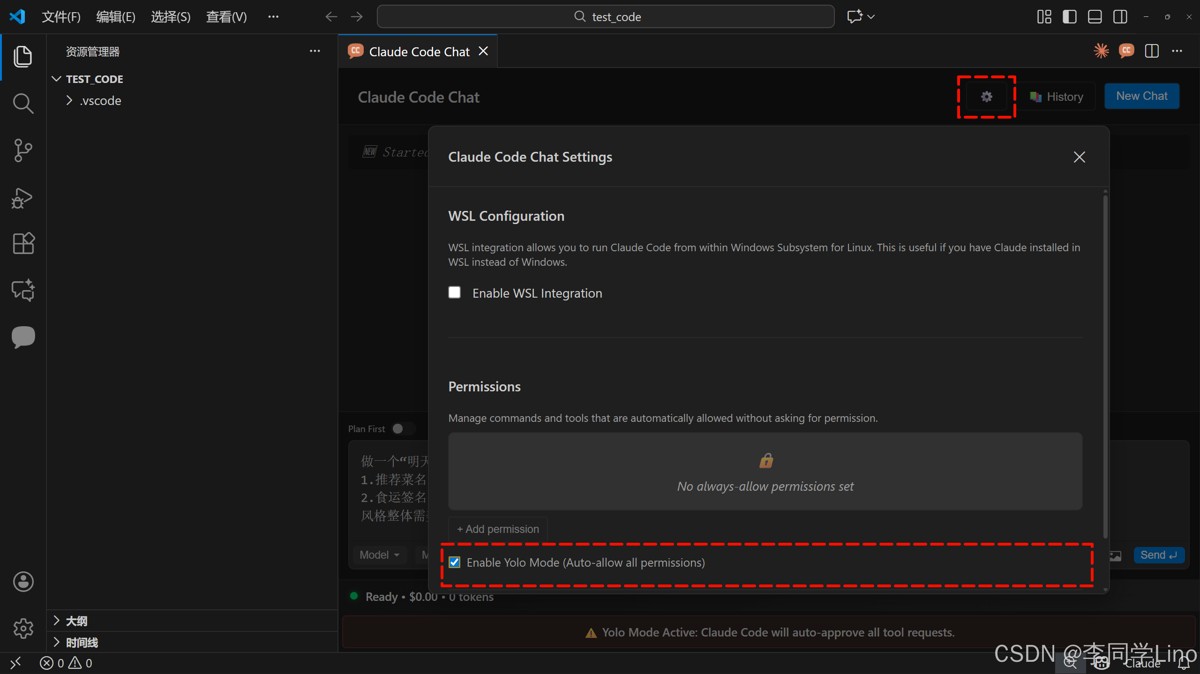
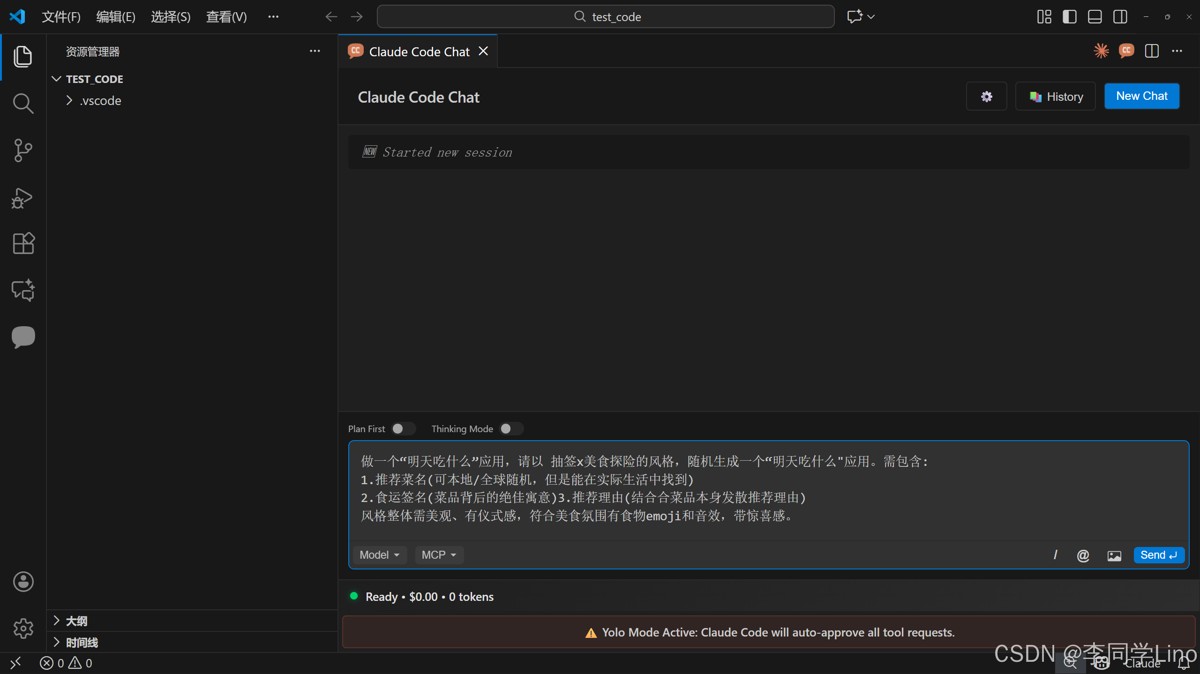
实际处理时,来到Claude Code Chat的设置这里,打钩"Enable Yolo Mode (Auto-allow all permissions)"能够添加给Claude Code的权限,就不需每次点击那个"allow"的按钮了。
四、Claude Code 实践案例(含可直接采用的提示词)
理解这一步时,做一个“明天吃什么”应用,请以 抽签x美食探险的风格,随机生成一个“明天吃什么"应用。需包含:
1.建议菜名(可本地/全球随机,但是能在实际生活中找到)
2.食运签名(菜品背后的绝佳寓意)3.建议理由(结合合菜品本身发散建议理由)
实际处理时,风格整体需美观、有仪式感,符合美食氛围有食物emoji和音效,带惊喜感。
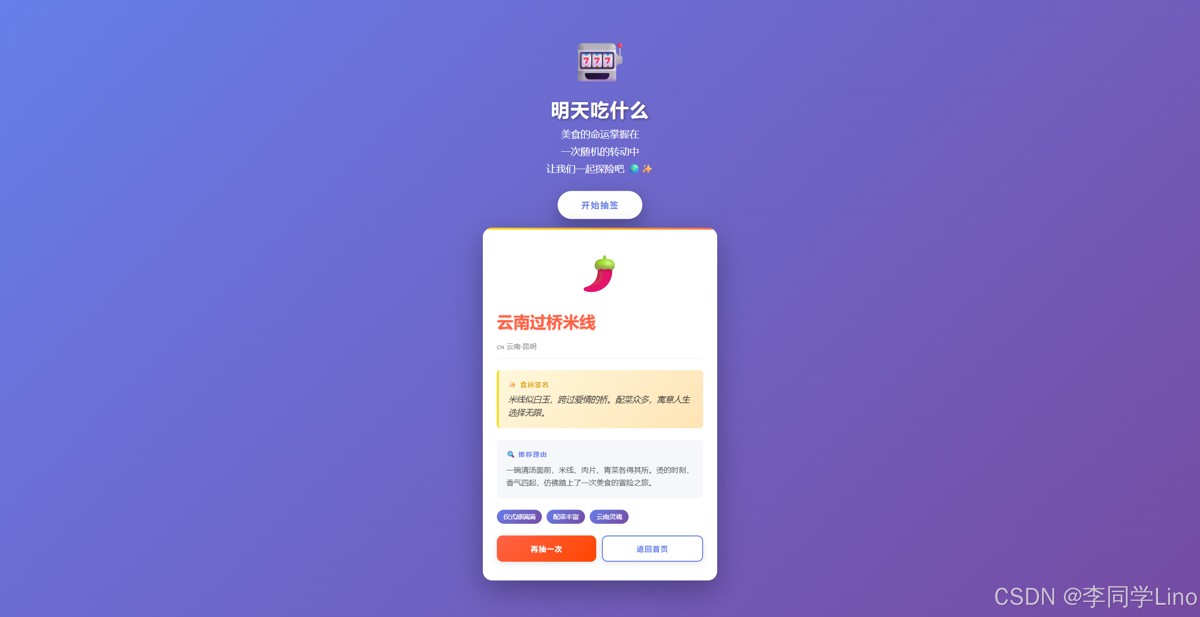
在这个场景下,看起来感觉还行哈哈哈,这还只是一次运行的结果,后期能够添加更多的要素和直接做成一个小产品都行。
到这里,整个 Claude Code(本地部署)+ VSCode 插件可视化采用 的全流程就全部跑通啦!你会发现:其实真正复杂的只有第一次环境设置;
从实现思路看,一旦把 Claude Code 配好,无论是在终端里写代码,还是在 VS Code 的 Chat 面板里进行可视化交互,都能体验到——“AI 程序员就在你电脑里”的感觉。
后续你还能继续尝试:
- 给 Claude Code 添加更多系统能力(执行命令、运行脚本、自动新建文件)
- 把它与前端、后端、爬虫、小工具开发串联起来
- 甚至让它根据 UI 草图、设计稿、截图,直接生成可运行的完整项目
这才是 AI 编程的真正魅力:你写一句话,它写一整个功能。
实际处理时,若你在设置过程中遇到任何报错、异常、权限问题,也能够继续来问我,我能够帮你排查——从 npm、环境变量、模型设置,到命令行问题全部都能搞定。
祝你早日用 Claude Code 做出你的第一个“小作品”!
五、claude code 无法连接到 Anthropic 服务
落到代码里,采用npm安装完claude之后。在命令行输入claude报了如下所示错误:
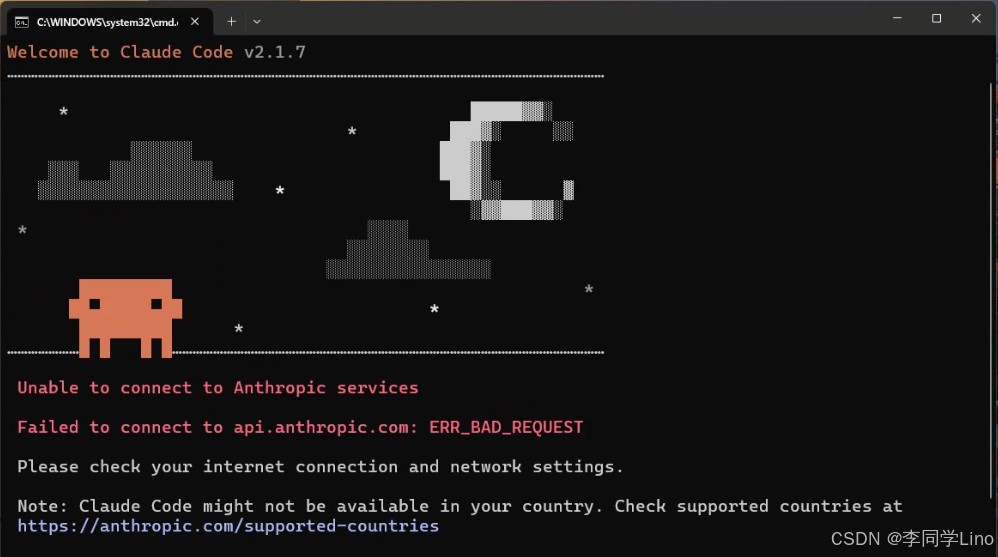
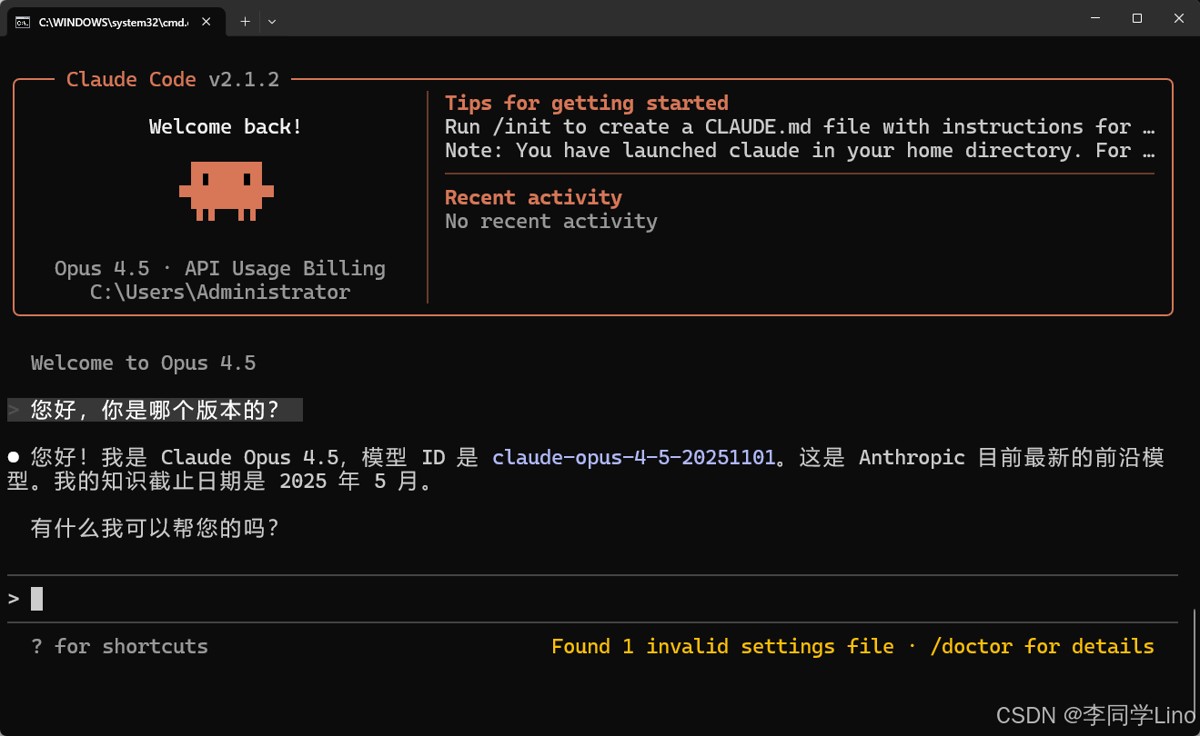
实际处理时,在自己用户目录找到.claude.json,修改如下所示,在最后添加 "hasCompletedOnboarding": true
然后就能成功运行啦~!
实际处理时,以上就是Win11下从零部署Claude Code的保姆级教程(2026年最新)的详细内容,更多关于Win11部署Claude Code的资料请关注脚本之家其它相关文章!