






平时做技术实践时,很多问题不是概念不会,而是细节没串起来。拿“如何本地部署DeepSeek”来说,它看着像小点,放到项目里常会牵出环境、配置、兼容性和维护成本。下面按实际采用顺序,把思路、关键写法和容易踩坑的地方讲清楚,便于大家直接对照操作。
从实现思路看,没想到新年最热闹的地方之一会是互联网,刷爆朋友圈的除了新年祝福还有DeepSeek。揣着一颗好奇心试了试,竟有一种发现新大路的感觉。估计是围观的人太多,在线的版本有时候会出现连不上的情况,好奇心驱使之下想尝试本地部署。
方案
本地化方案很轻松:Ollama + DeepSeek-R1 + Enchanted LLM。
Ollama
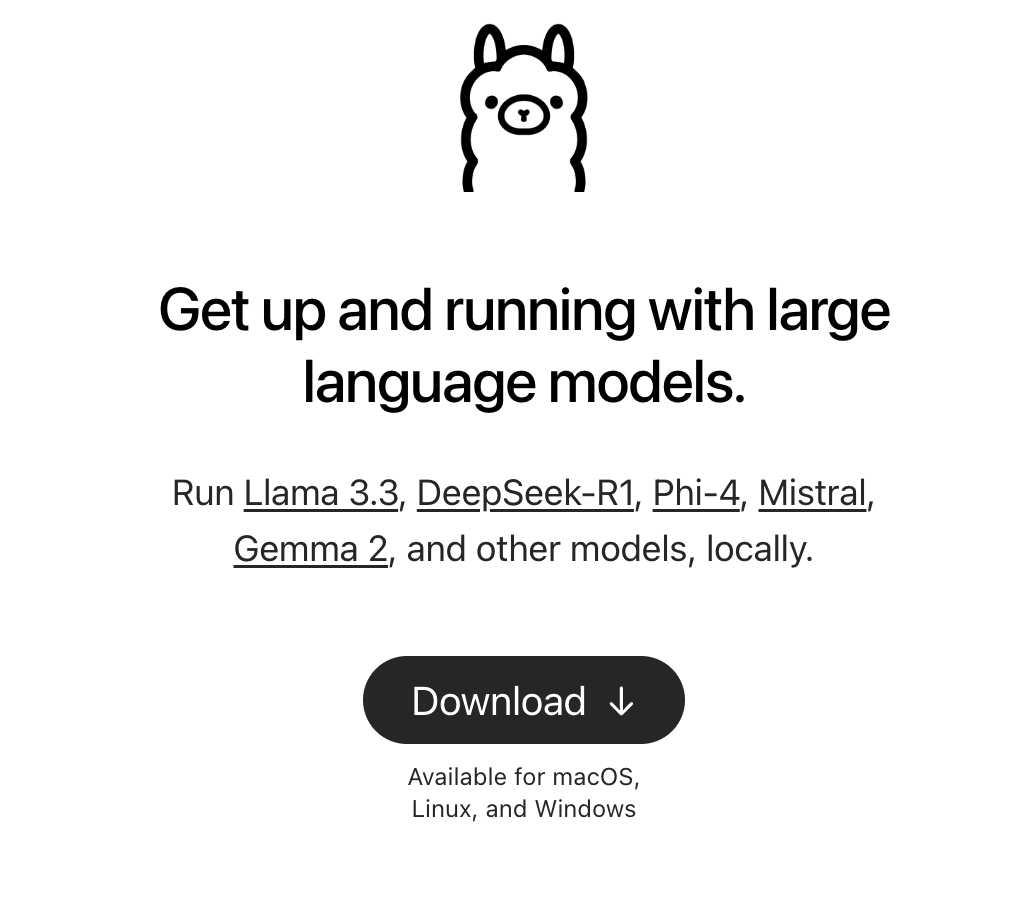
在这个场景下,Ollama 是一个用来在本地运行大型语言模型(LLMs)的工具,兼容多种开源模型,如 Llama 2、Code Llama、Mistral 等。它简化了模型下载、设置和运行的过程,用户能够借助命令行轻松管理模型。采用起来颇有docker的感觉,pull、run、ps...。安装也轻松,选择对于系统,下载安装就妥了。
DeepSeek-R1
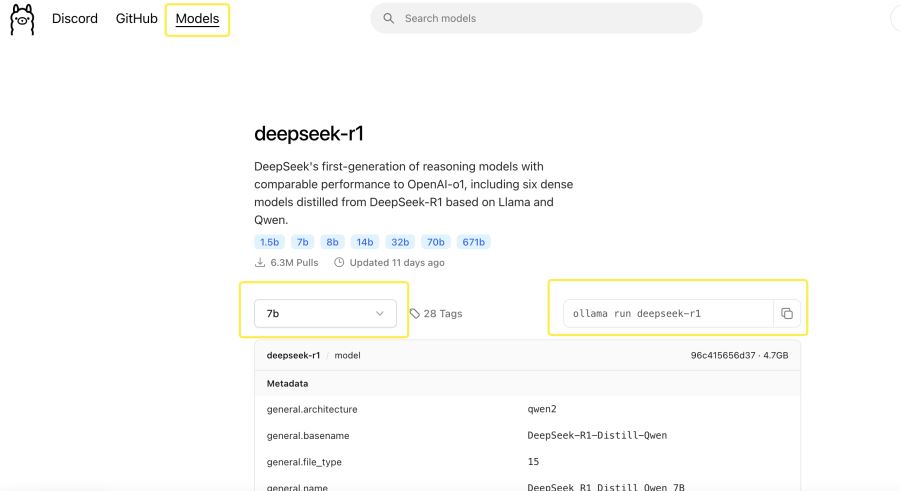
落到代码里,在Ollama的网站上((链接已移除))Models页面当前排名第一的就是DeepSeek-R1,点进去选择对应的版本,右边会展示对应的ollama 命令,复制命令粘贴到命令行工具中执行即可。如图:
结合项目来看,这种高端操作一帆风顺貌似不太合理,所以我也遇到点问题。不同的版本大小差异会比较大,第一个上手的是70b这个版本,总大小43GB。en~下了两个小时左右,终于好了,正准备见证奇迹的时候,ollama抛出这样一个提示:ollama Error: Post "(链接已移除) read tcp 127.0.0.1:57953->127.0.0.1:11434: read: connection reset by peer。后来问了DeepSeek,它思考了半天,它告诉我The server is busy. Please try again later. 最后它让我检查服务状态、端口占用、防火墙、Ollama版本......一顿操作之后突然想起了ollama ps这个命令,一看傻眼了,啥都没有。突然明白是模型没运行起来,估计是电脑设置不够,70b这个版本高攀不起。于是开始尝试1.5b这个版本,一切顺利,能够借助控制台进行对话了。让它用React实现一个tab组件,好家伙给了我十几个方案,果断换下一个版本。于是选择了32b这个版本,20GB竟然成功跑起来了。
Enchanted
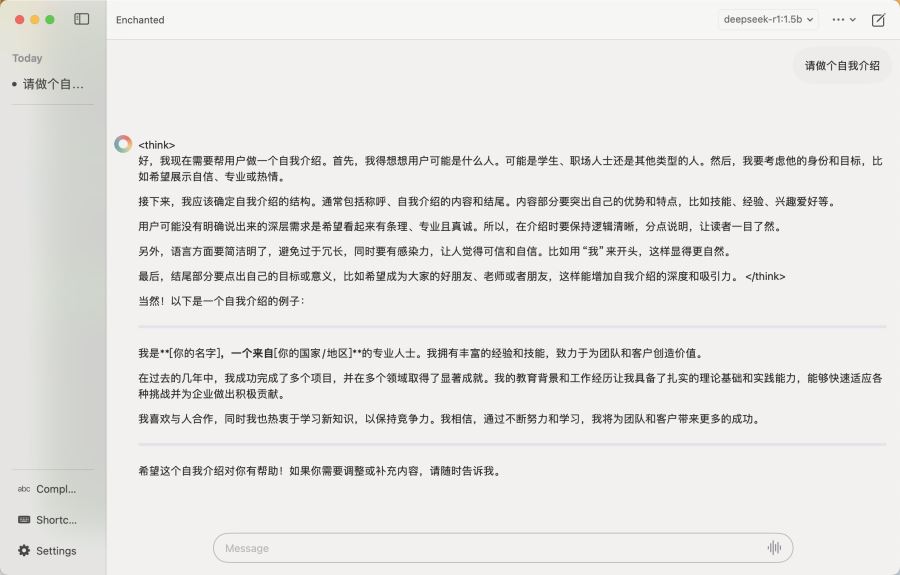
落到代码里,控制台对话终究没有UI便于,在Ollama README上列举了大量UI工具,如Open WebUI、Enchanted、Hollama、Lollms-Webui.... 因为本地是MacOs,这里选择的是Enchanted。Enchanted是MacOs下的一个App,也兼容IOS和Vision Pro,在AppStore上下载安装即可。Enchanted设置很轻松,填写本地服务地址(Ollama本地服务是: localhost:11434)选择对应模型版本即可。至此本地化就完成了。最后附上纪念照:
到此这篇关于如何本地部署DeepSeek的文章就介绍到这了,更多相关本地部署DeepSeek内容请搜索脚本之家以前的文章或继续浏览下面的相关文章希望大家以后多多兼容脚本之家!
- 5分钟拿到deepseek api并搭建简易问答应用
- DeepSeek模型本地部署的详细教程
- 基于Ollama本地安装部署DeepSeek教程(图)
- deepseek本地部署采用步骤详解
- Deepseek部署到本地Windows的详细过程
- 一文教你如何本地部署DeepSeek
- 本地搭建DeepSeek-R1、WebUI的完整过程及访问