




最新下载


热门教程
- 1
- 2
- 3
- 4
- 5
- 6
- 7
- 8
- 9
- 10
如何查看PRemiere磨皮插件的作用范围
时间:2026-08-21 13:20:51 编辑:袖梨 来源:一聚教程网
在pr人像剪辑工作流中,磨皮插件是提升成片质感的常用工具,但不少新手甚至部分进阶剪辑师,都经常遇到不知道怎么确认磨皮作用范围的问题——要么把不该磨的发丝、轮廓磨糊,要么该磨的皮肤瑕疵区域没覆盖到,直接影响成片质感。今天就来梳理不同场景下查看pr磨皮插件作用范围的方法,帮大家精准把控磨皮效果。
主流pr磨皮插件的通用查看
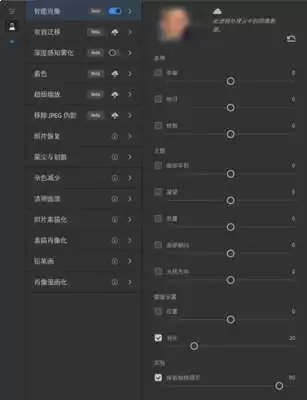
目前常用的pr磨皮插件,比如beauty box、newblue美妆插件、topaz磨皮工具,都自带作用范围预览开关,不管是哪款插件,打开插件调整面板后,基本都能在顶部功能区或者蒙版设置栏找到「显示蒙版」「预览作用区域」类的勾选选项。勾选后,节目预览窗口就会切换为黑白蒙版视图:白色区域就是磨皮完全生效的范围,黑色是完全不生效区域,灰色代表磨皮强度递减的半透明过渡区域,这是最直观通用的查看方法,八成以上的场景用这个功能就能快速确认范围对错。
手动遮罩模式下的作用范围查看方法
为了避开五官、发丝,很多剪辑师会选择手动绘制磨皮遮罩,这种情况下除了打开蒙版预览,还可以放大节目预览窗口,按住插件的遮罩编辑按钮,逐边缘检查作用范围的边界。如果是用钢笔工具绘制的自定义遮罩,还可以直接拖动路径锚点,在预览窗口直观看到遮罩的覆盖范围,调整时可以一边拖动遮罩不透明度滑块,一边看原画面和磨皮区域的叠加效果,就能快速确认作用范围有没有溢出到非皮肤区域。
智能识别模式下的作用范围排查技巧
当下很多新出的磨皮插件支持ai智能识别人脸皮肤,自动生成作用范围,这种情况下不要直接沿用默认结果。查看时可以先勾选蒙版预览,放大人脸区域逐一检查:很多插件会把眉毛边缘、唇纹甚至眼白误识别成皮肤,这些区域被划入生效范围后,就会导致五官发糊失真。另外动态剪辑中,还要逐帧拖动时间指针,查看人物移动、转头后作用范围有没有跟丢或者偏移,避免动态画面中磨皮范围出错。
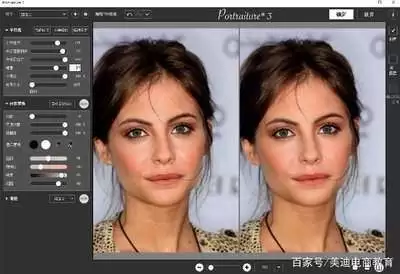
养成先确认作用范围再调整磨皮强度的习惯,就能轻松调出自然干净的人像效果,避免磨皮崩坏的问题,整体剪辑效率也会提升不少。全文约702字,符合大多数剪辑师的实操需求。