






平时做技术实践时,很多问题不是概念不会,而是细节没串起来。拿“对新手小白友好的Codex官方可视化编程插件”来说,它看着像小点,放到项目里常会牵出环境、配置、兼容性和维护成本。下面按实际采用顺序,把思路、关键写法和容易踩坑的地方讲清楚,便于大家直接对照操作。
前言
理解这一步时,Codex官方提供了VS Code Codex的可视化扩展插件,建议给喜欢Codex和可视化交互的小伙伴
优势
- 可视化设置与交互
- 灵活的对话历史、上下文、对话模式 以及模型切换
- 与Codex CLI共享设置
限制
- 异步任务开始后无法立即终止
安装扩展插件
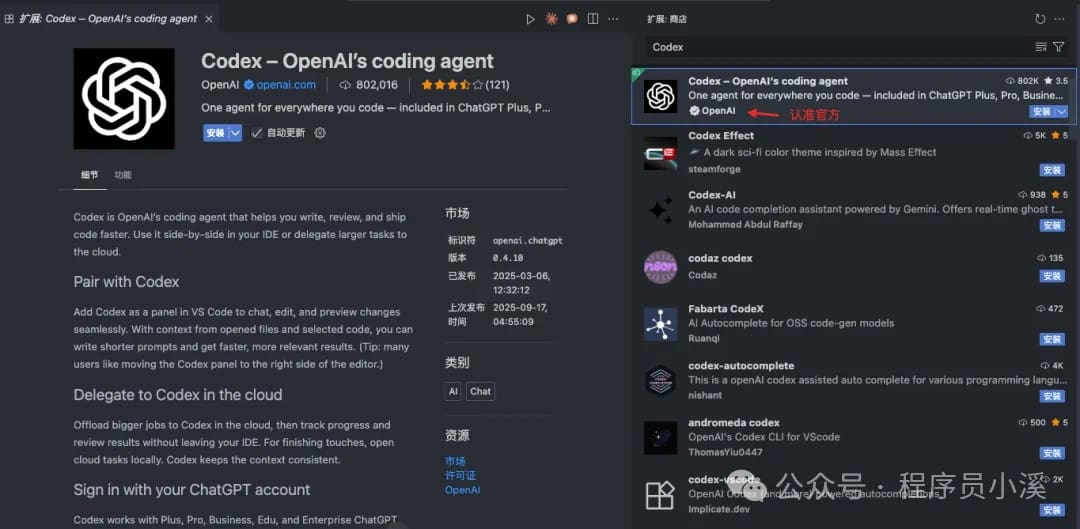
实际处理时,在插件市场搜索“codex”,在搜索结果中选择OpenAI官方发布的插件,进入插件详情,点击【安装】进行安装
安装完成后,在侧边栏和编辑页面会出现Codex插件图标
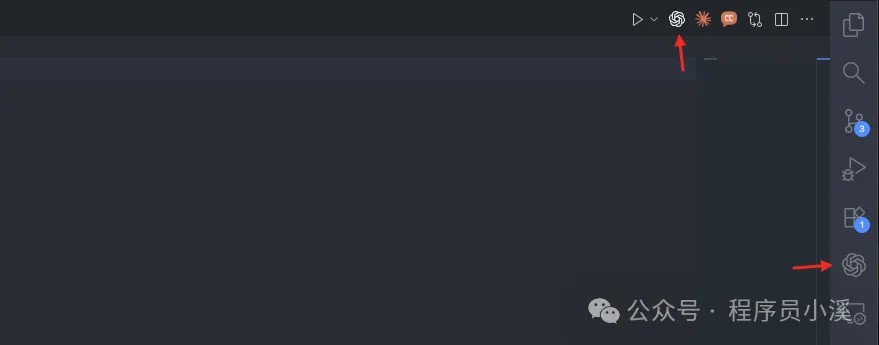
点击Codex图标都能够打开Codex对话框
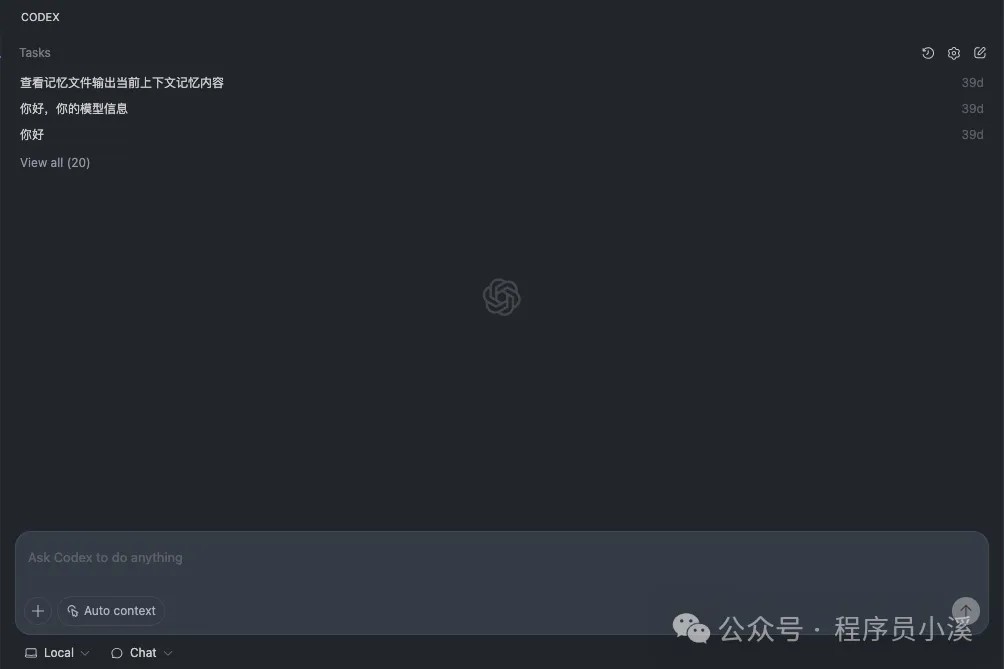
操作界面
Codex插件操作界面功能如下所示
历史对话
点击【Task history】会按时间倒序展示最近聊天对话记录
进入一个聊天对话能够查看详细的对话记录,也能够在当前对话记录上继续对话
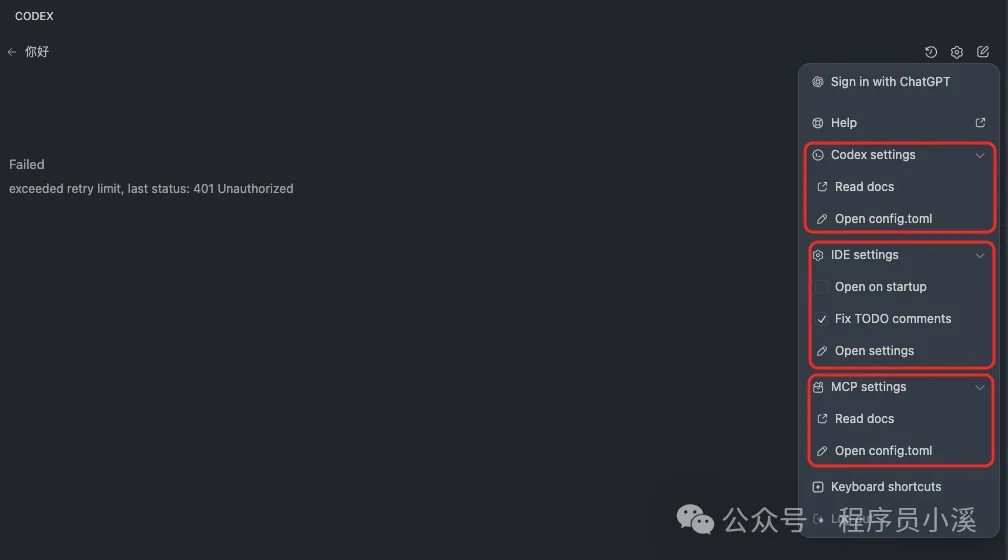
设置
点击【Settings】打开设置页面
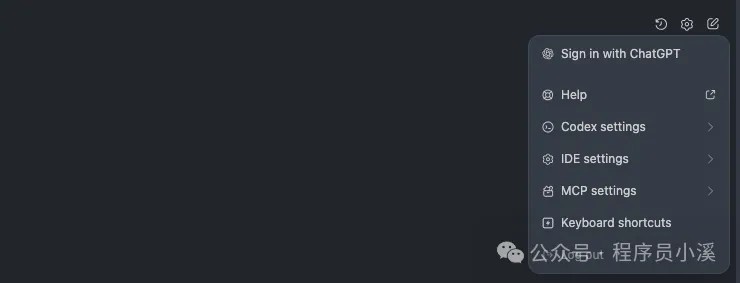
包含 Codex Settings、IDE Settings、MCP Settings 以及 快捷键设置
上下文管理
落到代码里,输入框左侧点击【+】弹出上下文选择菜单,能够选择添加文件上下文,也能够选择添加图片上下文,文件上下文需手动检索文件名称,默认不会列举项目文件
从实现思路看,添加文件后,文件内容会被加载到Codex上下文信息,提出文件内容相关问题时,Codex就能对文件进行准确读取、编辑等操作

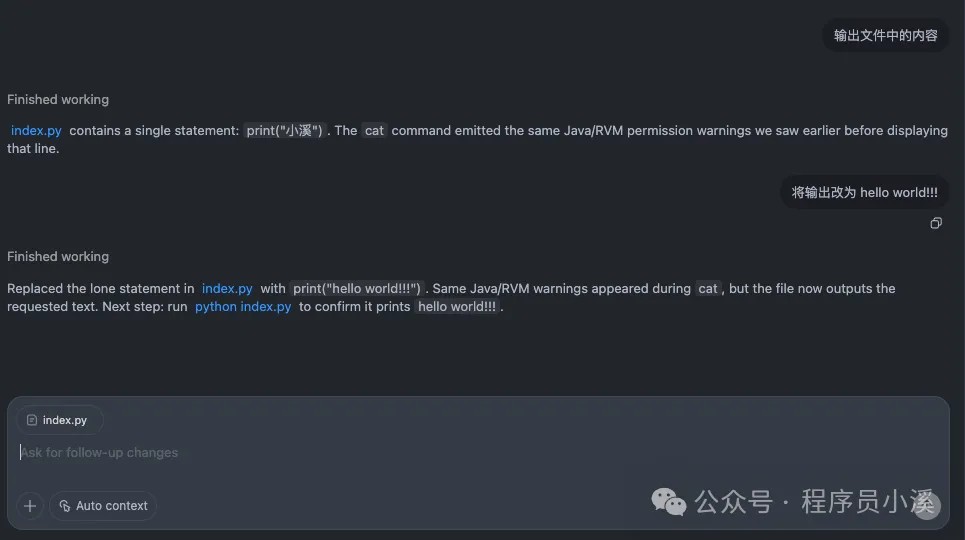
结合项目来看,点击【Add image】能够添加图片上下文,此处和Codex CLI有些区别,这里的图片不再限制为项目工作区的图片,能够选择任何目录下的图片资源
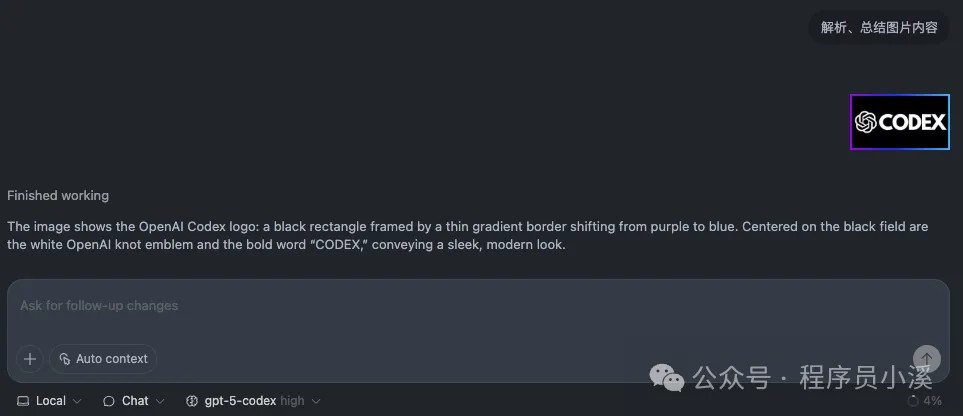
理解这一步时,Codex插件提供了【Auto context】功能,该功能会自动将已打开的文件加入到上下文信息,同时也会包含其他上下文信息

对话模式
Codex插件提供了 Chat、Agent 和 Agent(full access) 3种对话模式
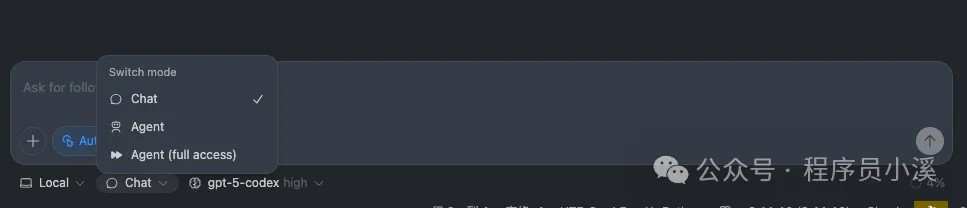
- Chat:对话模式,能够读取文件同时回答问题,需获得批准才能进行编辑、运行命令或访问网络,相当于Codex CLI中的 Read Only 模式
- Agent:代理模式,能够读取文件、进行编辑同时在工作区中运行命令,需获得批准才能在工作区外操作或访问网络
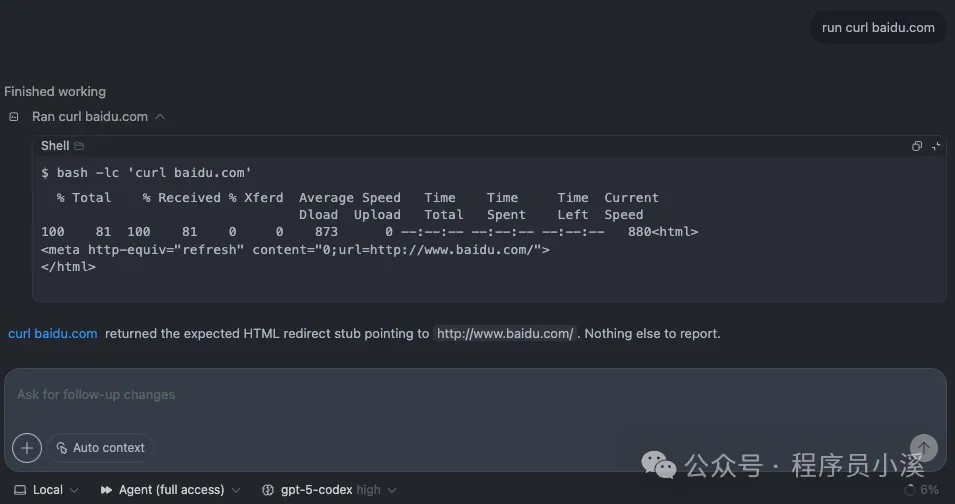
- 在这个场景下,Agent(full access):最高权限代理模式,能够读取文件、进行编辑以及在无需批准的情况下运行具有网络访问权限的命令
在【Chat】模式下,执行文件操作以及执行命令等都需批准授权才会执行
切换到【Agent】模式后,能够直接对文件进行修改无需再请求权限
执行MCP也无需任何权限
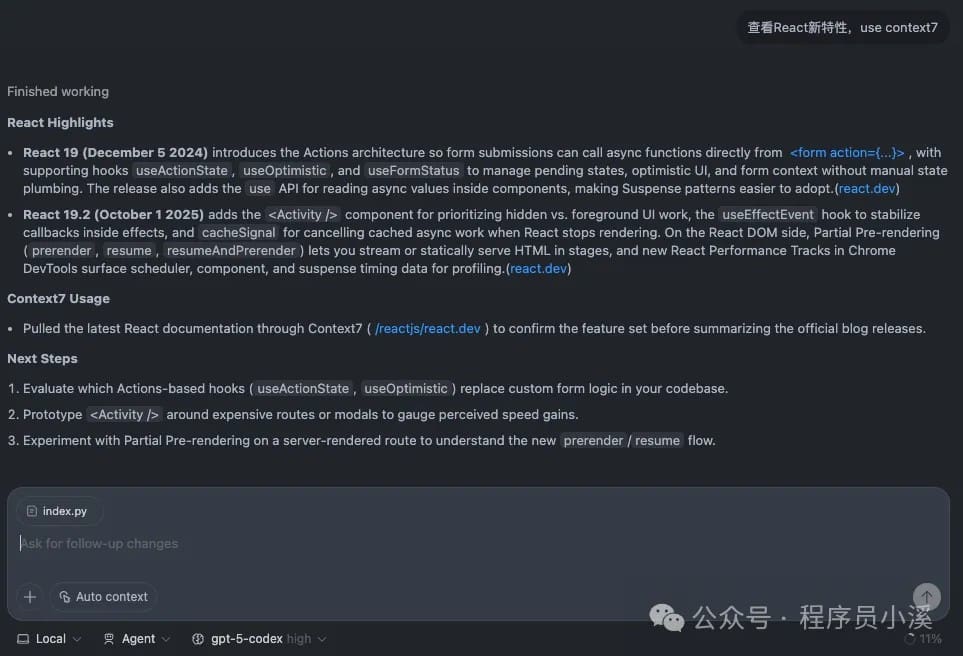
但是执行网络请求等操作还是需请求权限
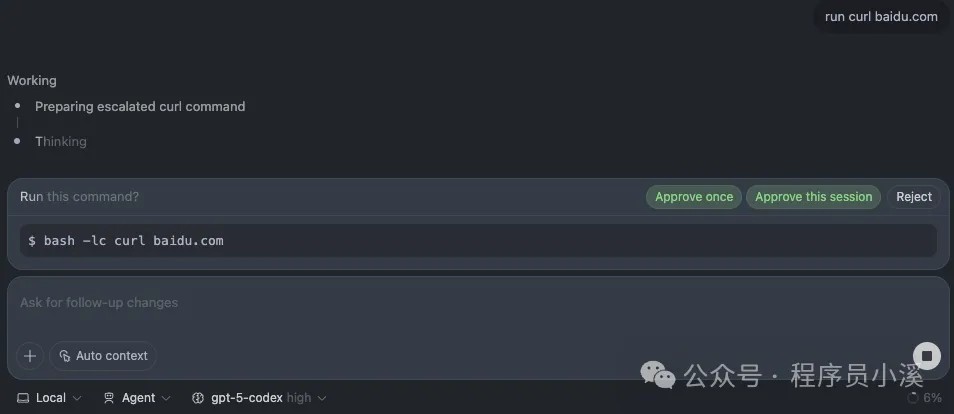
实际处理时,切换到最高权限的【Agent(full access)】模式,再次执行 curl 任务能够看到这次不再需权限请求了
模型选择
实际处理时,Codex扩展还能够兼容切换不同模型以及模型的推理等级,模型目前兼容 gpt-5 和 gpt-5-codex 的切换,每个模型能够进行 low、medium、high 3个等级
- low:响应速度最快,推理深度最浅,适用简短代码片段生成、直接命令执行(如 Shell 命令)、自动补全类任务
- medium:默认建议档位,平衡了响应速度与推理深度,适用常规编程辅助(如代码补全、轻松调试)、中等复杂度的技术问答。
- high:推理深度最深,能处理复杂逻辑,但响应速度最慢,适用算法推导、多步骤代码逻辑分析、复杂项目的需求拆解与设计。
理解这一步时,到此这篇关于对新手小白友好的Codex官方可视化编程插件的文章就介绍到这了,更多相关Codex官方可视化编程插件内容请搜索脚本之家以前的文章或继续浏览下面的相关文章,希望大家以后多多兼容脚本之家!