




最新下载


热门教程
- 1
- 2
- 3
- 4
- 5
- 6
- 7
- 8
- 9
- 10
Camtasia studio导入视频出现黑屏如何办
时间:2026-08-20 13:44:50 编辑:袖梨 来源:一聚教程网
在微课和短视频创作领域,camtasia studio凭借精准的录屏剪辑功能深受广大内容创作者喜爱,但不少用户都遇到过一个棘手问题:本地能正常播放的视频,导入软件后预览区直接黑屏,大多只有声音没有画面,直接打乱创作节奏。遇到这种问题可以从多个维度逐步排查解决。
排查视频编码格式兼容问题
导入黑屏最常见的诱因就是编码不兼容,camtasia studio对部分非主流编码的适配性较差,比如部分手机、相机导出的h.265编码4k视频、监控设备录制的特殊封装视频,或是从流媒体平台下载的不规范转码视频,都容易出现兼容故障。遇到这类问题,最简单的解决方法是借助格式转换工具,将原视频转为标准h.264编码的mp4格式,转换时适当匹配原视频的分辨率和帧率,既能解决黑屏问题,也能最大限度保留画质。
清理软件缓存与修复程序配置
如果转换格式后问题依然存在,就要考虑软件本身的故障。长期使用camtasia studio会积累大量冗余缓存文件,缓存溢出会导致视频帧读取失败;安装过程中组件缺损、旧版本软件对新格式适配不足也会引发黑屏。可以先关闭软件,删除系统临时目录中camtasia的缓存文件夹,之后打开控制面板,找到程序修复选项对camtasia进行修复安装;如果是长期没更新的旧版本,直接升级到最新版本即可解决大部分适配问题。
排查硬件驱动与系统权限冲突
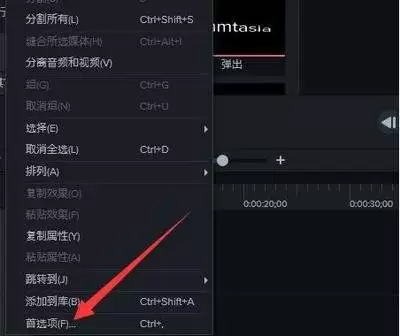
少见但也会出现的故障来源是硬件和系统冲突,显卡驱动过旧会导致camtasia的硬件加速解码失败,进而出现黑屏;部分用户将视频存放在系统受限权限文件夹中,软件无法完整读取视频数据也会引发黑屏。解决这类问题可以先更新显卡驱动到最新稳定版,暂时关闭软件首选项中的硬件加速选项,同时将视频文件转移到非系统盘的普通文件夹,右键选择以管理员身份运行camtasia,大多就能解决问题。
大部分导入黑屏故障都能通过以上步骤解决,优先排查最常见的编码兼容问题,逐步缩小故障范围,就能快速恢复创作,不会耽误项目进度。全文约682字。