






平时做技术实践时,很多问题不是概念不会,而是细节没串起来。拿“VS Code+Claude Code+Deepseek的使用小结”来说,它看着像小点,放到项目里常会牵出环境、配置、兼容性和维护成本。下面按实际使用顺序,把思路、关键写法和容易踩坑的地方讲清楚,方便你直接对照操作。
本文将以实操落地在这个场景下,为核心,细致说明如何在本地完成 VS Code、Claude Code、Deepseek 三者的环境设置与联动搭建,实现 “编辑器 + 代码 AI + 文本 AI” 的无缝协同,适配日常开发、技术文档编写、项目调试等多场景。
一、安装Claude Code插件
落到代码里,在VS Code插件市场找到Claude Code for VS Code插件(简称Claude Code插件),同时点击安装按钮。注意,该插件由anthropic公司发布。
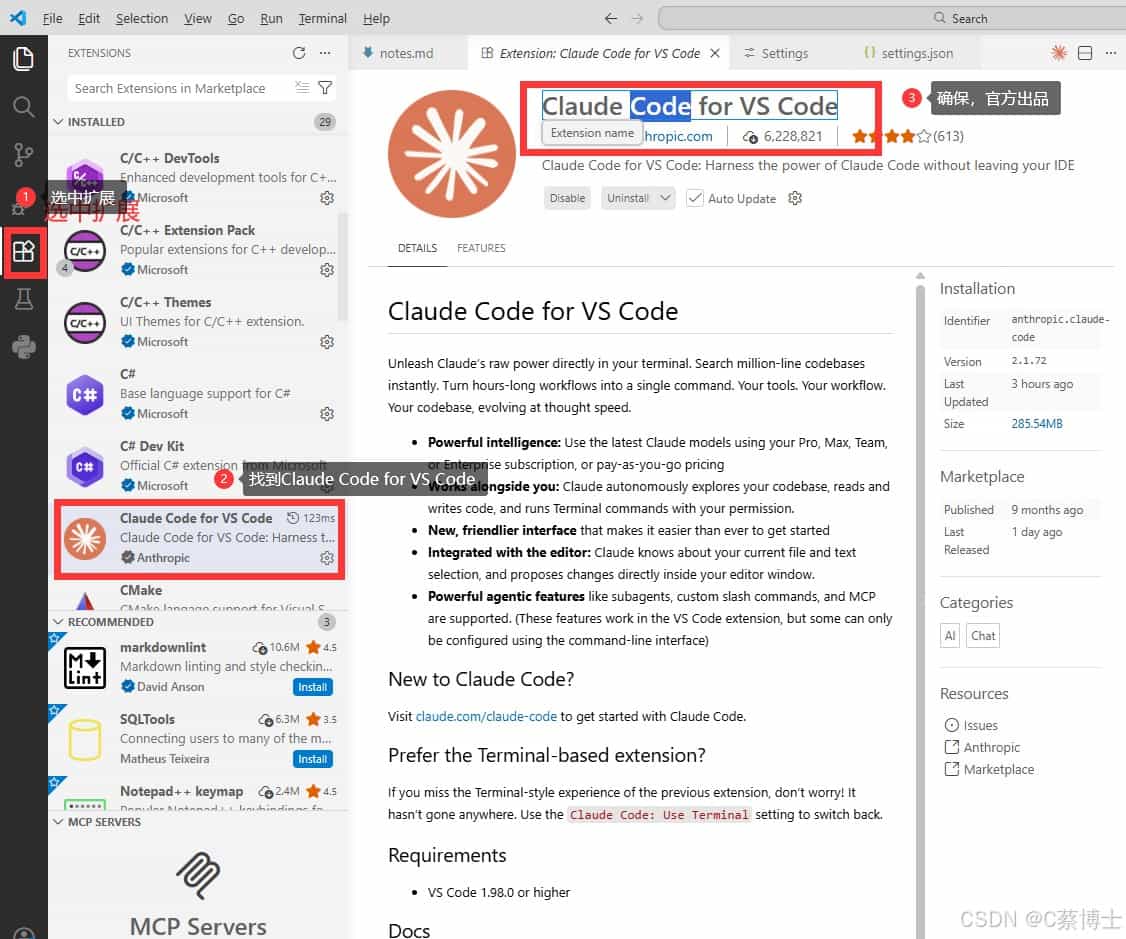
图1 安装界面
二、设置Claude Code插件
安装成功后,我们需对Claude Code插件进行设置。
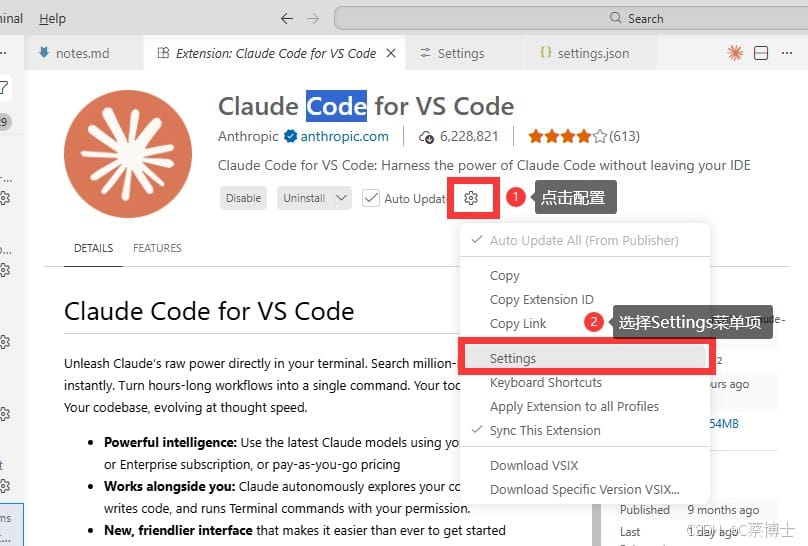
图2 设置界面1
落到代码里,从图2中,点击Settings菜单项后,进入图3所示的设置界面2。选择“Edit in settings.json”,编辑设置文件。
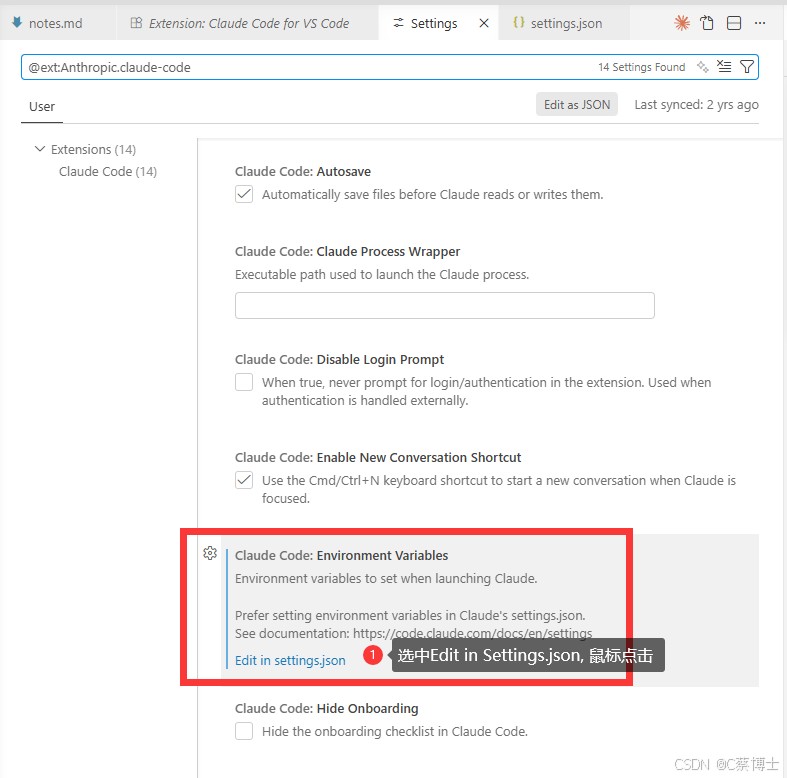
图3 设置界面2
落到代码里,在Settings.json文件里,我们需设置Claude Code采用的AI Model,这里设置成Deepseek(当然也可以设置为其他模型)。完整的Settings.json见下图。如何拿到Deepseek API Key将在一节介绍。
{
  "editor.fontSize": 16,
  "[csharp]": {
    "editor.defaultFormatter": "ms-dotnettools.csharp"
  },
  "editor.defaultFormatter": "esbenp.prettier-vscode",
  "security.workspace.trust.enabled": false,
  "[c]": {
    "editor.defaultFormatter": "ms-vscode.cpptools"
  },
  "[cpp]": {
    "editor.defaultFormatter": "ms-vscode.cpptools"
  },
  "workbench.colorTheme": "Visual Studio 2019 Light",
  "editor.unicodeHighlight.allowedCharacters": {
    " ": true
  },
  "claudeCode.selectedModel": "deepseek-chat",
  "claudeCode.environmentVariables": [
        {
            "name": "ANTHROPIC_BASE_URL",
            "value": "https://api.deepseek.com/anthropic"
        },
        {
            "name": "ANTHROPIC_AUTH_TOKEN",
            "value": "替换成Deepseek API Key"
        },
        {
            "name": "API_TIMEOUT_MS",
            "value": "600000"
        },
        {
            "name": "CLAUDE_CODE_DISABLE_NONESSENTIAL_TRAFFIC",
            "value": "1"
        },
        {
            "name": "ANTHROPIC_MODEL",
            "value": "deepseek-chat"
        },
        {
            "name": "ANTHROPIC_SMALL_FAST_MODEL",
            "value": "deepseek-chat"
        },
        {
            "name": "ANTHROPIC_DEFAULT_SONNET_MODEL",
            "value": "deepseek-chat"
        },
        {
            "name": "ANTHROPIC_DEFAULT_OPUS_MODEL",
            "value": "deepseek-chat"
        },
        {
            "name": "ANTHROPIC_DEFAULT_HAIKU_MODEL",
            "value": "deepseek-chat"
        }
  ],
  "claudeCode.preferredLocation": "panel",
  "explorer.confirmDelete": false
}
三、拿到Deepseek API Key
实际处理时,进入Deepseek开发平台,(链接已移除)。注册账号,同时登录。在API界面,如图4所示,拷贝Key,并粘贴到Settings.json需替换的Deepseek API Key。
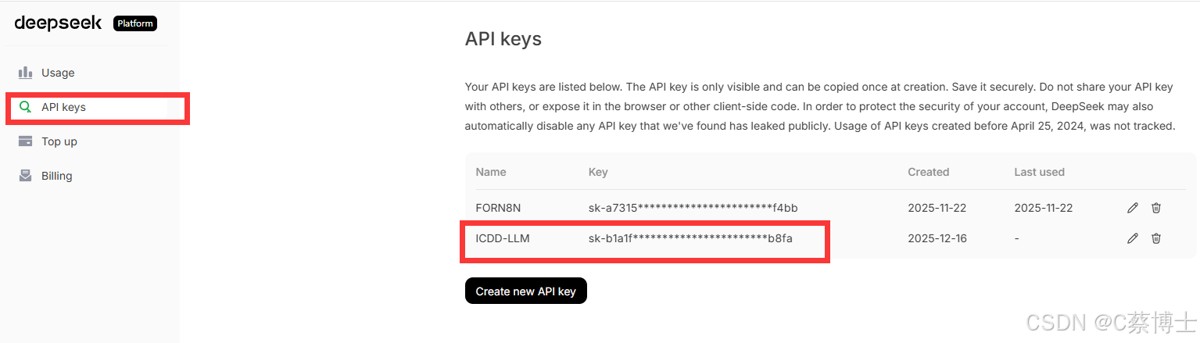
图4 Deepseek API Key
四、测试环境
按照图5的方式,打开Claude Code,进入图6所示的界面
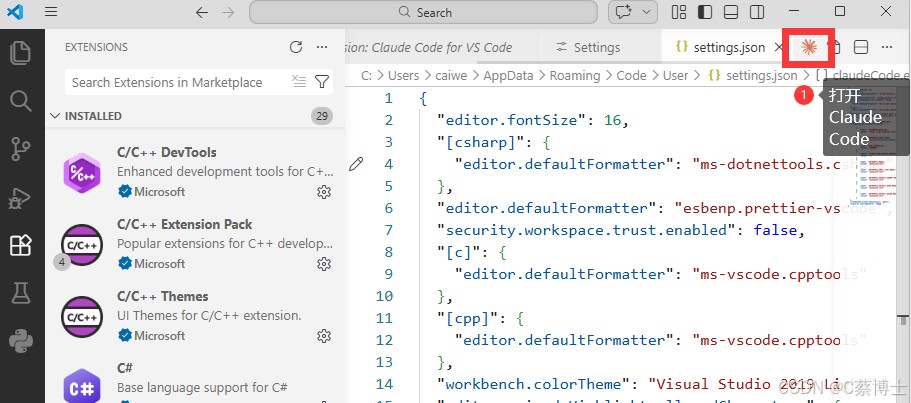
图5 打开Claude Code
从实现思路看,在Claude Code窗口的底下输入框,即可和Claude Code/Deepseek进行会话。比如Claude Code告诉我当前采用的模型是Deepseek Chat。关于Claude Code的教程可以参考[1]。如果在设置的过程中遇到任何问题,可以在评论区留言。
安装错误
1. git-bash路径找不到
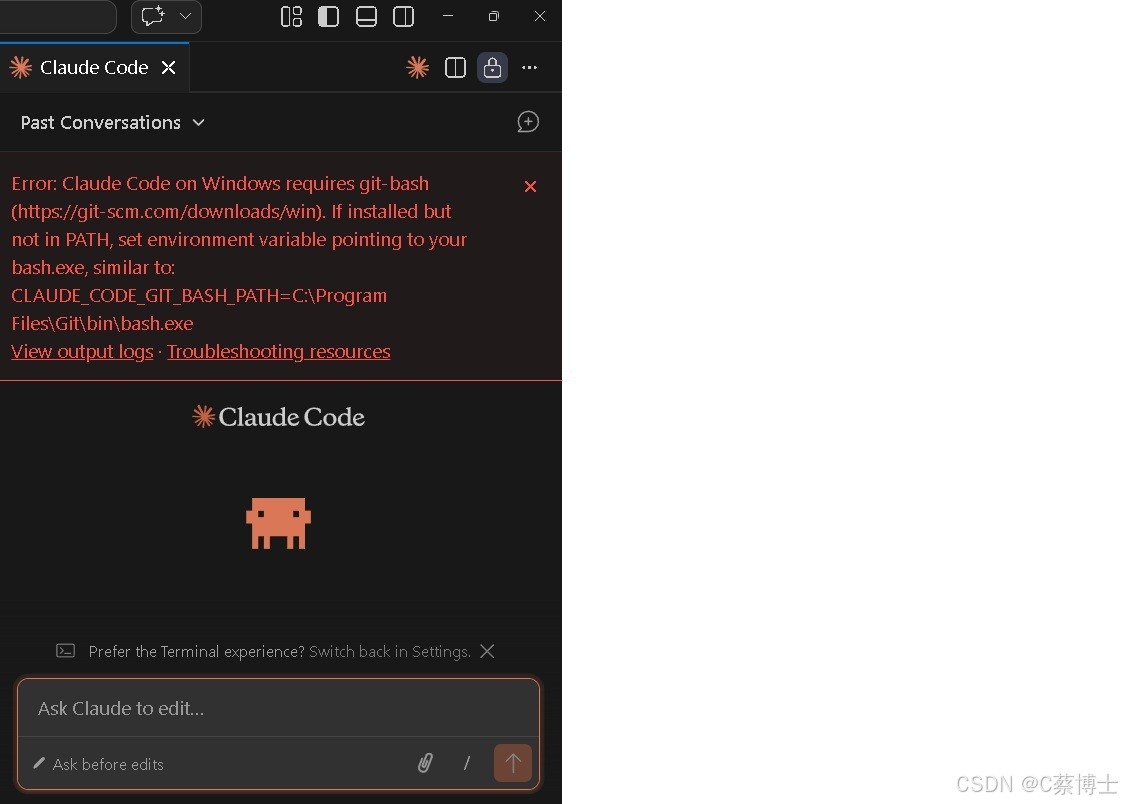
结合项目来看,出现图中的问题,首先需确保git设置好了环境变量。判断环境变量,能够借助输入命令bash -version来测试。如果命令得到结果是找不到该命令,那么说明没有设置好环境变量。
从实现思路看,若环境变量确认是没有问题的,依赖出现图中的错误信息,那么将C:WindowsSystem32加入到用户环境和系统环境的Path。
结合项目来看,总的来说,VSCode这部分内容适合结合实际项目边做边理解。先抓住核心思路,再逐步补上细节和边界处理,最后效果会更稳定,也更容易复用。