






平时做技术实践时,很多问题不是概念不会,而是细节没串起来。拿“最新版Claude Desktop接入第三方模型指南”来说,它看着像小点,放到项目里常会牵出环境、配置、兼容性和维护成本。下面按实际使用顺序,把思路、关键写法和容易踩坑的地方讲清楚,方便你直接对照操作。
实现原理
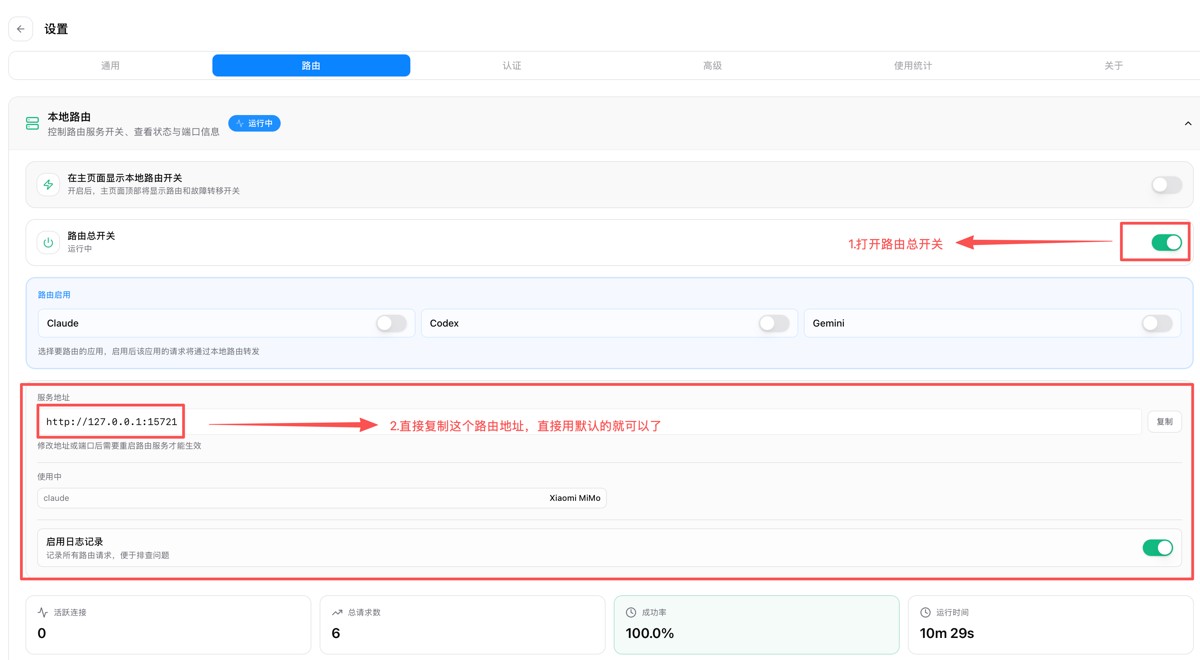
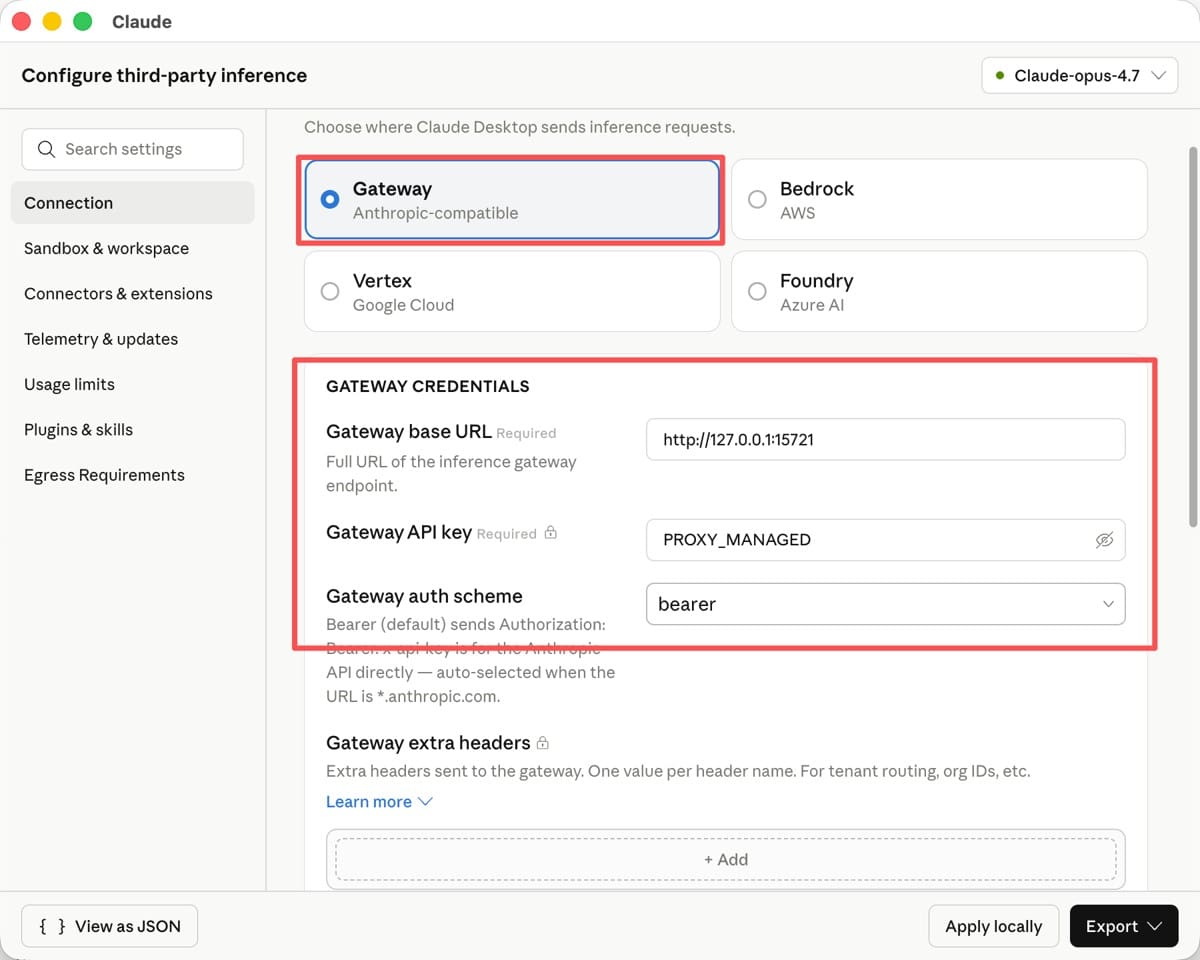
在这个场景下,借助cc-switch开启路由模式,在Claude Desktop开发者模式下设置第三方模型接入,填写cc-switch提供的路由地址即可完成对接。
所需工具
- cc-switch下载
- Claude Desktop下载(兼容最新版或任意版本)
详细步骤
1. 设置cc-switch路由
- 启动cc-switch应用
- 点击设置按钮进入设置页面
- 选择"路由设置"选项
- 参照下图完成设置:
2. 启用Claude开发者模式
- 打开Claude Desktop应用
- 点击左上角菜单
- 依次选择:Help -> Troubleshooting -> Enable Developer mode
- 启用开发者模式后,进入:Developer -> Configure third-party inference
- 系统将自动打开3P设置面板
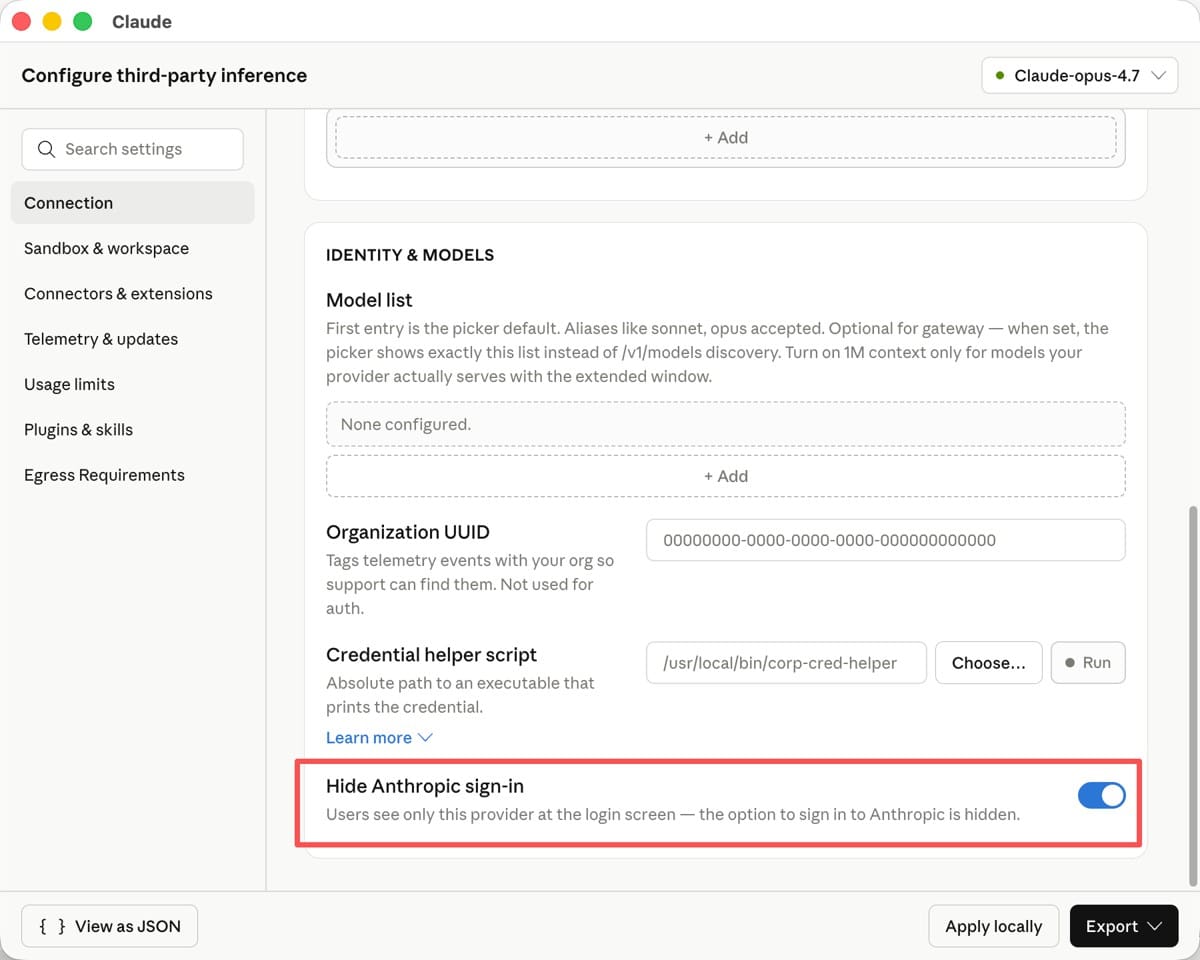
3. 设置Gateway参数
按照下图所示填写设置信息:
结合项目来看,总的来说,Claude这部分内容适合结合实际项目边做边理解。先抓住核心思路,再逐步补上细节和边界处理,最后效果会更稳定,也更容易复用。