






平时做技术实践时,很多问题不是概念不会,而是细节没串起来。拿“Vscode ChatGPT插件使用(无需代理注册)”来说,它看着像小点,放到项目里常会牵出环境、配置、兼容性和维护成本。下面按实际使用顺序,把思路、关键写法和容易踩坑的地方讲清楚,方便你直接对照操作。
ChatGPT 的中文插件
注意!!!
落到代码里,首次安装插件之后,自动启用国内模式,不需任何操作即可开始采用,此时不需启用代理
一、用法
- 视频教程:
- B站
- 开始采用
在编辑器中右键触发菜单。
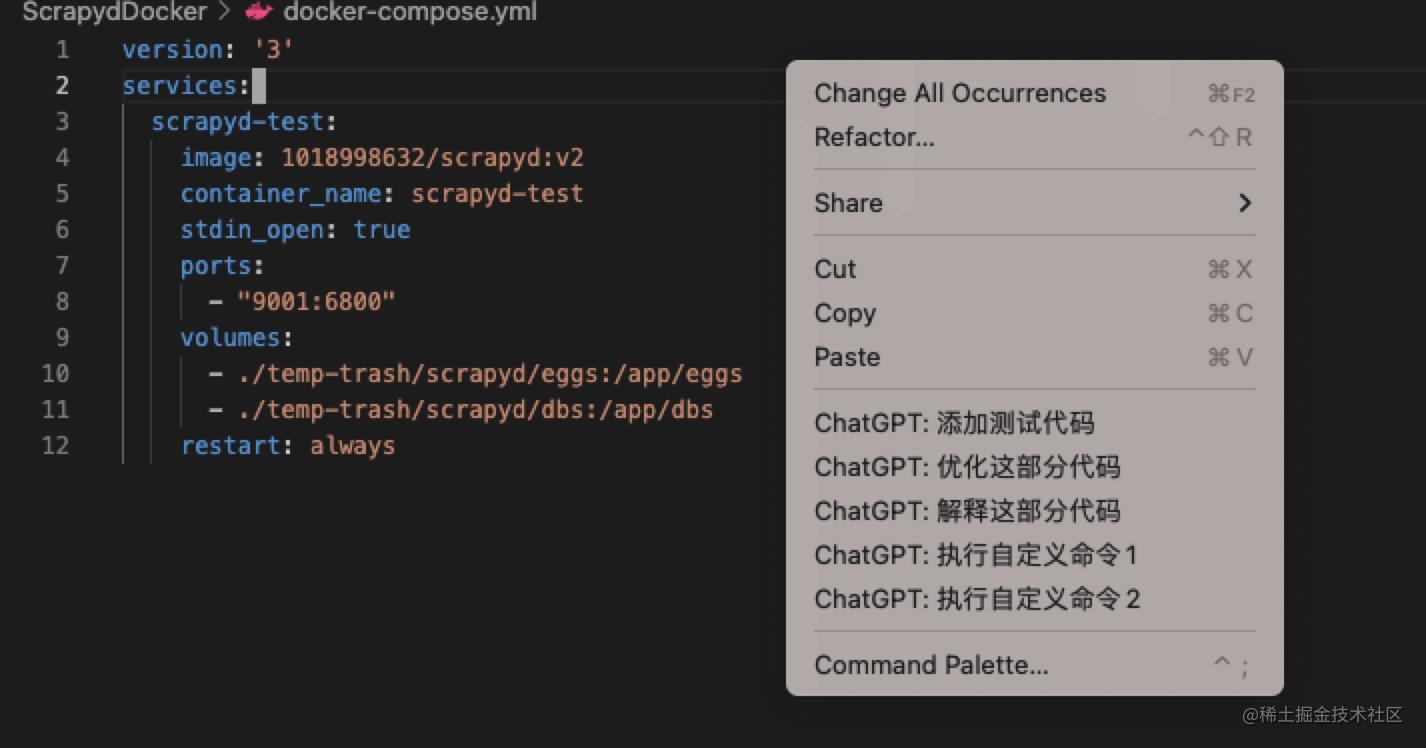
在这个场景下,或者快捷键打开命令面板(ctrl+shift+p 或者 command+shift+p),输入"ChatGPT"。
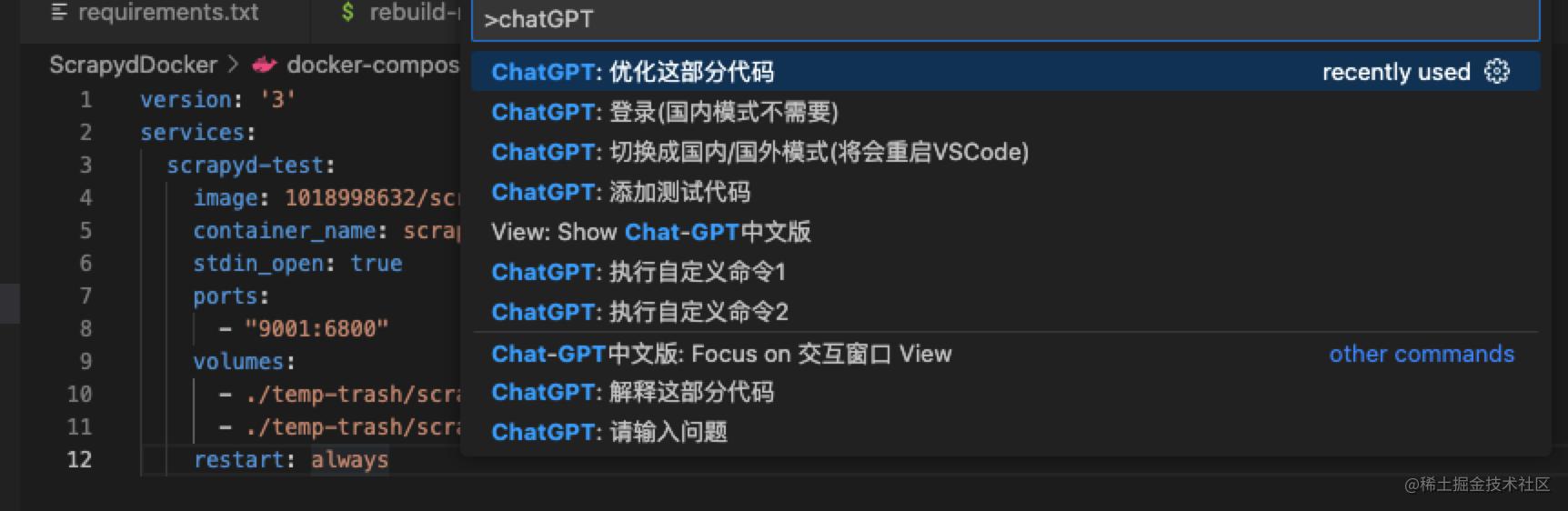
- 可以看见目前兼容的代码功能:
ChatGPT: 请输入问题:直接对 ChatGPT 提问ChatGPT: 添加测试代码:为当前选中的代码,或者当前文件添加测试代码ChatGPT: 代码为什么有问题(需要同时选中报错):询问代码出现的问题,需将报错也一起选中ChatGPT: 优化这部分代码:对当前选中的代码,或者当前文件,进行优化或者重构ChatGPT: 解释这部分代码:对当前选中的代码,或者当前文件,进行解释ChatGPT: 执行自定义命令1:添加一个对选中代码,或者当前文件执行的自定义命令1,添加后可以直接执行ChatGPT: 执行自定义命令2:添加一个对选中代码,或者当前文件执行的自定义命令2,添加后可以直接执行
- 我们执行了一个命令之后,侧边栏会弹出一个交互窗口:
- 后续我们所有的问题、回答、异常。都会在这个窗口中显示。
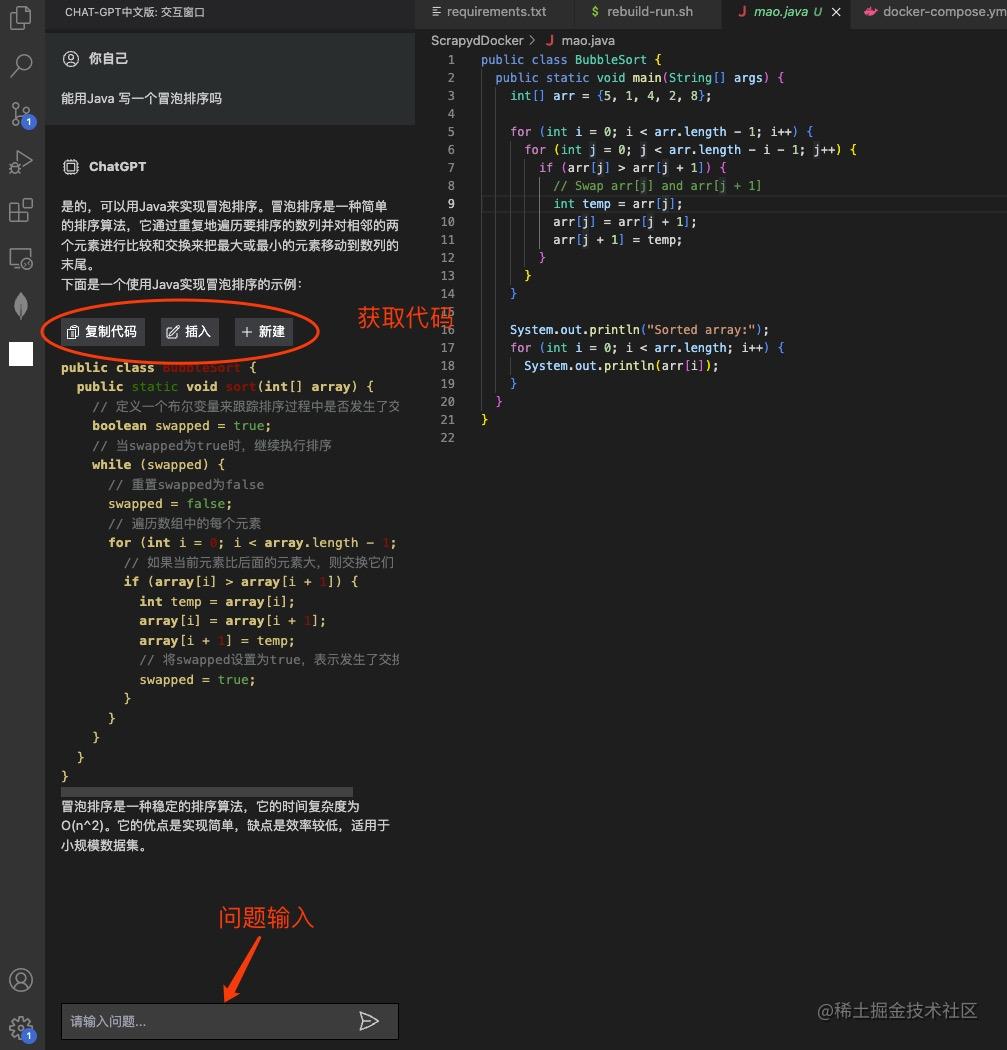
- 我们可以在交互窗口的底部输入框中,直接输入问题,询问 ChatGPT
- 我们也可以执行前面的命令,对代码进行询问。
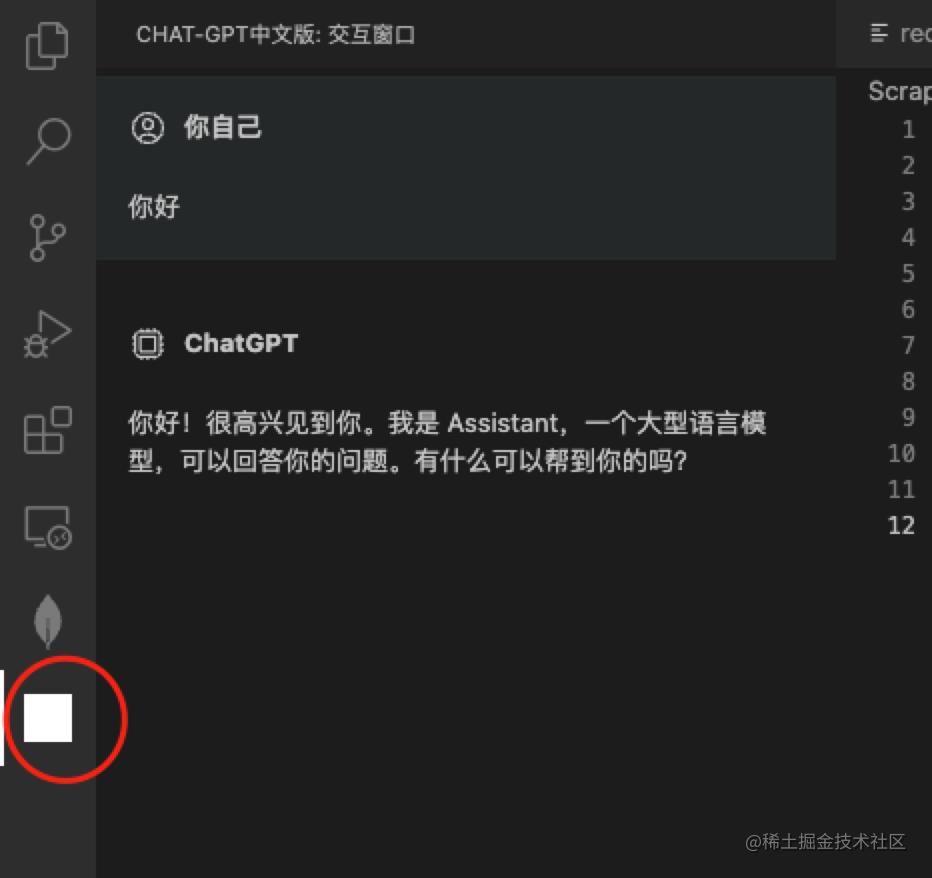
- 询问过后,请等待一会儿,交互窗口中会自动出现结果。
- 从实现思路看,查询成功时,如果结果中包含代码。那么,我们能够借助: "复制代码"、”插入“、”新建“ 这三个按钮来拿到代码。
- "复制代码":顾名思义,将代码复制到剪切板中
- "插入":将当前代码,插入到当前的文件中。
- "新建":将当前代码,插入到一个新的文件中。
- 查询失败时:会出现自助解决方案,请按照方案进行操作。
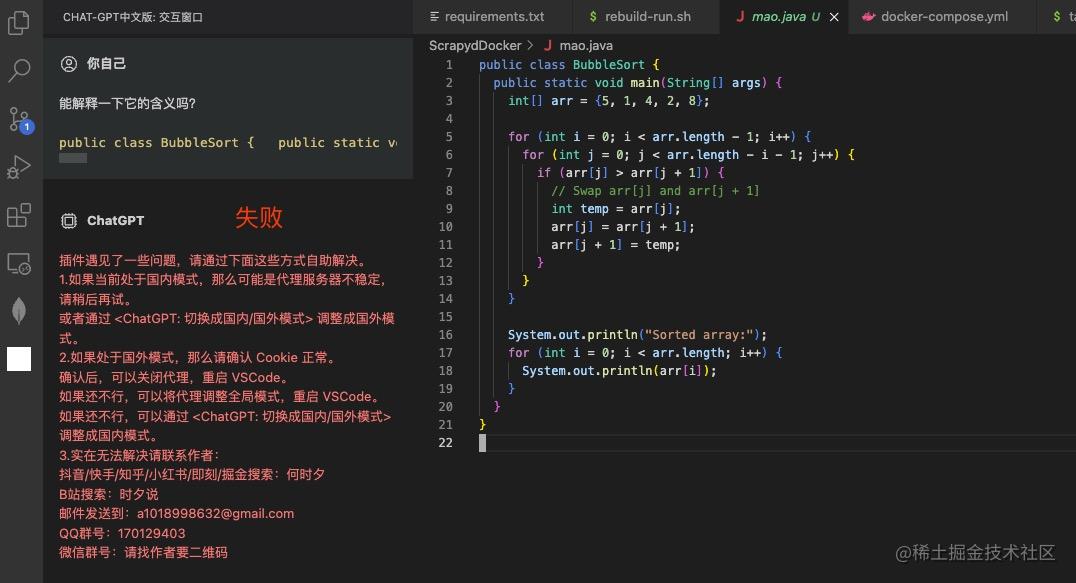
- 从实现思路看,查询成功时,如果结果中包含代码。那么,我们能够借助: "复制代码"、”插入“、”新建“ 这三个按钮来拿到代码。
- 模式切换:目前插件兼容两个模式,能够借助
ChatGPT: 切换成国内/国外模式(将会重启VSCode)命令相互切换- 国内模式:此模式安装插件后自动开启,有以下特点。
- 无需注册、登录、代即,开箱即用。
- 因为是私人代理,所以速度可能不稳定,所以请勿频繁访问。
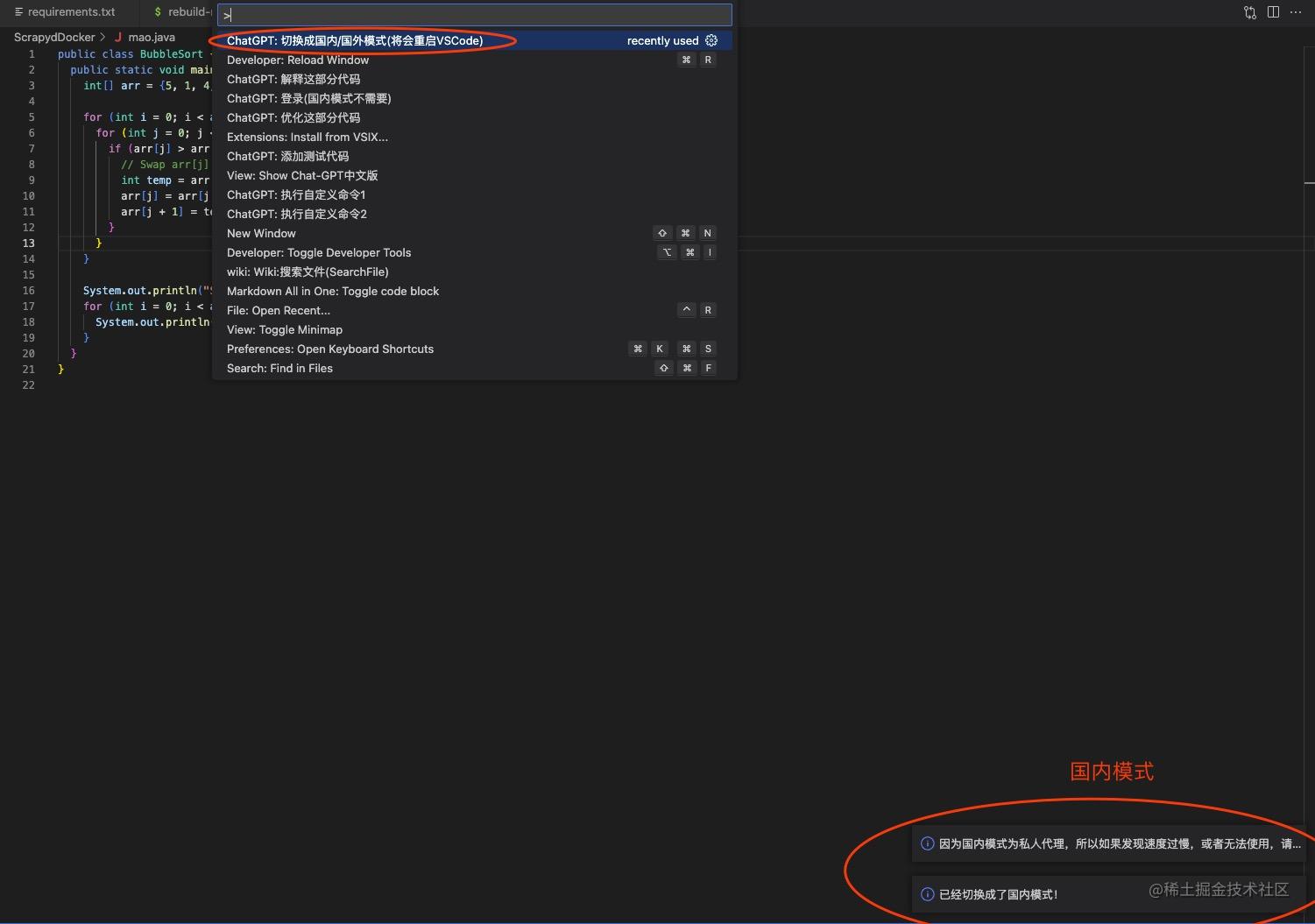
- 国外模式:此模式需借助
ChatGPT: 切换成国内/国外模式(将会重启VSCode)命令,来手动切换,有以下特点。- 需注册 OpenAI 的账号,同时且手动去浏览器中拿到 Cookie。具体操作细节,请看第三小节 ‘三、国外模式’
- 此模式下,速度会比较稳定,如果有条件,建议采用本模式。
- 理论上来说,输入 Cookie 登录成功后,不再需开启代理,非代理模式下速度反而更快。
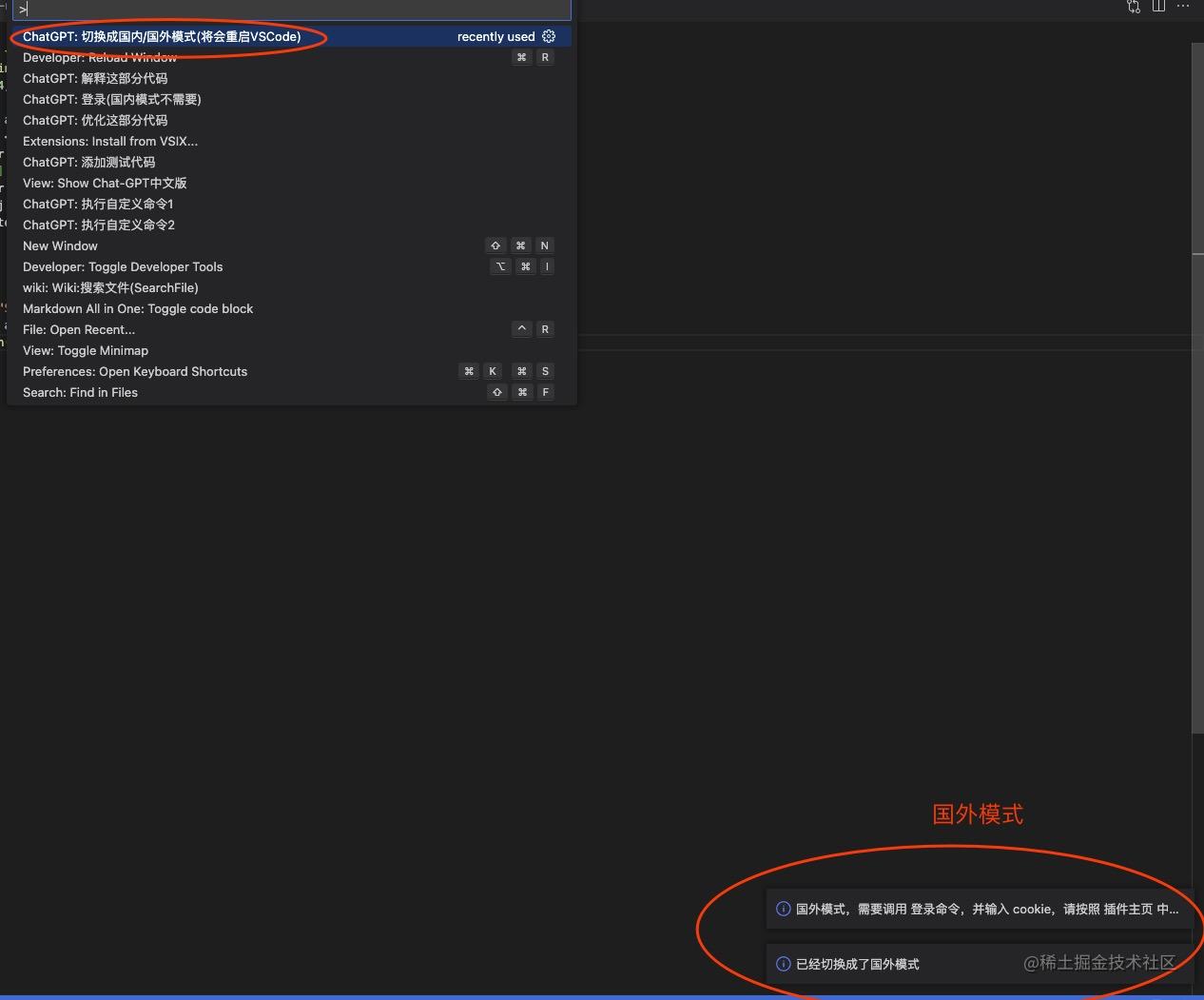
- 国内模式:此模式安装插件后自动开启,有以下特点。
- 清除数据:能够借助
ChatGPT: 清理所有数据 (清除登录数据、清除自定义命令、重置为国内模式、并重启VSCode)命令让插件回到初始状态
二、安装
要安装扩展,请按照下列步骤操作:
- 1.打开 Visual Studio Code
- 2.单击左侧栏中的扩展程序图标
- 3.搜索“ChatGPT中文版”
- 4.点击安装按钮安装扩展
- 5.重启VSCode
实际处理时,总的来说,Vscode ChatGPT插件这部分内容适合结合实际项目边做边理解。先抓住核心思路,再逐步补上细节和边界处理,最后效果会更稳定,也更容易复用。