




最新下载


热门教程
- 1
- 2
- 3
- 4
- 5
- 6
- 7
- 8
- 9
- 10
MyEclipse如何配置Tomcat服务器实现Web项目自动部署与端口修改
时间:2026-08-19 13:48:50 编辑:袖梨 来源:一聚教程网
很多java web开发者入门阶段都会使用myeclipse作为开发工具,而tomcat作为最常用的轻量级web服务器,配置过程中经常遇到自动部署失效、端口冲突等问题,耽误开发进度。本文整理了myeclipse中tomcat核心配置的实用方法,帮助开发者快速搞定环境配置。
一、myeclipse与本地tomcat的基础关联
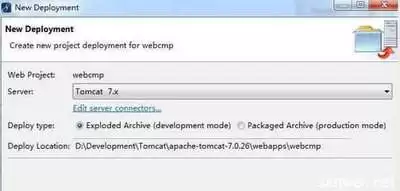
很多新手默认使用myeclipse内置的tomcat,不仅版本不可控,部署灵活性也很差,建议优先关联本地独立安装的tomcat。操作步骤为:打开myeclipse顶部菜单栏的window-preferences,在左侧导航栏找到servers-runtime environments,点击右侧add,选择对应版本的tomcat,点击下一步后浏览选择本地tomcat的解压安装目录,再匹配对应版本的jre环境,确认后即可完成基础关联。
二、开启tomcat自动部署web项目
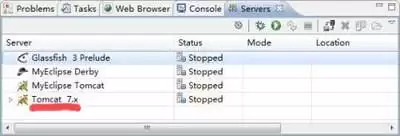
手动部署项目每次修改代码都需要重启服务,效率极低,开启自动部署后可以实现代码修改后自动加载,大幅提升开发效率。完成基础关联后,在myeclipse下方的servers视图中找到刚配置的tomcat,双击打开配置页面,在server locations选项区选择use tomcat installation,将部署路径修改为tomcat根目录下的webapps;随后找到publishing选项,勾选automatically publish when resources change,将自动发布间隔设置为1秒;最后回到顶部菜单栏勾选project-build automatically开启自动构建,全部配置完成后,修改项目代码或静态资源都会自动触发部署,无需手动重启服务。
三、tomcat端口修改方法
端口冲突是开发中最常见的问题,默认8080端口被其他程序占用时,两种方法可以快速修改端口。新手推荐直接在myeclipse中修改:双击servers视图中的tomcat,找到ports配置区,将http/1.1对应的端口值修改为未被占用的端口(比如常用的8081),保存配置即可生效,myeclipse会自动同步修改tomcat的配置文件。也可以手动修改tomcat配置文件:打开tomcat根目录下conf/server.xml文件,找到port属性为8080的connector节点,修改端口值后保存,重启tomcat即可生效。修改完成后可以通过netstat命令确认端口未被占用,重启服务后就能正常访问项目。
正确完成以上配置后,可以大幅提升java web开发效率,避免多数常见的环境配置问题,新手按照步骤操作即可快速完成配置,全文字数约730字。