




最新下载


热门教程
- 1
- 2
- 3
- 4
- 5
- 6
- 7
- 8
- 9
- 10
虚拟机安装失败出现错误提示如何解决
时间:2026-08-19 13:24:50 编辑:袖梨 来源:一聚教程网
不少新手开发者、系统爱好者、学生党都会尝试通过虚拟机体验不同系统,或是测试未知软件、完成课程实验,可往往第一步就卡在安装环节,弹出的一串错误提示看得人一头雾水。其实绝大多数虚拟机安装失败都对应着常见的共性问题,读懂错误提示就能快速解决。
“vt-x未开启”类错误
这是新手碰到最多的安装失败问题,常见提示内容为“vt-x is disabled in the bios”或者“此主机支持 intel vt-x,但 vt-x 处于禁用状态”。虚拟机需要调用cpu的硬件虚拟化技术才能正常运行,而大部分台式机、笔记本出厂时默认关闭了这个选项,才会触发安装或启动失败。解决方法很简单,重启电脑后按下主板对应的启动热键(一般为del、f2或f10)进入bios设置,找到intel vt-x或者amd-v选项,修改为开启后保存退出重启,再重新安装虚拟机即可。
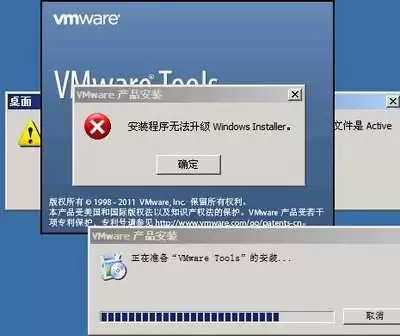
“磁盘空间不足/权限不足”类错误
这类错误的提示多为“无法创建虚拟机磁盘”“访问被拒绝”,很多用户安装虚拟机时随手选了空间不足的分区,或是把安装路径放在了受系统保护的c盘系统目录下。虚拟机本身需要至少20-50g的磁盘空间存储镜像文件,空间不足自然无法完成创建;而没有管理员权限时,虚拟机程序无法写入受保护的系统目录,也会触发错误。遇到这类提示时,只需要更换到剩余空间充足的非系统分区,右键点击虚拟机安装程序选择“以管理员身份运行”,就能解决绝大多数问题。
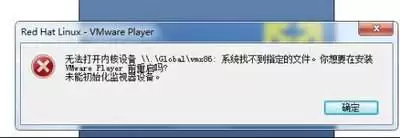
“镜像文件损坏/不兼容”类错误
很多用户安装虚拟机是为了安装第三方系统,若从非正规渠道下载iso系统镜像,很容易出现文件损坏、被篡改的问题,对应的错误提示多为“找不到可引导介质”“镜像读取失败”。如果下载的镜像架构和电脑cpu不匹配(比如把arm架构镜像放到x86电脑上安装),也会触发这类错误,只需要重新从官方渠道下载对应架构的镜像,校验文件哈希确认完整后再安装即可。
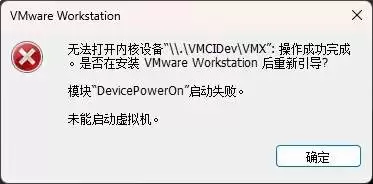
总的来说,虚拟机安装失败很少是软件本身的问题,大部分都能通过错误提示快速定位原因,逐一排查就能顺利完成安装,不用因为一串陌生的错误提示就轻易放弃尝试。(全文约638字)