




最新下载


热门教程
- 1
- 2
- 3
- 4
- 5
- 6
- 7
- 8
- 9
- 10
Excel 2016如何设置公式自动计算
时间:2026-08-19 13:20:52 编辑:袖梨 来源:一聚教程网
很多用excel 2016的朋友都遇到过这个问题:修改了公式引用的数据源,结果公式结果纹丝不动,还要手动双击单元格重新回车才更新,大大拖慢了做表效率,其实这大多是不小心关掉了公式自动计算功能,只要简单调整设置就能解决,下面给大家梳理清晰的设置方法。
第一步:确认当前的计算模式
excel 2016默认就开启了公式自动计算,大多是误操作修改了设置才会出现不自动更新的问题,第一步先确认你的当前状态:打开需要调整的excel工作簿,点击顶部菜单栏的「公式」选项卡,在选项卡最右侧就能找到「计算选项」按钮,点击下拉箭头就能看到三种可选模式:自动、除数据表外自动、手动,如果当前选中的是「手动」,那就是问题根源所在。
一键开启全局公式自动计算
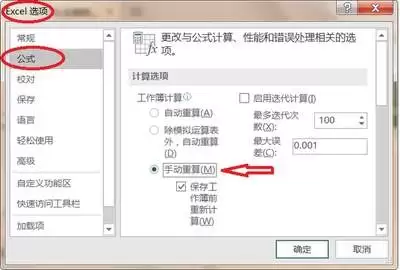
如果日常做表需要所有公式都能随数据源实时更新,直接在「计算选项」的下拉菜单里点击勾选「自动」,设置就会立刻生效。之后你修改任何一个关联单元格的数据,公式结果都会自动刷新,不需要再手动重新计算。如果你更习惯从系统选项设置,也可以走另一条路径:点击左上角「文件」→选择底部的「选项」→在弹出的设置窗口左侧点击「公式」,在「计算选项」板块下,勾选「工作簿计算」分类里的「自动计算」,点击「确定」就能完成设置,两种方法效果完全一致。
特殊场景的适配设置技巧
如果你的工作簿包含数千行数据、上百个嵌套公式,开启全局自动计算可能会导致软件卡顿,这种时候可以选择「除数据表外自动」模式:这个模式下普通公式会保持自动更新,只有占用资源较多的模拟运算表会改为手动刷新,既不影响日常操作,也能避免软件卡顿拖慢节奏。另外还要提醒一个常见误区:如果开启自动计算后公式还是不更新,可以检查公式所在单元格的格式,如果被设置为文本格式,公式只会显示文本不会计算,改成「常规」格式后重新激活公式就能恢复正常。
总的来说,excel 2016的公式自动计算设置非常简单,大多是误改了设置导致的问题,按步骤调整就能解决,能帮大家省去很多手动刷新的麻烦,提升做表效率。全文约668字。