




最新下载


热门教程
- 1
- 2
- 3
- 4
- 5
- 6
- 7
- 8
- 9
- 10
excel图表复制到word后如何保持原格式
时间:2026-08-18 20:40:51 编辑:袖梨 来源:一聚教程网
excel图表复制到word后如何保持原格式需要先看清适用场景和关键步骤,避免只记结论却忽略实际限制。
excel图表复制到word后怎么保持原格式
1、直接拖拽
我们打开 Word 和 Excel 软件,选中 Excel 中的表格,然后将光标移动到边缘处,按住「Ctrl」键不松,将表格拖拽到 Word 窗口即可。
这样复制过来的表格,就会保持源格式不变。
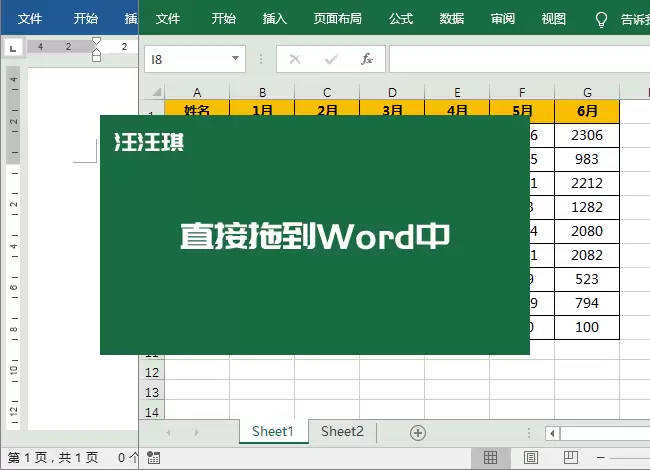
如何编辑表格中内容呢?我们可以双击该表格,就能进入表格的编辑状态,编辑完成后,鼠标点击文档窗口任意空白处,即可退出编辑状态。
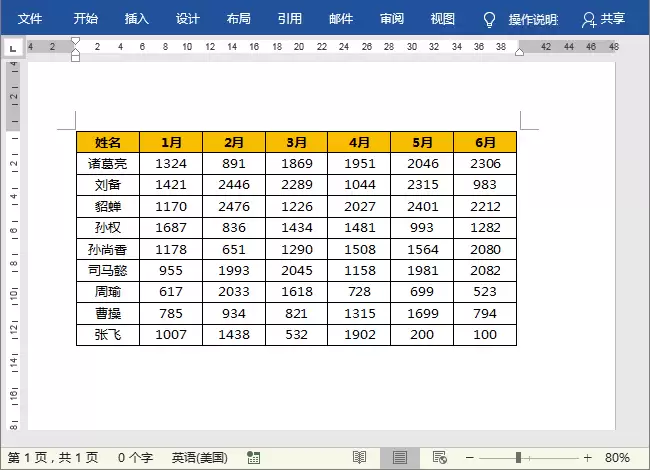
优点:操作方便,与源表格格式保持一致,不会变形。
缺点:无法同步 EXCEL 表格中数据。
2、表格数据同步
选中 EXCEL 中的表格,然后复制,在 WORD 文档中「右键」-在「粘贴选项」中选择「链接与保留源格式」即可。
复制过去以后,我在 EXCEL 表格中修改数据,WORD 中可以同步更新
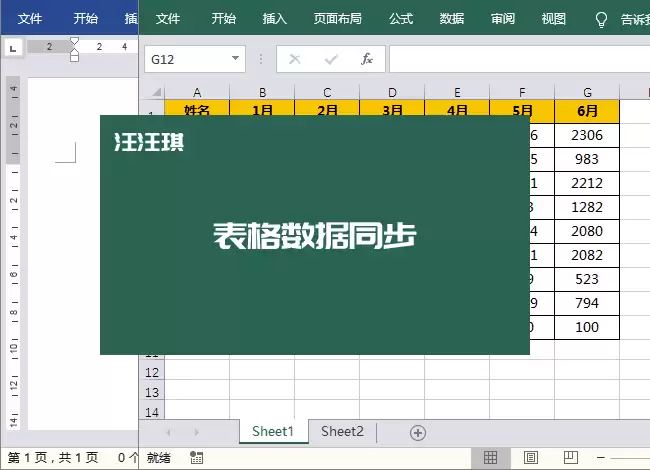
问题来了,我们换一个稍微复杂一点的表格在用“链接与保留源格式”来粘贴试试,可以看到表格有点变形,而且部分图表内容没有显示出来。
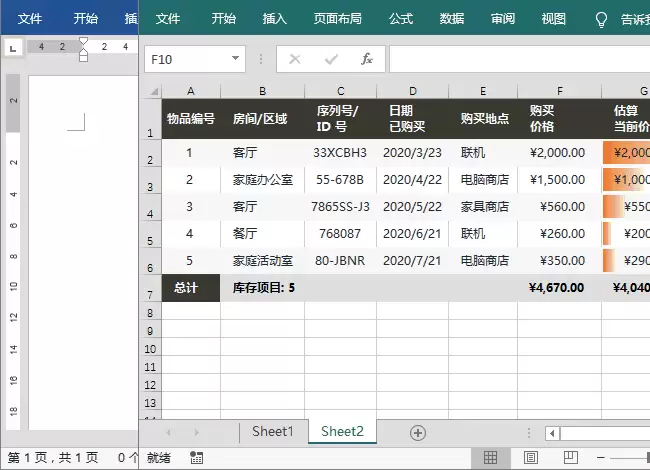
优点:能够同步 EXCEL 表格数据源。
缺点:只能复制一些比较简单的表格,稍复杂点的表格就容易变形。
3、保持格式并能同步更新
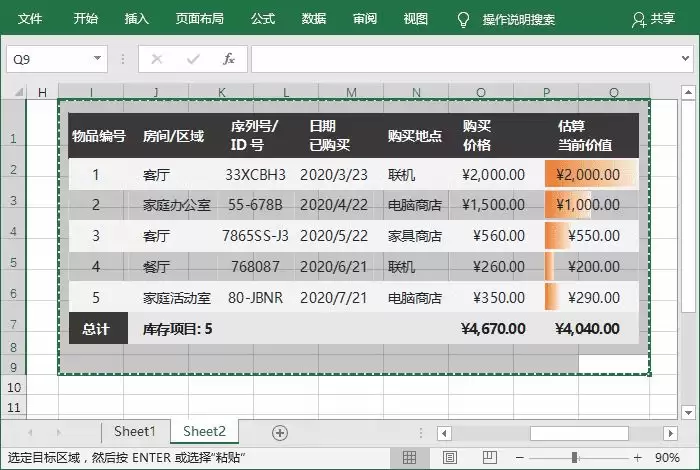
在 EXCEL 中复制表格,然后在右侧找一个空白区域,「右键」-「选择性粘贴」-「链接的图片」(此时,表格就已经被我们粘贴成可以自动更新的图片)。
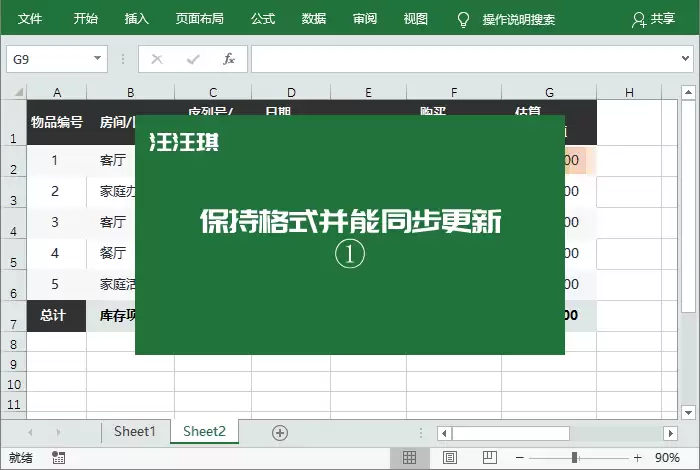
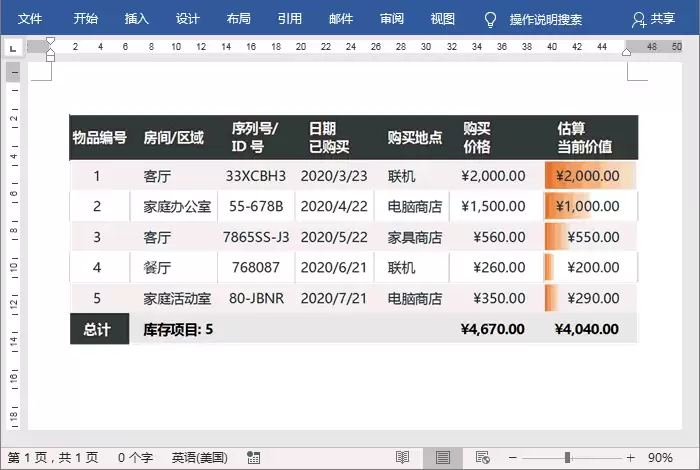
复制图片所在的表格区域范围,到 WORD 文档中「右键」-「链接与保留源格式」。

复制的时候,一定要复制图片周围的单元格,不要直接复制图片哦!
最后,我们一起来看看效果吧!格式一致,还能够保持与 EXCEL 表格数据同步。
相关文章
- nk-design:实践指南 10-02
- intent-verify:AI Agent 工具实践指南 10-02
- ubuntu-bootstrap:实践指南 10-02
- euparliamentmonitor:AI Agent 工具实践指南 10-02
- clueless:AI Agent 工具实践指南 10-02
- riksdagsmonitor:AI Agent 工具实践指南 10-02