




最新下载


热门教程
- 1
- 2
- 3
- 4
- 5
- 6
- 7
- 8
- 9
- 10
【Excel 公式学习】告别“&”时代:TEXTJOIN 函数的万能用法 | 葡萄城技术团队
时间:2026-08-18 11:42:01 编辑:袖梨 来源:一聚教程网
在 Excel 的世界里,合并文本曾是一件让人头疼的"体力活"。如果你还在用 & 符号点到手软,或者为了去掉多余的逗号而写复杂的 IF 嵌套,那么今天的主角------TEXTJOIN,将彻底改变你的工作流。
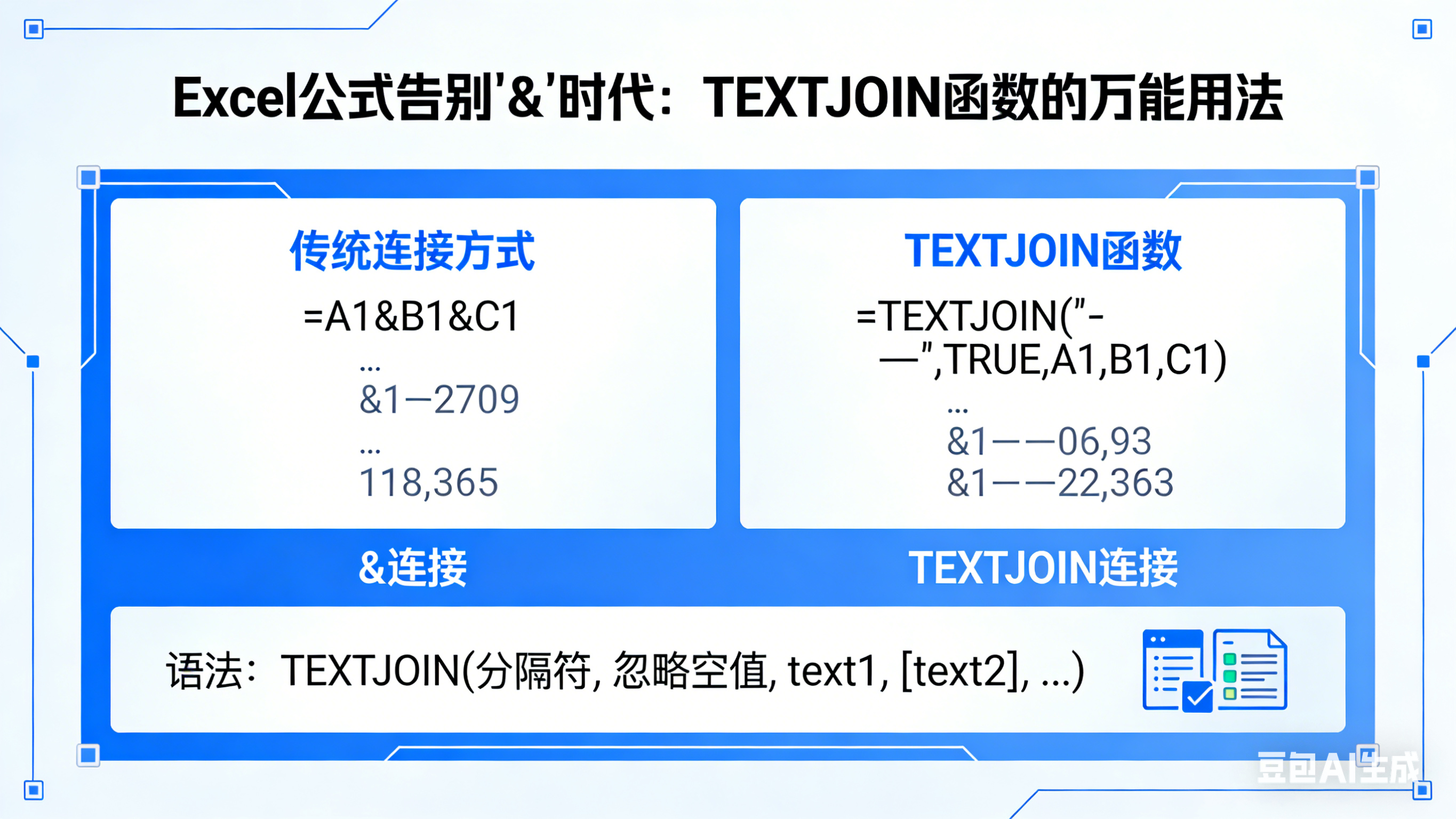
在 TEXTJOIN(Excel 2019 及 Office 365 引入)出现之前,我们主要依靠 & 或 CONCATENATE:
- 效率极低:合并 10 个单元格需要手动输入 9 个分隔符。
- 逻辑瑕疵 :遇到空白单元格时,会产生诸如
张三,,李四这样尴尬的连字符。
TEXTJOIN 的出现,让"智能合并"变成了公式界的艺术。
$$\text{TEXTJOIN}(\text{分隔符}, \text{是否忽略空白}, \text{字符串区域})$$
- 分隔符 (Delimiter) :你想用什么连?(如
","、"、"甚至换行符CHAR(10))。 - 忽略空白 (Ignore_empty) :填
TRUE。这是该函数的灵魂,它会自动跳过没数据的格子。 - 字符串区域 (Text) :直接框选一个范围(如
A2:F2),无需逐个点击。
场景一:多对多匹配------提取所有符合条件的记录
业务痛点 :VLOOKUP 只能返回第一个匹配项。但老板想看:"上海分公司都有哪些业务员?"(要求全部列在一个单元格内)。
示例数据:
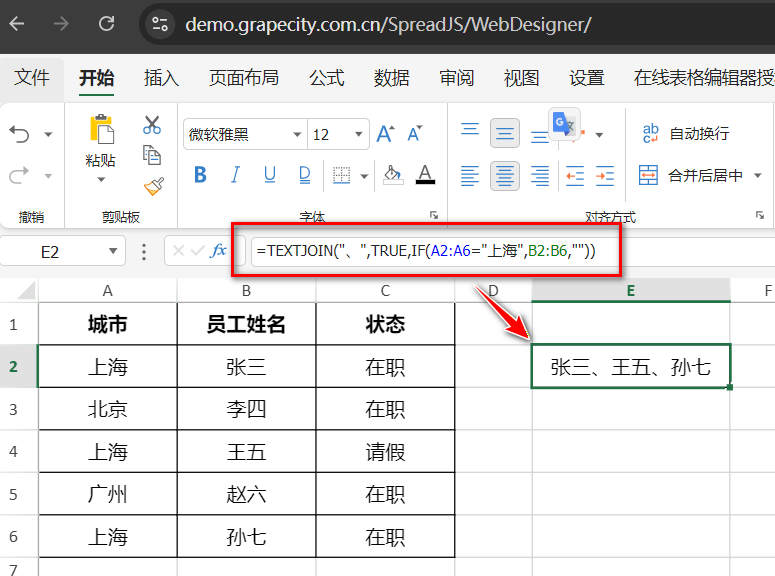
深度公式架构:
=TEXTJOIN("、", TRUE, IF(A2:A6="上海", B2:B6, ""))场景二:智能地址拼接------完美处理"缺失值"
业务痛点:由于各省市行政划分不同,地址数据经常"缺斤少两"(如直辖市没省份,农村没街道)。传统合并会产生多余的空格或乱码。
示例数据:
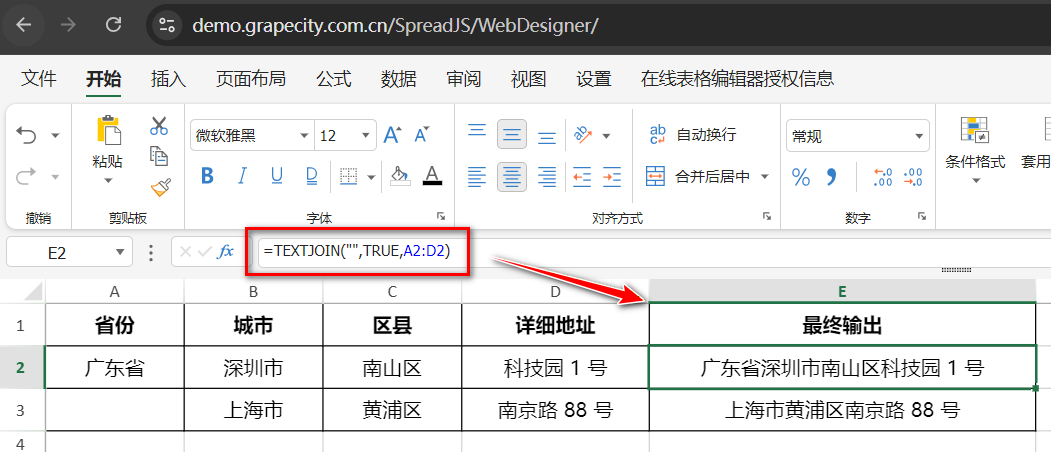
深度公式架构:
=TEXTJOIN("", TRUE, A2:D2)| 特性 | TEXTJOIN | CONCAT | & 连接符 |
|---|---|---|---|
| 支持区域选择 | ✅ 极速框选 | ✅ 是 | ❌ 需逐个点 |
| 自动处理分隔符 | ✅ 逻辑内置 | ❌ 需手动加 | ❌ 需手动加 |
| 跳过空值 | ✅ 智能剔除 | ❌ 无法跳过 | ❌ 无法跳过 |
| 推荐指数 | ⭐⭐⭐⭐⭐ | ⭐⭐⭐ | ⭐ |
| 特性 | TEXTJOIN | CONCAT | & 连接符 |
|---|---|---|---|
| 支持区域选择 | ✅ 极速框选 | ✅ 是 | ❌ 需逐个点 |
| 自动处理分隔符 | ✅ 逻辑内置 | ❌ 需手动加 | ❌ 需手动加 |
| 跳过空值 | ✅ 智能剔除 | ❌ 无法跳过 | ❌ 无法跳过 |
| 推荐指数 | ⭐⭐⭐⭐⭐ | ⭐⭐⭐ | ⭐ |
相关文章
- Yandex网页版访问入口 Yandex搜索引擎官网登录 10-26
- AI漫剧伪装直男1‑24集无雾版夸克网盘资源免费分享 10-26
- 韩漫在线免费漫画入口-最新韩漫免费阅读入口 10-26
- 海角社区最新登录入口-2026海角官网在线登录直达地址 10-26
- mcjs网页版即点即玩-mcjs极速秒玩入口 10-23
- 超星学习通网页版登录-超星学习通官网入口 10-23