最新下载


热门教程
- 1
- 2
- 3
- 4
- 5
- 6
- 7
- 8
- 9
- 10
Keil5如何创建一个新的51单片机项目
时间:2026-08-17 13:40:49 编辑:袖梨 来源:一聚教程网
Keil5如何创建一个新的51单片机项目需要先看清适用场景和关键步骤,避免只记结论却忽略实际限制。
Keil5怎么创建一个新的51单片机项目
第一步:打开 Keil5 并新建工程
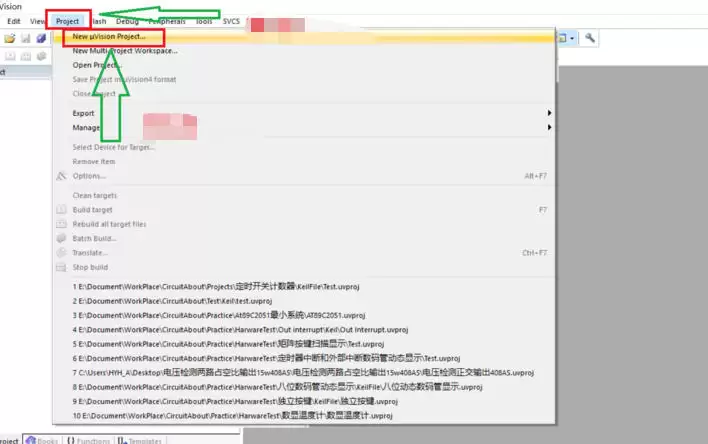
双击打开 Keil uVision5 软件,点击菜单栏 Project → New uVision Project,开始创建新项目。
第二步:设置工程名称和保存路径
在弹出的对话框中选择工程保存的文件夹,输入项目文件名,然后点击 保存。
第三步:选择 MCU 型号
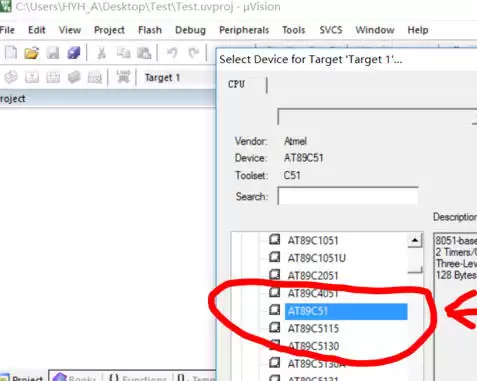
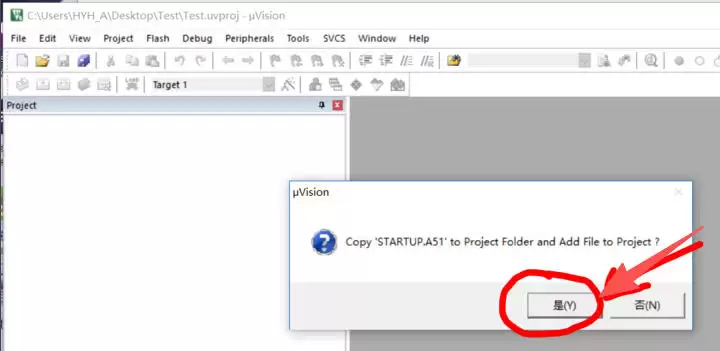
在设备选择窗口中,展开 Atmel 厂商列表,选择 8051 型号(一般 51 单片机项目选择此型号即可),然后点击 OK 保存。此时工程框架已基本创建完成。
第四步:新建 C 源文件
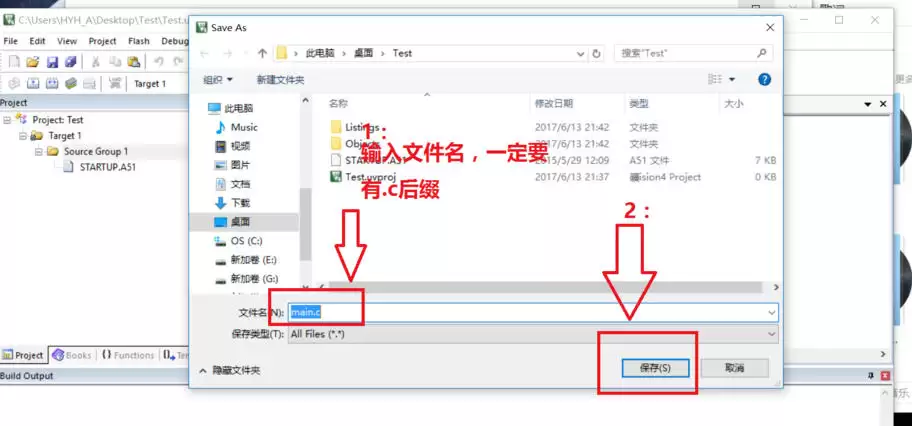
点击菜单栏 File → New 创建新文件,输入 C 语言代码后,点击 File → Save As,将文件命名为 .c 后缀(如 main.c),然后保存。
第五步:将 C 文件添加到工程
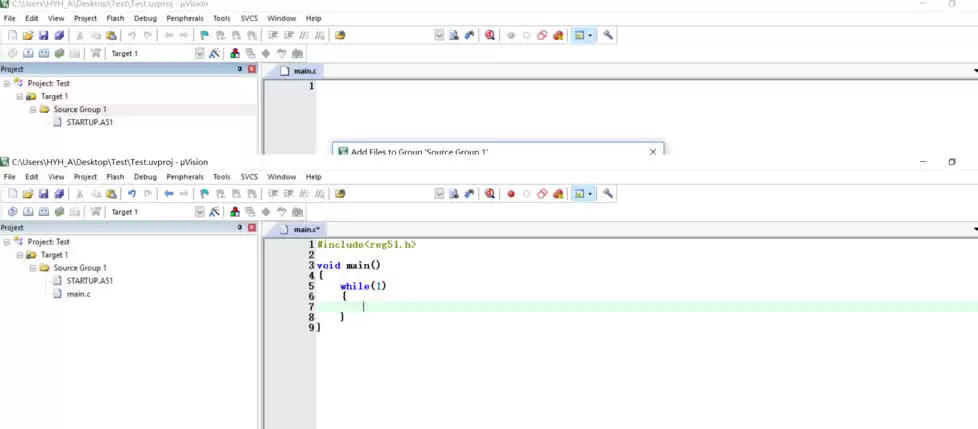
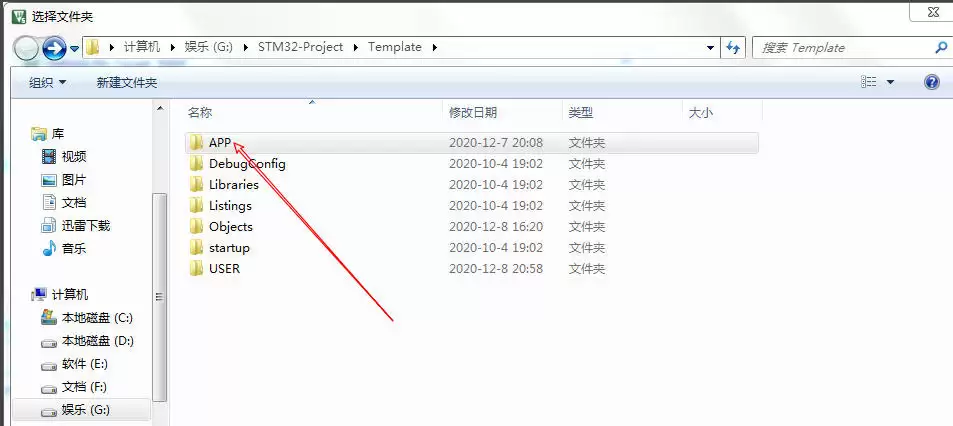
在左侧工程树中,右键点击 Source Group 1 → 选择 Add Files to Group,找到刚才保存的 .c 文件,选中后点击 Add,然后关闭窗口。此时 C 文件已添加到项目中。
第六步:开始编写代码
双击工程树中添加的 C 文件,即可在编辑区开始编写 51 单片机程序。编写完成后,点击工具栏的 Build 按钮进行编译。