最新下载


热门教程
- 1
- 2
- 3
- 4
- 5
- 6
- 7
- 8
- 9
- 10
Excel表格文档如何导出为CSV格式
时间:2026-08-17 13:23:50 编辑:袖梨 来源:一聚教程网
Excel表格文档如何导出为CSV格式并不只看表面做法,关键还要理解相关条件、限制和后续影响。
Excel表格文档导出为CSV格式文档的方法
1、第一步,我们右键单击一个表格文档,然后在菜单列表中点击“打开方式”选项,再在弹框中点击Excel选项

2、第二步,进入Excel的表格文档编辑页面之后,我们在该页面中先点击打开工具栏中的“文件”选项

3、第三步,进入“文件”页面之后,我们再在该页面中找到“导出”选项,点击打开该选项

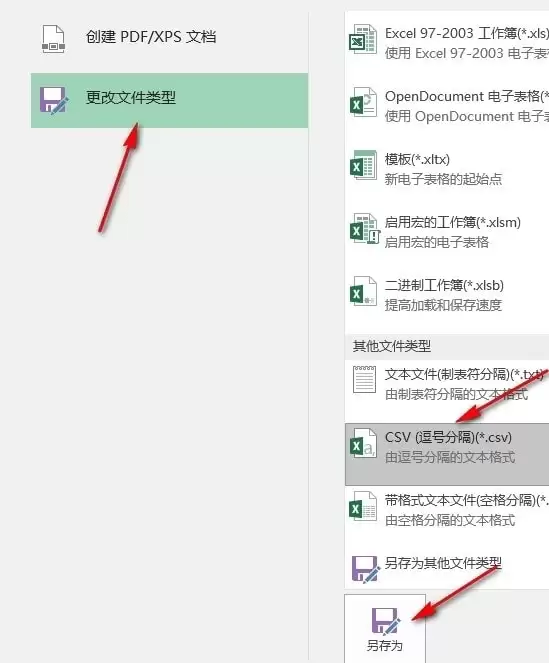
4、第四步,进入导出页面之后,我们在该页面中先点击打开“更改文件类型”选项,再选择“CSV”选项,接着点击“另存为”选项
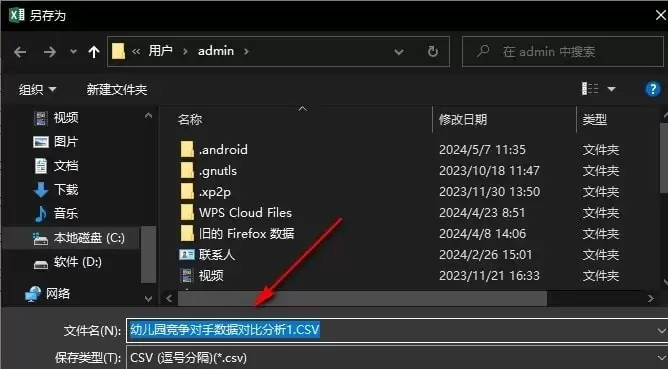
5、第五步,进入文件夹页面之后,我们在该页面中选择好文件的保存位置以及输入文件名,最后点击保存选项即可