




最新下载


热门教程
- 1
- 2
- 3
- 4
- 5
- 6
- 7
- 8
- 9
- 10
如何清除outlook缓存文件
时间:2026-08-13 13:00:02 编辑:袖梨 来源:一聚教程网
在使用outlook的过程中,缓存文件可能会逐渐积累,占用大量磁盘空间,影响软件的运行速度。因此,定期清除缓存文件是很有必要的。以下为您介绍具体的清除方法。
关闭outlook
在进行清除缓存文件操作之前,务必先关闭outlook。确保没有正在运行的进程对缓存文件进行读写操作,以免影响清除效果或导致文件损坏。
找到缓存文件路径
不同版本的outlook缓存文件路径有所不同。一般来说,您可以通过以下步骤找到:打开文件资源管理器,在地址栏输入 %localappdata%⁄microsoft⁄outlook ,回车后即可进入缓存文件所在文件夹。这里面包含了各种缓存数据,如邮件缓存、搜索索引等。
手动删除缓存文件
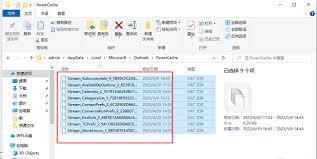
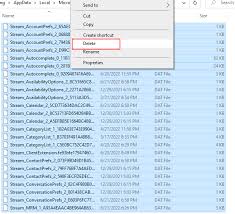
进入上述文件夹后,您会看到多个文件夹和文件。您可以逐一查看,对于那些明显属于缓存性质的文件或文件夹,如以ost为后缀的文件(离线缓存文件)、searchindexer数据文件等,选中后右键删除。删除时要注意,确保没有重要数据被误删。
使用outlook自带工具
outlook本身也提供了一些清理缓存的功能。您可以打开outlook,点击“文件”选项卡,选择“选项”,在弹出的对话框中找到“高级”选项卡。在“ outlook数据文件”区域,点击“自动存档设置”按钮,设置存档的时间间隔和条件等。然后点击“确定”保存设置,outlook会自动根据您的设置对邮件等数据进行整理和存档,间接起到清理缓存的作用。
借助第三方工具
除了上述方法,还可以使用一些专门的系统清理工具,如ccleaner等。这些工具能够扫描并清理outlook产生的各种缓存文件、临时文件等。运行ccleaner,在软件界面中找到outlook选项,勾选想要清理的缓存类型,然后点击“清理”按钮即可完成操作。
定期清除outlook缓存文件,能让您的outlook运行更加流畅,释放磁盘空间,提升整体使用体验。按照上述方法,轻松解决缓存文件带来的困扰。
相关文章
- grep文本搜索与正则表达式完整代码示例实用指南 10-16
- AI漫剧伪装直男1‑24集无雾版夸克网盘资源免费分享 10-15
- AI漫剧玉僧入尘1-68集无雾无删版夸克网盘资源免费分享 10-15
- AI漫剧拿握疯太子32集正片+4分钟专属小剧场夸克网盘资源分享 10-15
- AI漫剧权臣是我心上人1-2季未删减版夸克网盘资源分享 10-15
- AI漫剧高三爱情故事1-45集无删无雾版夸克网盘资源分享 10-15