




最新下载


热门教程
- 1
- 2
- 3
- 4
- 5
- 6
- 7
- 8
- 9
- 10
如何利用Cell函数实现Excel动态图表的动态显示
时间:2026-08-11 15:08:57 编辑:袖梨 来源:一聚教程网
如何利用Cell函数实现Excel动态图表的动态显示的重点在于把前置条件、操作顺序和容易误判的地方分清楚。
怎么利用Cell函数实现Excel动态图表的动态显示
Cell函数的主要功能是返回单元格的格式、位置或内容等信息,语法结构为Cell(info_type,[reference]),其中:
info_type:指定需要返回单元格信息的类型,该参数为文本,需要用双引号引起来;
[reference]:表示要获取信息的单元格,如省略,则返回最后更改的单元格的信息。
在下图,鼠标停留在数据表格的任意单元格,然后点击F9键更新数据,图表即显示相应行产品的柱形图,我们一起看看制作的步骤:
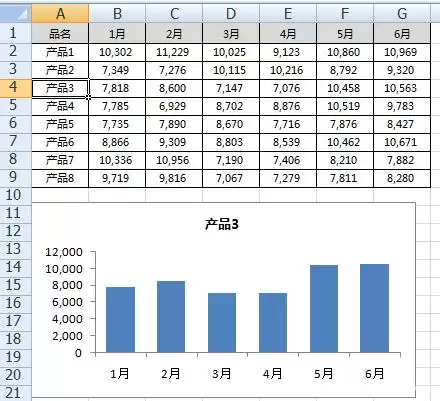
步骤1:制作数据表格。
步骤2:定义两个名称,点击“公式”选项卡,点击“定义名称”按钮,在“新建名称”对话框的名称处键入“图表标签”,在引用位置处键入公式“=OFFSET(Sheet1!$A$2,CELL("ROW")-2,)”,然后确定。
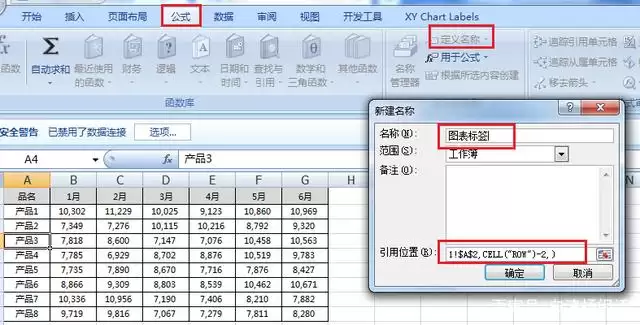
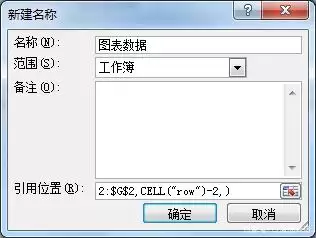
同样方法建立第二个名称,在对话框的名称处键入“图表数据”,在引用位置处键入公式“=OFFSET(Sheet1!$B$2:$G$2,CELL("row")-2,)”。
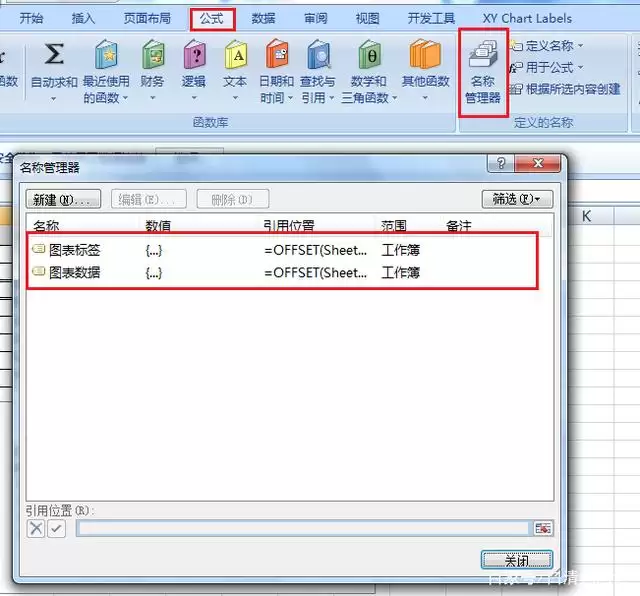
名称创建完成之后,打开“公式”选项卡下的“名称管理器”,可以看见里面有刚刚建立的两个名称。
在这个步骤中,用到了“名称”工具和Offset函数,它们是建立动态图表的两大利器。
所谓“名称”,实际就是一个简洁的表示方法,用以代表单元格或者区域的引用、常量以及公式等。要想实现图表的动态显示,则生成图表的数据源必须用公式动态生成,但在图表的选择数据源对话框中,无法直接键入公式,而用代表公式的名称给图表赋值即可使这个问题迎刃而解。
Offset函数的功能是根据给定的偏移量返回新的引用区域,其语法结构为Offset(reference,rows,cols,[height],[width]),其中:
reference:表示作为参照物的引用区域;rows:表示上下偏移的行数,为空时表示不偏移,但分割参数的逗号需要保留;cols:表示左右偏移的列数,为空时表示不偏移,但分割参数的逗号需要保留;[height]:表示要返回的引用区域的行数,缺省时同参数reference;[width]:表示要返回的引用区域的列数,缺省时同参数reference。所以“图表数据”名称的公式“=OFFSET(Sheet1!$B$2:$G$2,CELL("row")-2,)”和“图表标签”名称的公式“=OFFSET(Sheet1!$A$2,CELL("ROW")-2,)”会根据Cell函数读取的光标所在的行数动态返回引用区域。
步骤3:插入柱形图
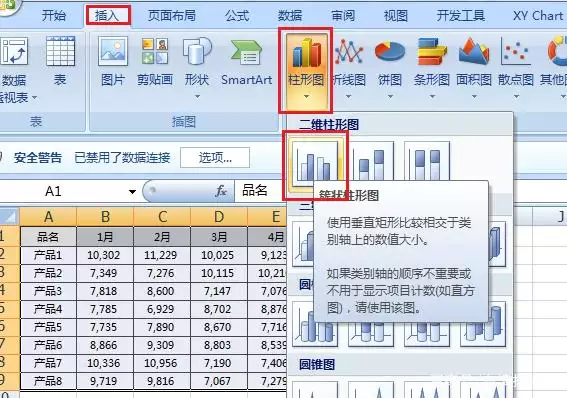
步骤4:更改图表的数据源
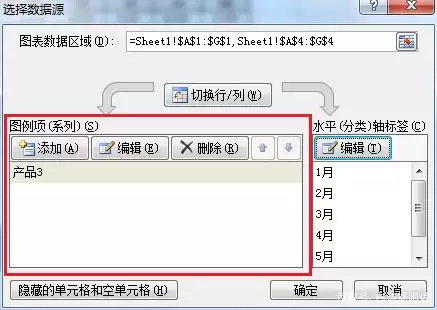
右键点击图表,在弹出的快捷菜单中选择“选择数据”。
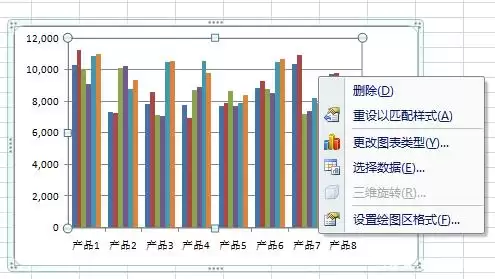
在“选择数据源”对话框中,点击右侧“水平轴标签”的“编辑”按钮,
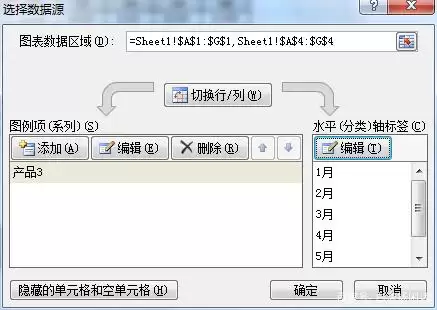
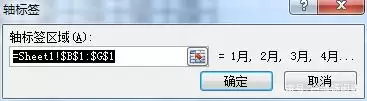
选择单元格区域B1:G1作为轴标签。
返回“选择数据源”对话框,在左侧图例项的列表框中删除多余系列,只保留任意一个系列,然后点击“编辑”按钮,
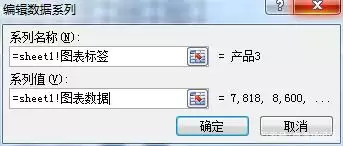
在“编辑数据系列”对话框中,系列名称键入“=sheet1!图表标签”,系列值键入“=sheet1!图表数据”,即用名称赋值,注意名称前要有工作表名。
相关文章
- grep文本搜索与正则表达式完整代码示例实用指南 10-16
- AI漫剧伪装直男1‑24集无雾版夸克网盘资源免费分享 10-15
- AI漫剧玉僧入尘1-68集无雾无删版夸克网盘资源免费分享 10-15
- AI漫剧拿握疯太子32集正片+4分钟专属小剧场夸克网盘资源分享 10-15
- AI漫剧权臣是我心上人1-2季未删减版夸克网盘资源分享 10-15
- AI漫剧高三爱情故事1-45集无删无雾版夸克网盘资源分享 10-15