




最新下载


热门教程
- 1
- 2
- 3
- 4
- 5
- 6
- 7
- 8
- 9
- 10
excel数据分布类图表如何制作
时间:2026-08-08 10:09:52 编辑:袖梨 来源:一聚教程网
excel数据分布类图表如何制作并不只看表面做法,关键还要理解相关条件、限制和后续影响。
excel数据分布类图表怎么制作
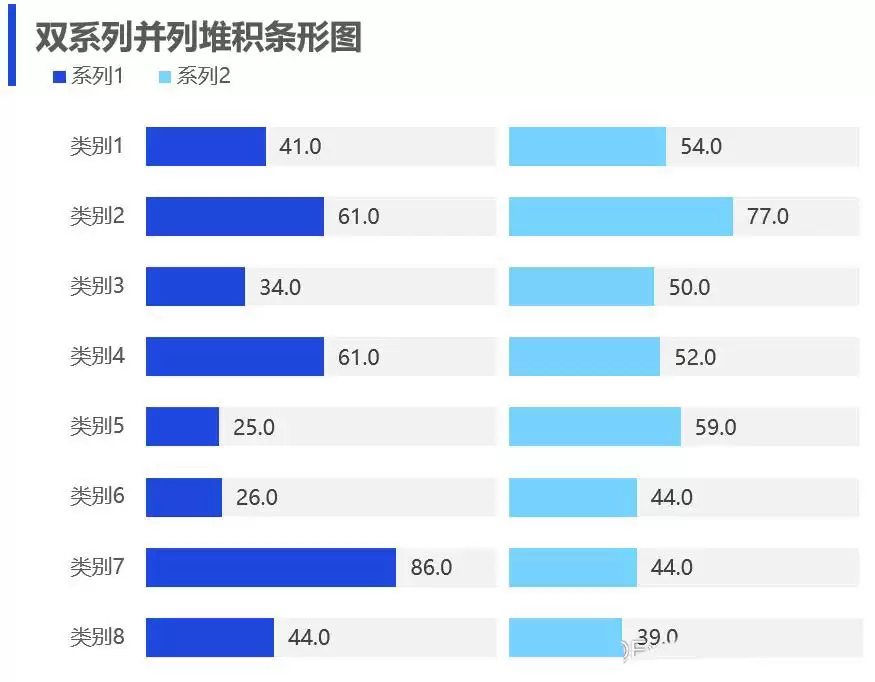
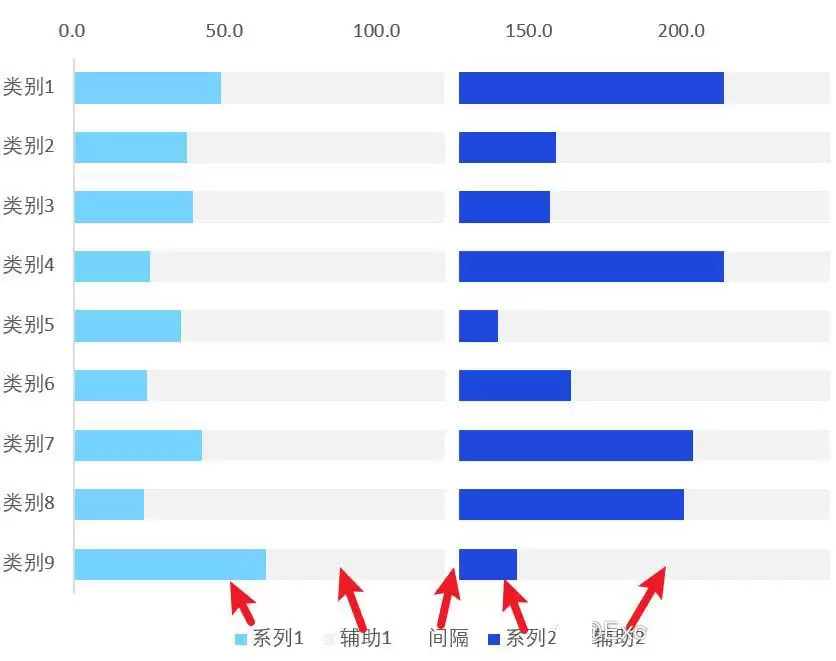
图表呈现堆积条形样式,反映出两个数据系列的数值分布,每个系列皆有一个互补灰色条形作为补全,使每个系列的长度保持一致,整齐美观。
要留意的是,这个图表适用于两个维度的数据分布呈现,两者之间并不存在对比关系(若存在对比关系,最好采用簇状条形图)。
下面我们来介绍下它的做法。
制图数据源
图表由堆积条形图构造而来。
除了两个系列外,还需要构造三组辅助数据源。
辅助1=MAX($B:$C)*1.4-$B2辅助2=MAX($B:$C)*1.4-$C2间隔=MAX($B:$C)/20
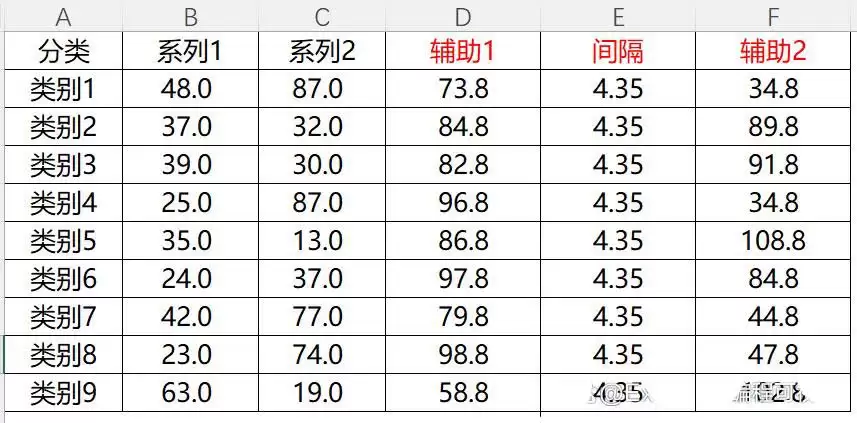
辅助1与辅助2分别用于系列1、系列2的补全,间隔则放置于2个系列之间,产生一段空白。
插入条形图
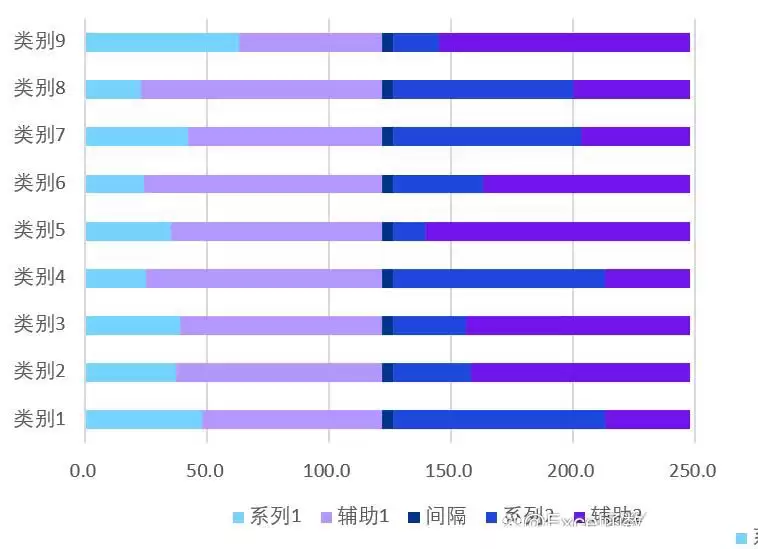
选中所有的数据,插入堆积条形图,如下所示:
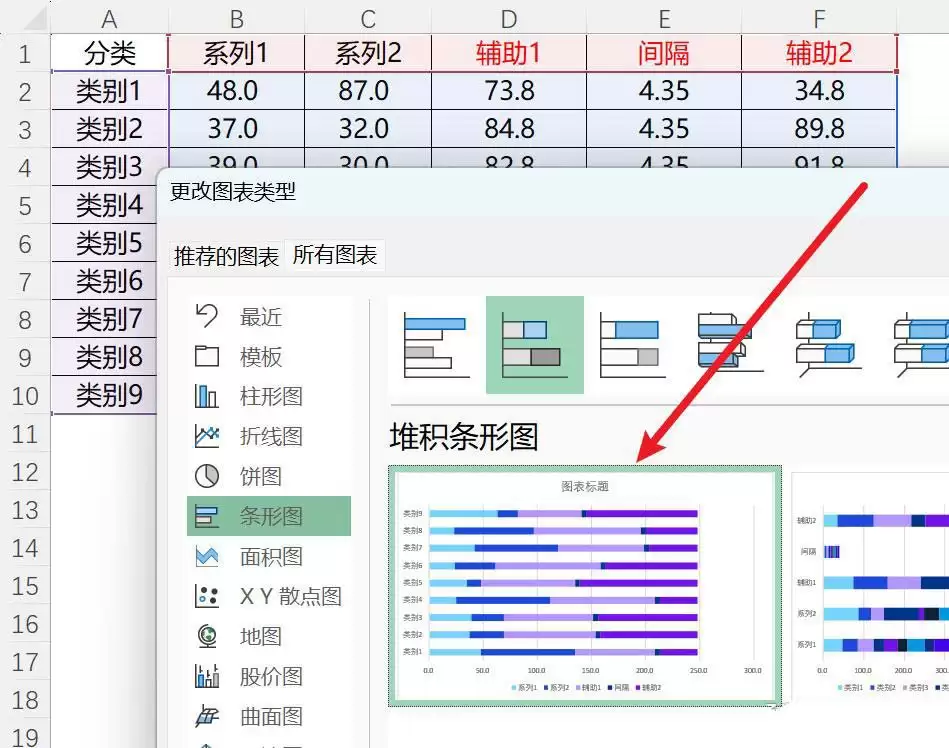
接着右键选择数据,修改系列的位置,把辅助1与间隔系列放置到系列2上面,各系列的排序如下所示:
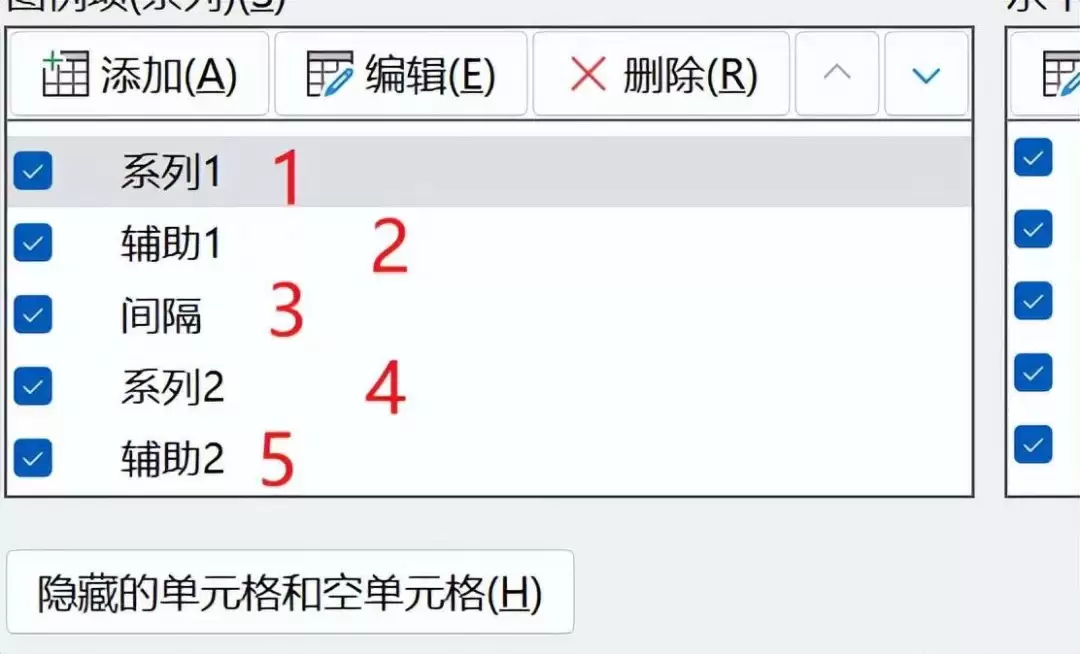
调整完的图表如下所示,可以观察到,图例的排序与上面调整后的顺序一致:
辅助系列修改填充色
最后一步,修改辅助系列的填充色。
辅助1与辅助2浅灰色、间隔系列无填充色(可以勾选逆序类别,与数据源排序保持一致):
最后一步,添加数字标签。
添加数据标签
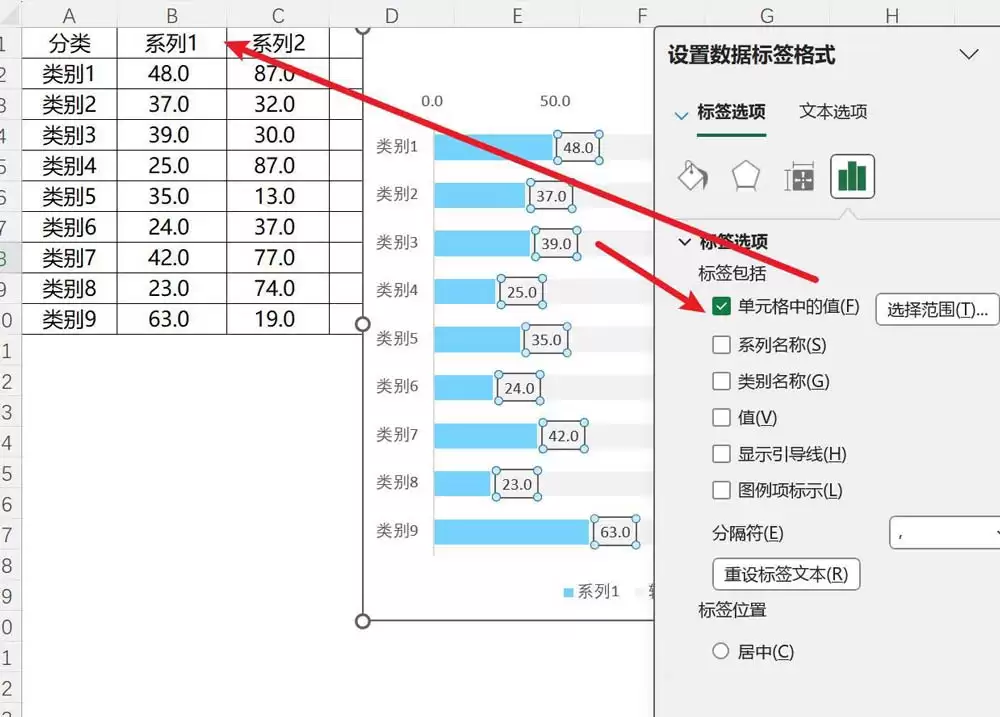
堆积柱形的标签无法放置到条形的顶端,这里可以借助辅助系列添加数字标签,然后利用“单元格中的值”功能,框选对应的系列标签,来实现标签顶置的样式:
相关文章
- grep文本搜索与正则表达式完整代码示例实用指南 10-16
- AI漫剧伪装直男1‑24集无雾版夸克网盘资源免费分享 10-15
- AI漫剧玉僧入尘1-68集无雾无删版夸克网盘资源免费分享 10-15
- AI漫剧拿握疯太子32集正片+4分钟专属小剧场夸克网盘资源分享 10-15
- AI漫剧权臣是我心上人1-2季未删减版夸克网盘资源分享 10-15
- AI漫剧高三爱情故事1-45集无删无雾版夸克网盘资源分享 10-15