




最新下载


热门教程
- 1
- 2
- 3
- 4
- 5
- 6
- 7
- 8
- 9
- 10
Binance PC 版下载指南:电脑端安装流程说明
时间:2026-08-07 11:59:29 编辑:袖梨 来源:一聚教程网
下载电脑端安装包的时候,先别急着打开安装文件,先核对3个点:下载入口、电脑系统、文件来源。咱们这次就讲PC版该从哪下、下完怎么判断能不能装。
币安官方注册地址:
币安app下载地址:
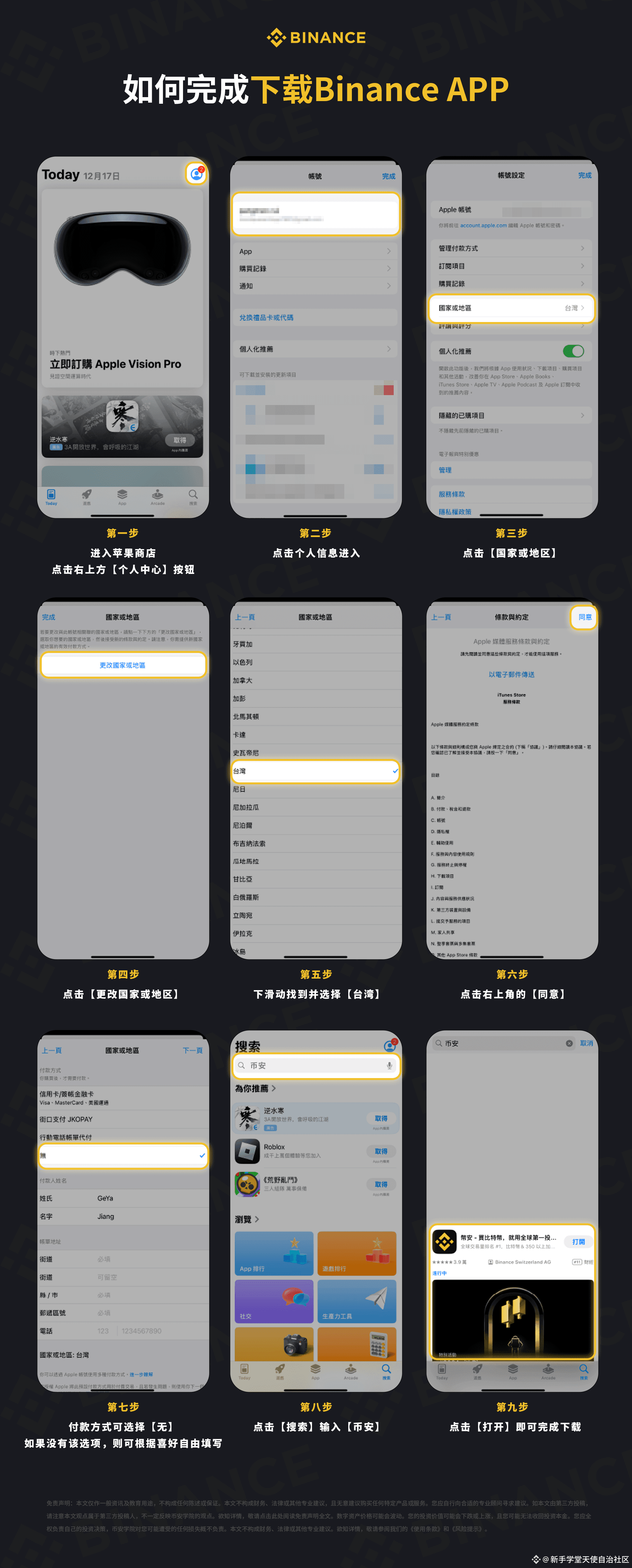
先从官网下载页选对应系统
打开官网下载页之后,先找到电脑端的下载区域。正常页面上会有Windows、macOS这类系统选项;要是页面没显示你对应的系统,就先停在这,别用别人转发的文件凑步骤。
选系统之前,先确认好自己的电脑类型。Windows系统要看安装包扩展名和系统位数,macOS就看芯片类型和安全提示。等文件名、页面选项、电脑系统这3项都对得上,再开始安装。
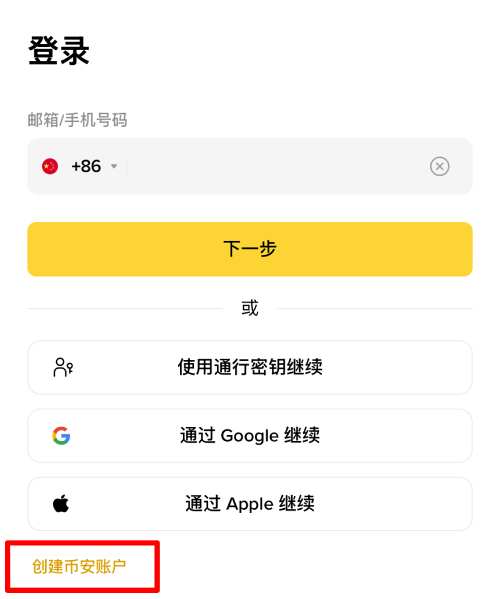
下完安装包先核对文件来源
下载完先别挪动文件。放在浏览器下载记录或者系统下载文件夹里,更容易核对来源。正常情况是:文件来自你刚才打开的官网路径,文件名也和你选的系统选项对得上。
要是文件是从聊天窗口、网盘、压缩包二次转发来的,或者是下载工具弹窗里的,先别运行。直接删掉文件,回到官网下载页重新下载。
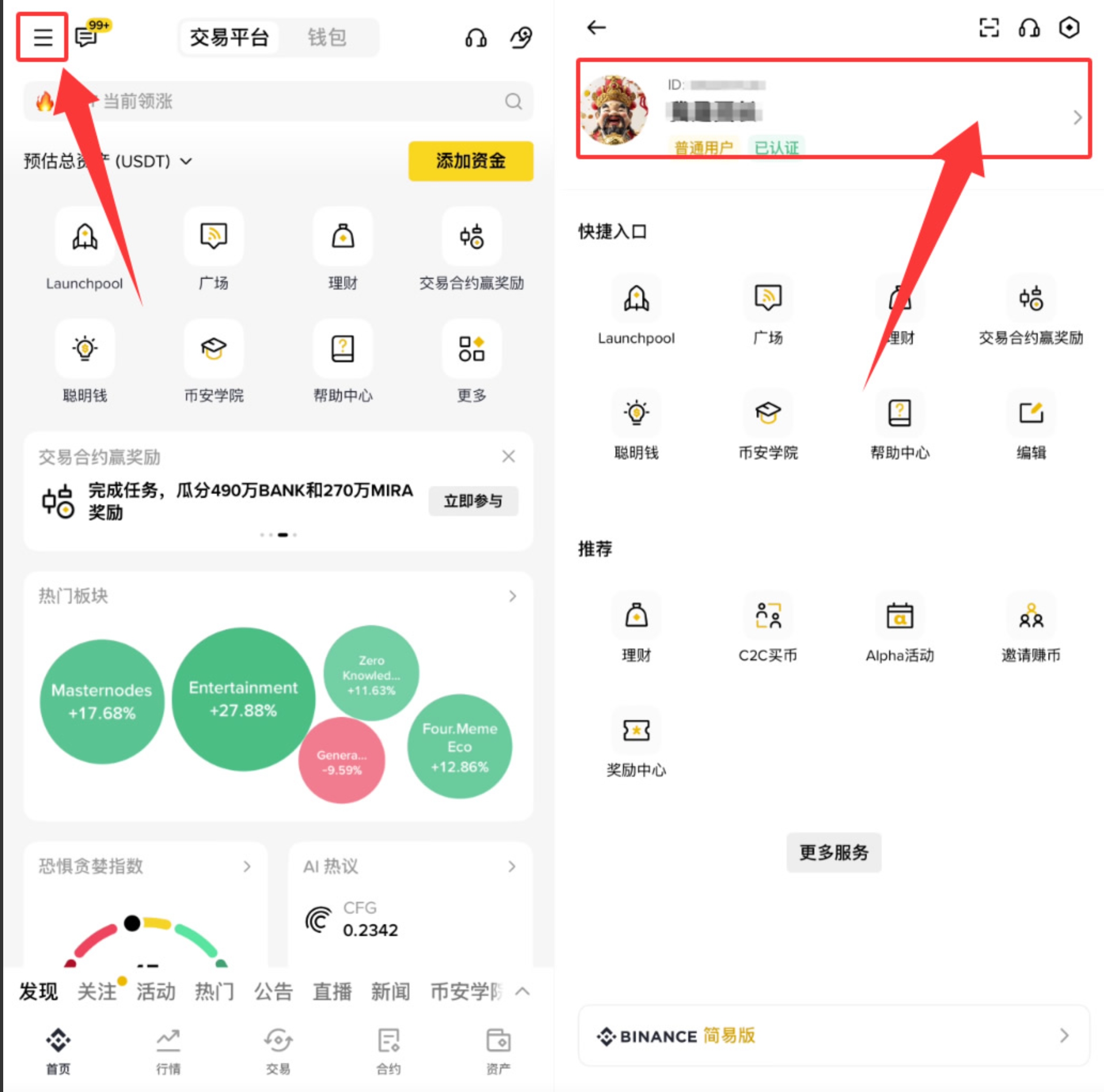
装完之后先看登录前的界面
装完之后打开客户端或者网页端入口,先看看登录方式、帮助入口、账户安全入口这些。正常页面会提供邮箱、手机号或者通行密钥的登录选项,不会让你把验证码发给别人。
第一次登录之前,先把双重验证、邮箱、反钓鱼码还有通行密钥的位置都过一遍。这一步不用充值,也不用做任何交易操作。
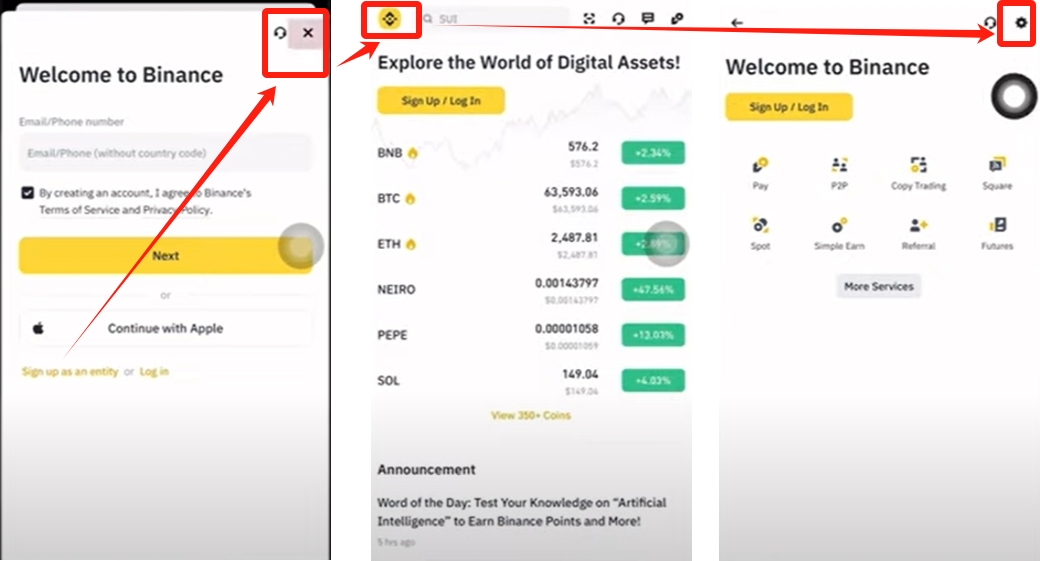
常见卡壳问题这么处理
要是下载按钮点不开,就换个浏览器或者重新进官网下载页。系统提示打不开的话,就核对下Windows或者macOS的版本。要是页面显示地区限制,就停在提示页就行。
要是被安全软件拦截了,先确认下文件是不是从官网下的。来源说不清楚的直接删掉,别靠临时放行硬往下走。
装完后的确认要点
- 下载入口是币安官网的下载页。
- 系统类型、文件名和你的电脑系统完全对得上。
- 打开后能看到登录、语言和账户安全入口。
- 没有人向你索要验证码、远程控制权限或者备份信息。
这些情况都正常的话,才说明PC版的安装流程真的走完了。要是界面不对也有办法:先关掉安装页,删掉来源不清楚的文件,再回官网下载页重新核对就好。
相关文章
- 注册即送高达 100 USDT 奖励!加入币安,开启全球加密资产投资之旅! 06-09
- 下载币安APP,立享高达 100 USDT 新手奖励! 06-09
- php解决注册并发问题并提高QPS 09-22
- ThinkPHP5.0之底层运行原理执行流程分析 09-22
- php中关于token验证的相关问题详解 09-22
- phpstorm断点调试方法图文详解 09-22
- 使用Canal实现PHP应用程序与MySQL数据库的实时数据同步 09-22
- IIS+PHP添加对webp格式图像的支持配置方法 09-22