




最新下载


热门教程
- 1
- 2
- 3
- 4
- 5
- 6
- 7
- 8
- 9
- 10
币安官网下载教程:App 与电脑版安装方法
时间:2026-08-07 11:59:23 编辑:袖梨 来源:一聚教程网
要是下载页面上有好几个按钮,先别急着点。你先看看页面、按钮、截图、测试反馈还有账号限制这些,再确认下App、安卓安装包和电脑版的入口,是不是都从同一个官方下载页出来的。
币安官方注册地址:
币安app下载地址:
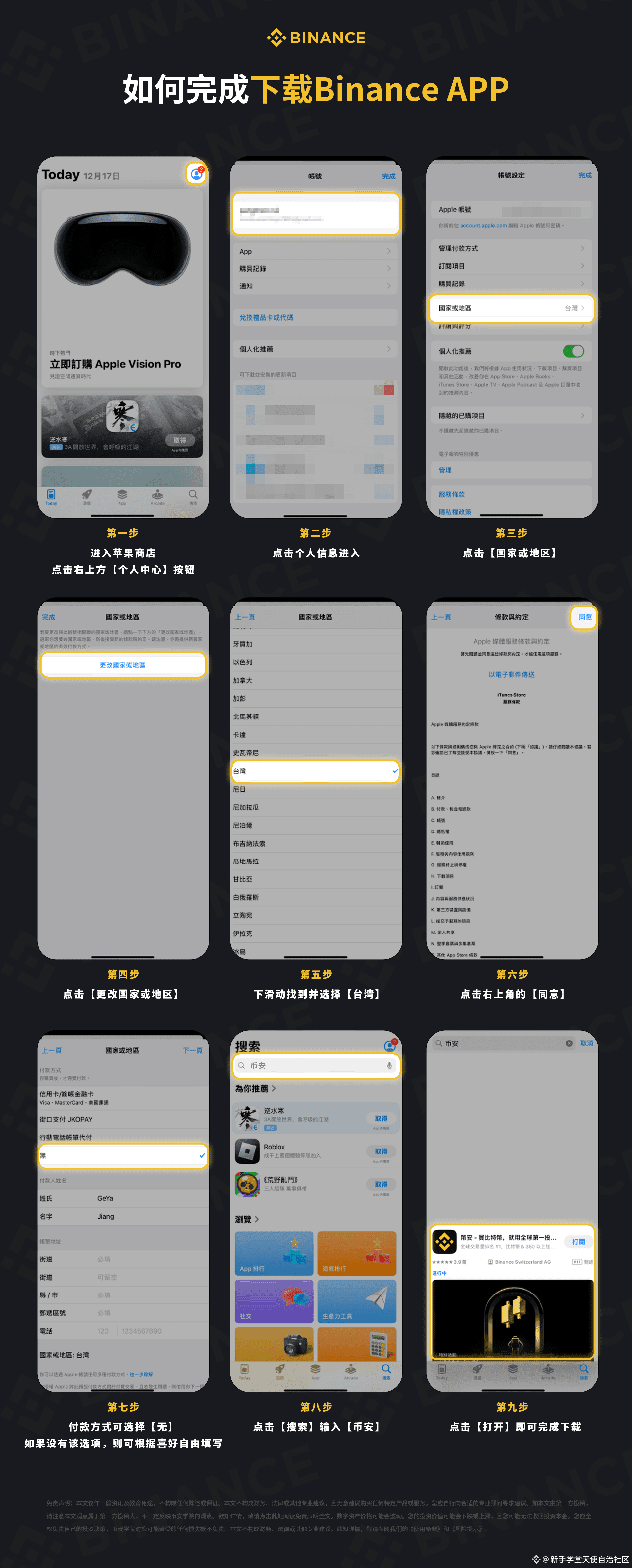
先搞清楚你进的是下载页,不是广告页
正规的下载页会把手机端和电脑端的入口分开摆,你能看到iOS、Android,还有Windows、macOS、Linux这些对应系统的入口。要是页面上只有一个大按钮,或者点进去直接跳网盘、压缩包、聊天窗口的,赶紧退回去就行。
要是你打开的页面和这儿不一样,也不一定就是找错了。先看地址栏的主域名,再看看页面底部或者菜单里,能不能跳回帮助中心和账户入口。能互相跳转回官方页面的,再接着往下操作就行。
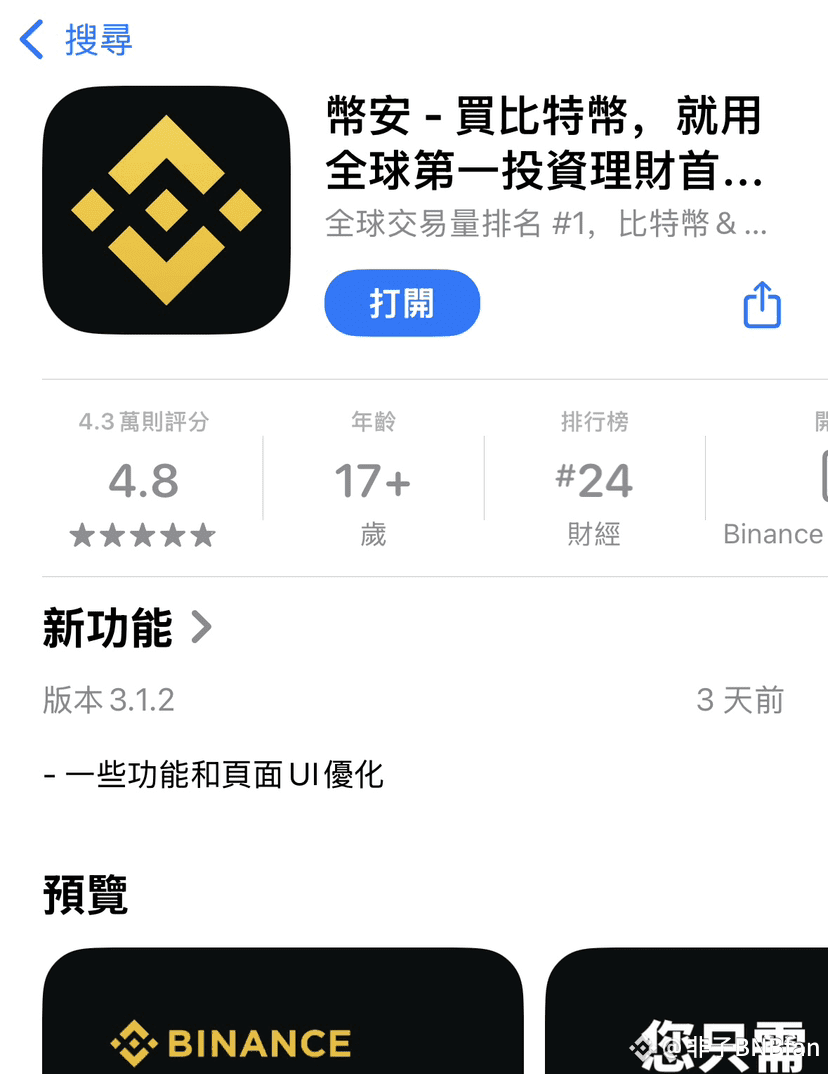
用iPhone下载的话,会直接跳到 App Store
点了iOS入口之后,正常都会直接跳去App Store。到那儿之后核对下应用名称、图标,还有「获取」或者「打开」按钮就行,别借别人的Apple ID,也别下载别人发过来的描述文件。
要是在商店里搜不到,先看看是不是地区、账号或者系统限制的问题。这事儿可不是随便换个陌生安装包就能解决的,先退回官网下载页,看看手机端入口有没有其他官方提示。
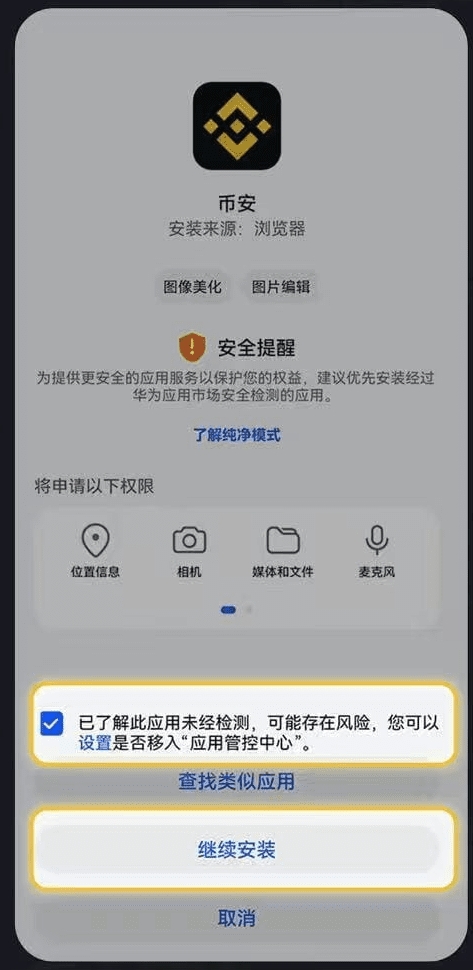
安卓设备下载会多一步来源确认
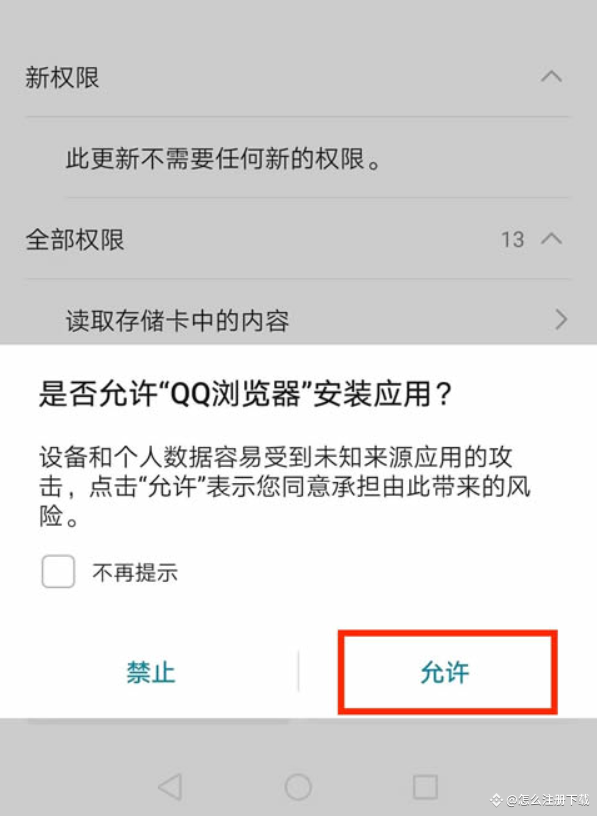
安卓设备经常会弹出浏览器来源和安装权限的提醒,你只要确认两件事就行:上一步是不是从官网点进来的,现在这个安装包的名称和图标是不是对应币安App。
看到权限提醒别慌,这就是系统在问你允不允许这次安装。要是上一步的来源说不清楚,直接取消就行;来源没问题的,再点安装按钮继续。
电脑版照着自己的系统选就行
电脑端就看自己的系统类型:Windows、macOS还是Linux。下载完先核对下文件名和系统对不对得上,再打开安装程序。要是文件是从第三方下载器、网盘或者群文件里来的,可别接着装。
装完之后第一次打开,应该会跳转到登录、注册、账户或者帮助入口。要是弹出让你输助记词、远程授权或者先转账的窗口,直接关掉就对了。
完成确认
你看到的结果应该很明确:手机端能跳回App Store或者官方安卓安装提示页,电脑端能按对应系统下载,登录操作还是在官方页面或者App里完成。到这儿,这次的下载入口就核对完啦。