




最新下载


热门教程
- 1
- 2
- 3
- 4
- 5
- 6
- 7
- 8
- 9
- 10
AE视频怎么添加自定义转场效果-AE视频添加自定义转场效果的做法
时间:2026-08-06 14:09:10 编辑:袖梨 来源:一聚教程网
刷短视频的时候你有没有发现,那些让人印象深刻的热门视频,往往都有辨识度拉满的独特转场?明明素材质量差不多,用软件自带的通用转场就显得平平无奇,换一个贴合内容的自定义转场,整体质感瞬间就能提升一个档次。很多新手觉得在ae里做自定义转场是专业剪辑师才能搞定的事,其实只要捋清步骤,新手也能快速做出专属转场,接下来就讲清具体操作。
提前整理:理清图层与素材顺序
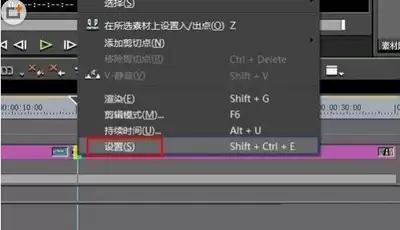
正式做转场之前,先把需要衔接的两段素材导入ae项目,拖入时间轴后,给两段素材留出5-10帧的重叠区间:转场节奏快的短剪就留短一点,做氛围感长剪就留长一点。如果你用的是外部转场元素,比如自己绘制的形状、实拍的烟雾光斑,提前把素材导入放在时间轴顶层,方便后续调整,新手记得提前给图层重命名,避免操作时弄混顺序。
两种常用方法,新手也能快速上手
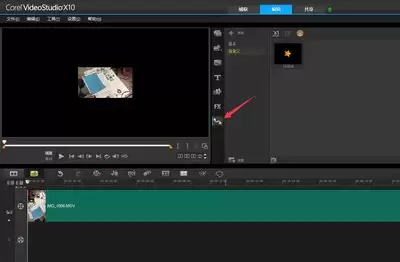
如果做原创自定义转场,最容易上手的是遮罩转场法:选中时间轴上层的入画素材,点击「新建蒙版」,根据你想要的转场形状给蒙版路径打关键帧,比如做常见的擦除转场,第一帧把蒙版拉到素材最左侧,最后一帧拉到最右侧,再给蒙版加1-2像素的羽化,就能得到边缘自然的自定义转场。如果是用下载好的自定义转场预设,只要打开效果面板右键导入预设,把预设直接拖到两段素材的重叠区,再根据你的视频调整转场速度就可以,一分钟就能搞定。
最后微调:让转场更丝滑不生硬
做完基础转场后别忘加细节:转场过程中给两段素材打开运动模糊,跟着bgm鼓点给转场节点加5%左右的缩放脉冲,就能避免转场生硬突兀,调整完预览一遍,不合适再移动关键帧调整时长就完成了。其实自定义转场的门槛并没有很高,多试两次就能做出独属于你的转场效果,让你的视频彻底告别千篇一律。(全文约607字)
相关文章
- grep文本搜索与正则表达式完整代码示例实用指南 10-16
- AI漫剧伪装直男1‑24集无雾版夸克网盘资源免费分享 10-15
- AI漫剧玉僧入尘1-68集无雾无删版夸克网盘资源免费分享 10-15
- AI漫剧拿握疯太子32集正片+4分钟专属小剧场夸克网盘资源分享 10-15
- AI漫剧权臣是我心上人1-2季未删减版夸克网盘资源分享 10-15
- AI漫剧高三爱情故事1-45集无删无雾版夸克网盘资源分享 10-15