




最新下载


热门教程
- 1
- 2
- 3
- 4
- 5
- 6
- 7
- 8
- 9
- 10
excel表格中的数据中间值如何查找并用颜色标记
时间:2026-08-06 10:07:05 编辑:袖梨 来源:一聚教程网
excel表格中的数据中间值如何查找并用颜色标记需要先看清适用场景和关键步骤,避免只记结论却忽略实际限制。
excel表格中的数据中间值怎么查找并用颜色标记
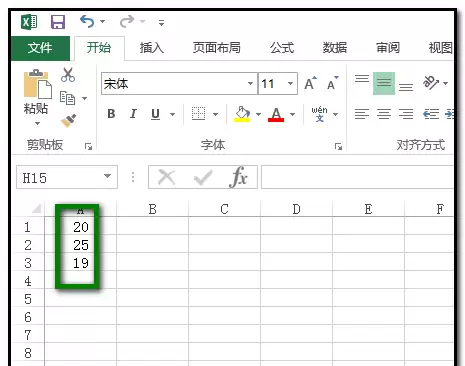
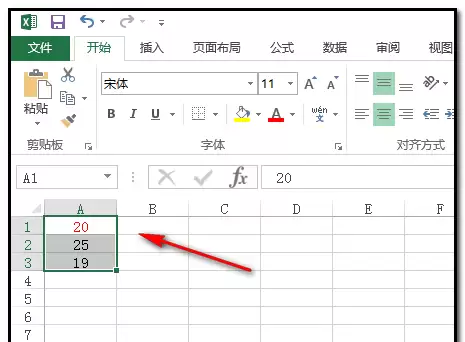
1、小编以一个简单的例子演示下操作方法,希望朋友们看后能灵活运用。下图表格A1到A3单元格一组数据。
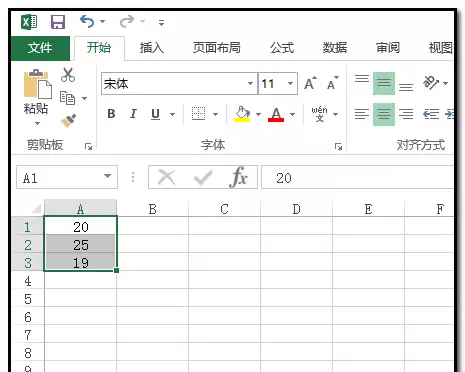
2、把这三个数字的中间数字找出来并用红色标记起来。选中这一组数据。如下图所示。
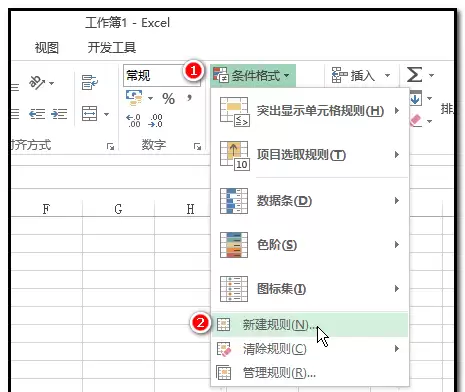
3、点开“开始”选项卡,再点“条件格式”;弹出的菜单中点“新建规则”。
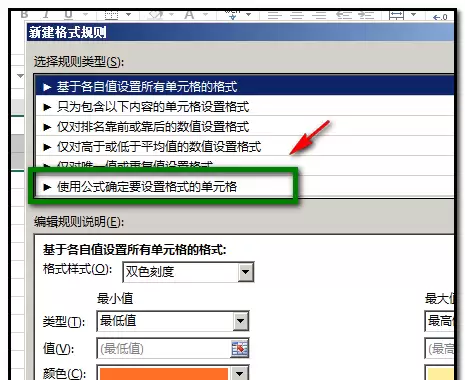
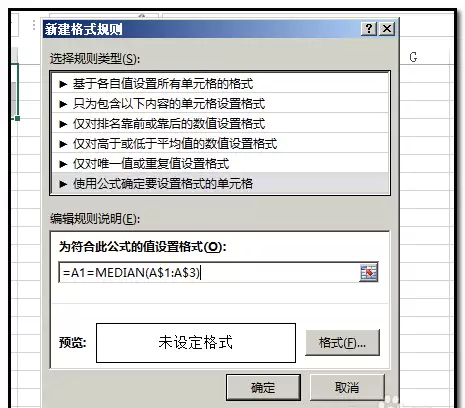
4、弹出操作框;在“选择规则类型”这里点击“使用公式确定要设置格式的单元格”
5、下方即显示输入公式的编辑框,在框内输入公式:=A1=MEDIAN(A$1:A$3)
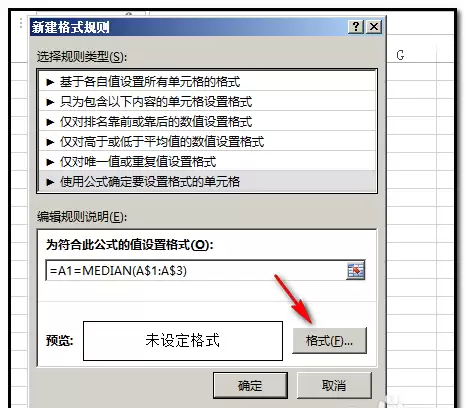
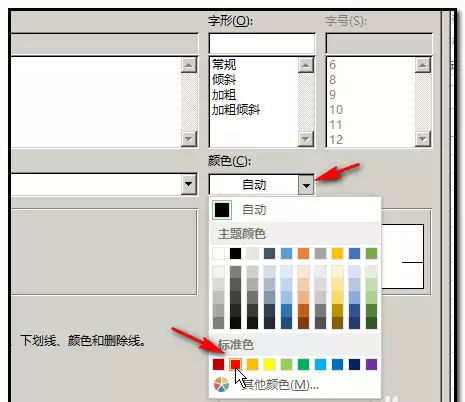
6、然后,点下“格式”;弹出另一个操作框,在“颜色”右侧的小三角这里点下,弹出颜色选项,点选红色。
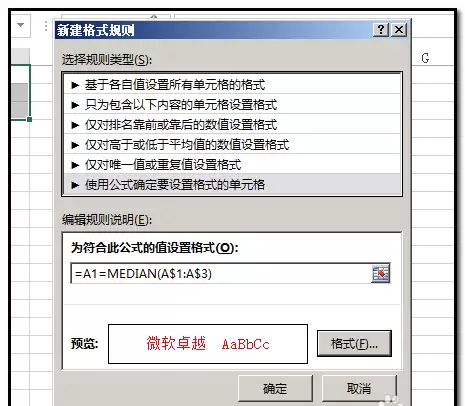
7、然后,点确定,转回新建规则的操作框,再点下确定。
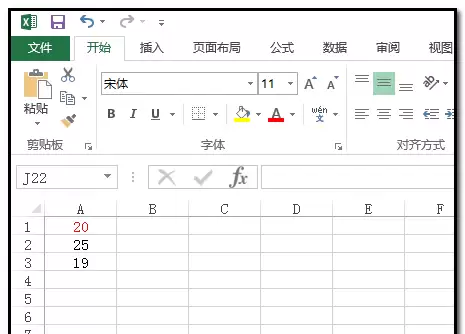
8、点确定后,A1到A3的数据组的中间值即用红色标记起来。
相关文章
- grep文本搜索与正则表达式完整代码示例实用指南 10-16
- AI漫剧伪装直男1‑24集无雾版夸克网盘资源免费分享 10-15
- AI漫剧玉僧入尘1-68集无雾无删版夸克网盘资源免费分享 10-15
- AI漫剧拿握疯太子32集正片+4分钟专属小剧场夸克网盘资源分享 10-15
- AI漫剧权臣是我心上人1-2季未删减版夸克网盘资源分享 10-15
- AI漫剧高三爱情故事1-45集无删无雾版夸克网盘资源分享 10-15