




最新下载


热门教程
- 1
- 2
- 3
- 4
- 5
- 6
- 7
- 8
- 9
- 10
PS如何设计一款水星球效果的字体
时间:2026-08-05 10:21:04 编辑:袖梨 来源:一聚教程网
处理PS如何设计一款水星球效果的字体这类问题时,先确认目标场景,再按步骤核对配置或玩法细节。
PS怎么设计一款水星球效果的字体
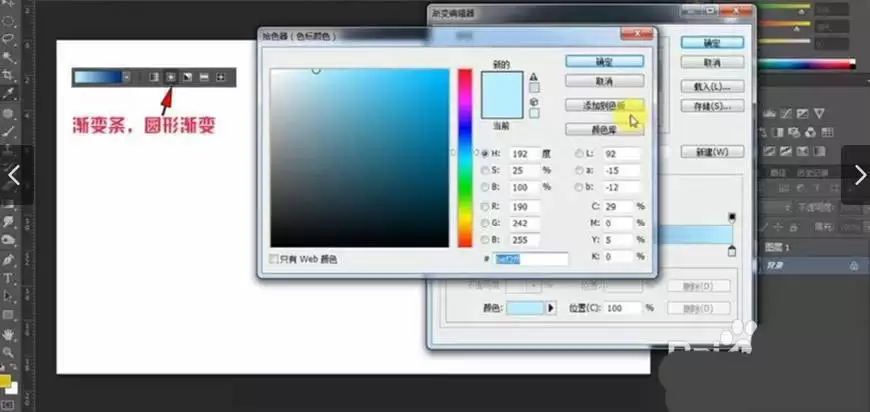
打开【PS 】新建【1280×720像素 】画布,将【素材风景图 】拖入至画布并【隐藏 】。在【背景 】中选择【渐变工具 】,由【#bef2ff浅蓝 】到【#00327d深蓝 】,渐变方式为【圆形渐变 】。
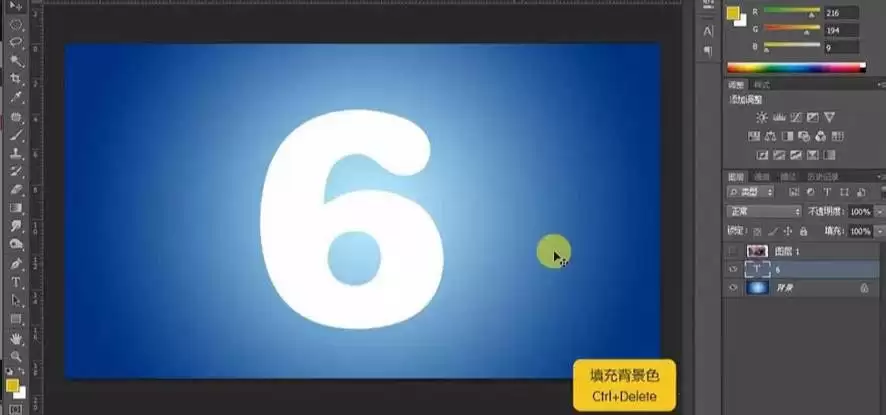
【字符工具T 】输入数字【6 】,字体为【方正琥珀简体 】,【Ctrl+T自由变换 】调整数字与画布之间的比例大小并居中。【Ctrl+delete 】为数字
【填充背景色为白色 】。
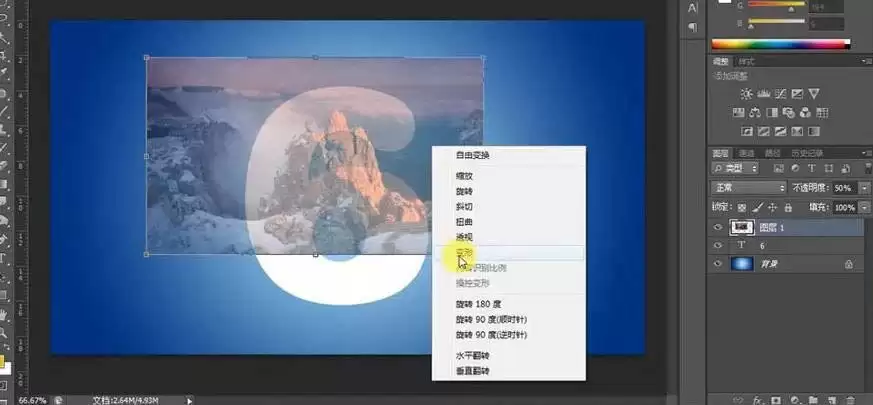
选择【风景素材 】-【Ctrl+T变换大小 】-【不透明度50% 】-【鼠标右击 】-【变形 】根据数字轨迹调整风景画形状。
根据“数字6”的形状变形风景图符合数字的轨迹。
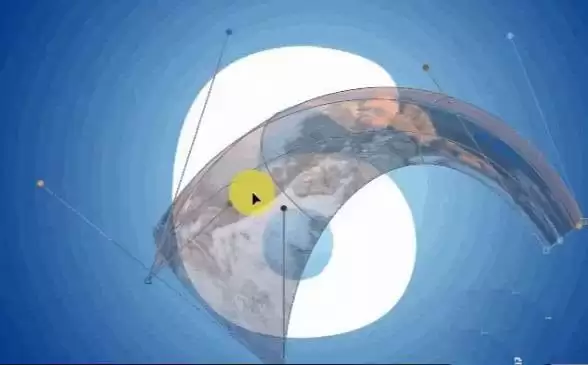
将变形好的图按【Alt 】移动并复制,将【Ctrl+T变换 】符合数字走向。【鼠标右击 】-【变形 】再稍微调整使其画加贴合“数字6”。
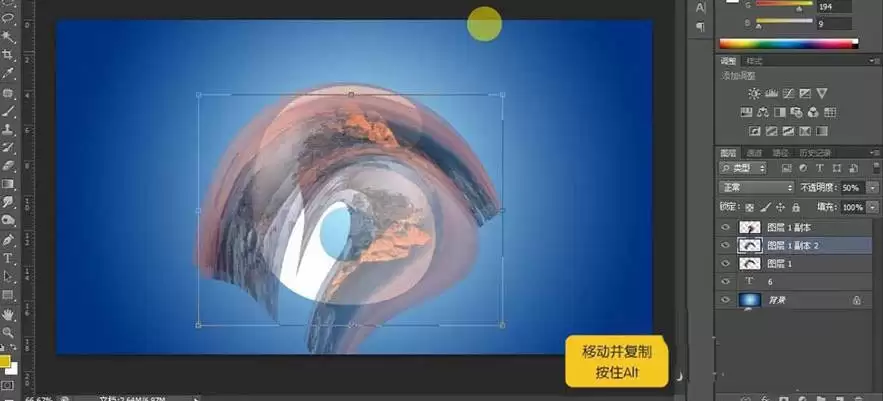
再按【Alt 】移动并复制第一次变形的图,将【俩个图层副本 】的【不透明度改为100% 】,原图层【不透明度为64% 】。
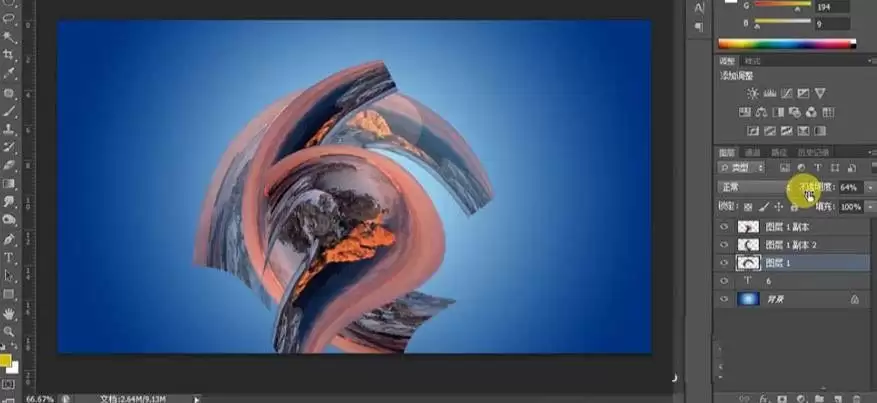
【Ctrl+单击缩略图 】调出“数字6”的选区,选择【素材图层 】-【Ctrl+shift+I反选 】-【delete删除 】。其他俩个【素材图层 】重复上述做法,
得到素材风景图嵌入“数字6”中的样子。
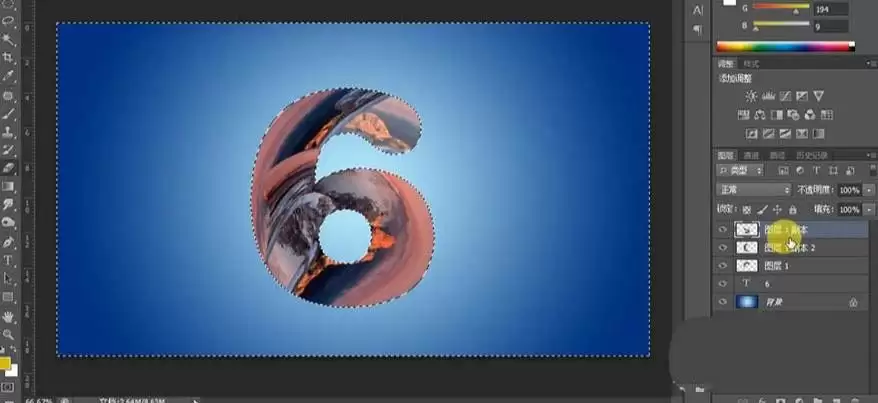
【橡皮工具E 】用软度的橡皮擦掉多余的部分即可,【Ctrl+E 】合并风景素材图层。
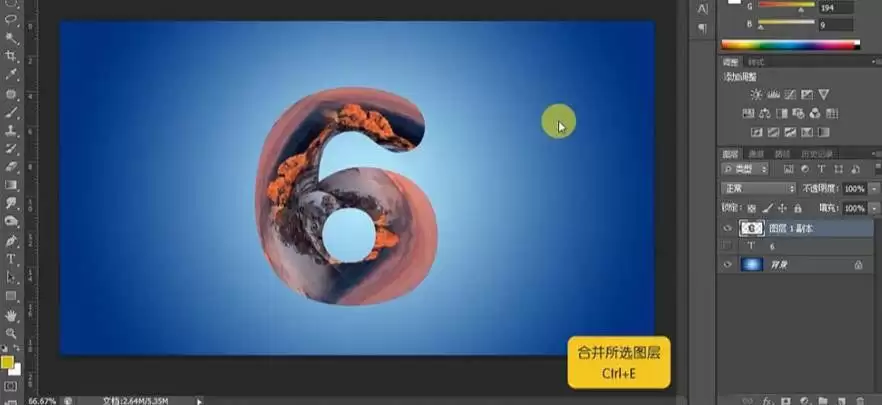
对【合并的风景素材图层 】添加【图层样式 】-【斜面与浮雕 】-【样式:内斜面 】-【平滑 】-【深度500% 】-【大小29 】-【软化10 】-【角度29 】-
【高度45 】-【光泽等高线:内凹深 】-【不透明度100% 】-【阴影不透明度0% 】。
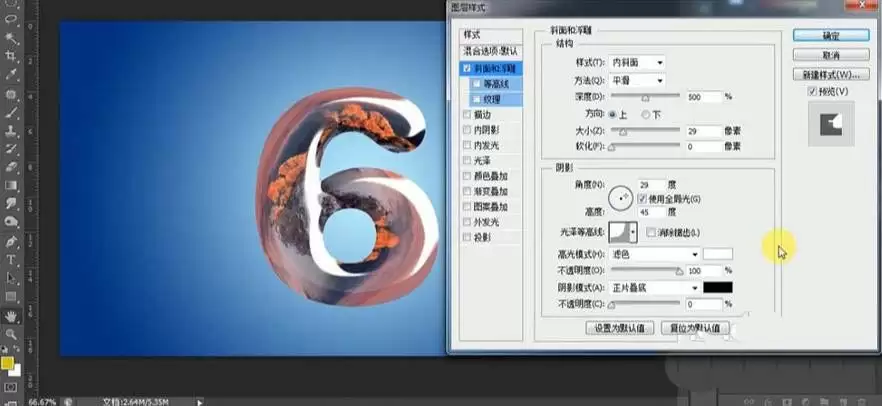
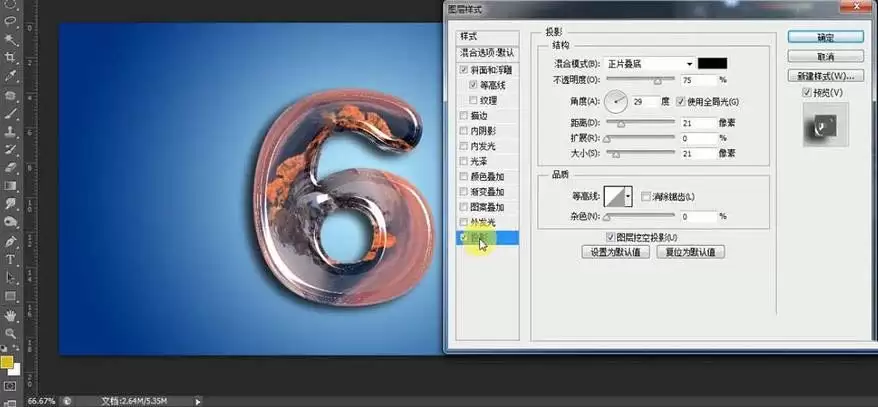
【等高线 】-【等高线:滚动斜坡-递减 】-【范围32% 】,加个【投影 】。
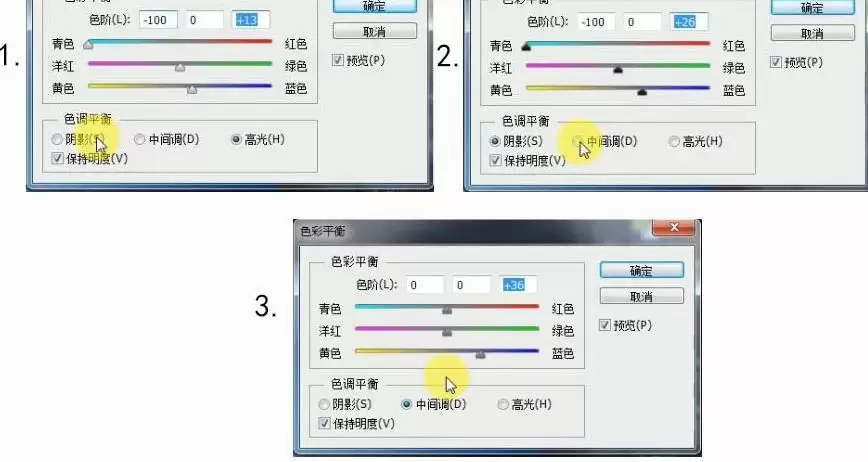
菜单选择【图像 】-【调整 】-【色彩平衡 】。【高光 】-【色阶-100,0,0 】红色去掉-【黄色到蓝色调为+13 】,【阴影 】-【增加蓝色+15 】-
【减去红色-100 】,【中间调 】-【增加蓝色+36 】。色彩平衡要反复调试,使其看起来晶莹剔透。
完成,最终效果如图。

相关文章
- grep文本搜索与正则表达式完整代码示例实用指南 10-16
- AI漫剧伪装直男1‑24集无雾版夸克网盘资源免费分享 10-15
- AI漫剧玉僧入尘1-68集无雾无删版夸克网盘资源免费分享 10-15
- AI漫剧拿握疯太子32集正片+4分钟专属小剧场夸克网盘资源分享 10-15
- AI漫剧权臣是我心上人1-2季未删减版夸克网盘资源分享 10-15
- AI漫剧高三爱情故事1-45集无删无雾版夸克网盘资源分享 10-15